
Audit-Bericht und KI-Auswertung
Sobald ein Audit abgesendet ist, erstellt jeCheck einen Audit-Bericht: Gesamtergebnis, Mängel, Fotos und ein Vergleich mit früheren Audits. Der Bericht öffnet sich per Link als Webseite und lässt sich als PDF herunterladen. Optional enthält er eine KI-Auswertung mit Maßnahmenplan.
Wo Sie den Bericht finden
- In der E-Mail. Der Auditor und die Mitarbeiter in den Verteilern der Checkliste erhalten einen Link zum Bericht – siehe Verteiler für Berichte.
- Im Audit-Protokoll. Analysen → Audit-Protokoll → Aktionen in der Zeile → Audit öffnen (Webversion) oder PDF herunterladen.
- In der Karte des Standorts. Analysen → Standorte → Klick auf die Zeile des Standorts → im Block Letzte Audits auf das gewünschte Audit klicken.
Der Bericht wird kurz nach dem Absenden des Audits im Hintergrund erstellt. Solange er vorbereitet wird, zeigt die Spalte Bearbeitung im Protokoll „in der Warteschlange“ und nach Abschluss „erfolgreich“. Ist das PDF noch nicht fertig, öffnet PDF herunterladen die Webversion des Berichts.
Was der Bericht enthält
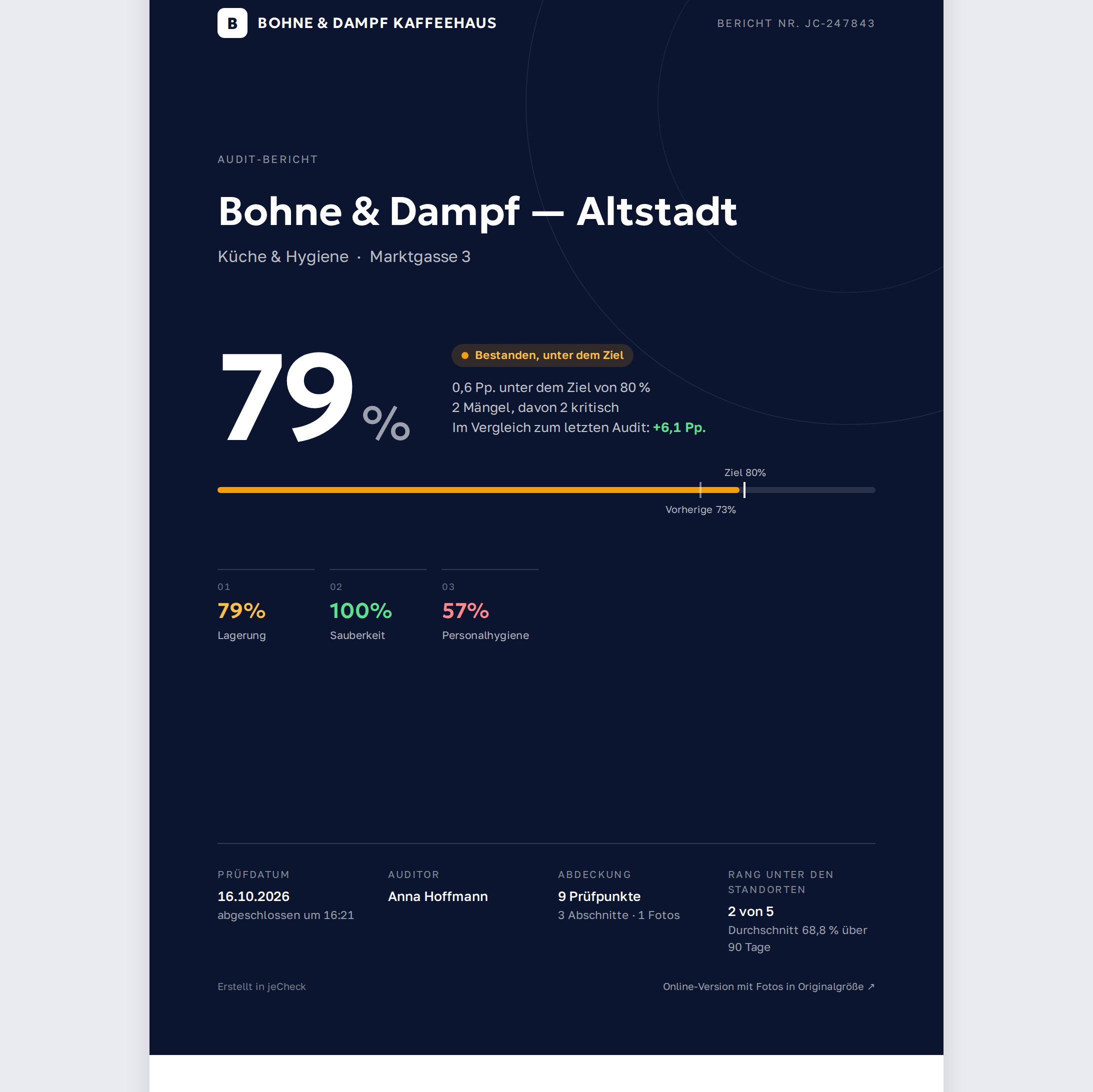
- Kopfbereich – Berichtsnummer (JC-…), Datum und Uhrzeit, Standort, Checkliste, Auditor.
- Ergebnis und Status – der Gesamtprozentsatz und wie er sich zum Ziel verhält. Wie beides berechnet wird, erklärt So wird das Auditergebnis berechnet. Ist ein Punkt mit der Einstellung Setzt das Prüfergebnis auf null verletzt, ist das Ergebnis 0 %, und darunter steht, welcher Punkt es auf null gesetzt hat.
- Im Vergleich zum letzten Audit – die Veränderung gegenüber dem vorherigen Audit dieses Standorts mit dieser Checkliste.
- Rang unter den Standorten – ein Vergleich mit anderen Standorten anhand des jeweils letzten Audits der vergangenen 90 Tage. Wird angezeigt, wenn es mindestens drei solche Standorte gibt, diesen eingeschlossen.
- Ergebnisverlauf – ein Diagramm mit bis zu 10 letzten Audits des Standorts und dem Durchschnitt des Filialnetzes.
- Ergebnis nach Abschnitten – der Prozentsatz für jeden Abschnitt.
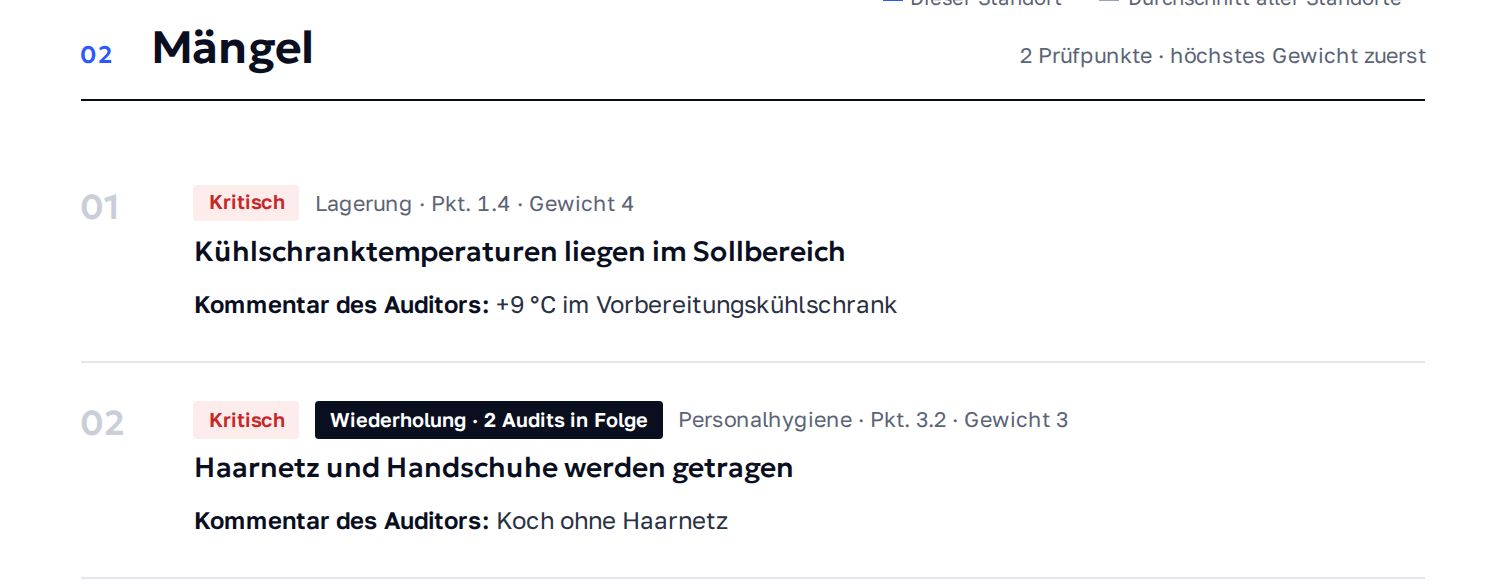
- Mängel – die schwersten zuerst, markiert als „kritisch“ oder „wichtig“, mit Kommentaren und Fotos. Wurde ein Mangel auch in früheren Audits festgestellt, zeigt der Bericht, in wie vielen Audits in Folge er sich wiederholt.
- Alle Punkte der Checkliste – vollständige Ergebnisse mit Antworten, Kommentaren und Anhängen. Bei Fragen mit Optionen, Skala, Zahl, Datum oder Barcode ist die Antwort selbst zu sehen — zum Beispiel „7,3 °C“ oder „Reinigung nötig“.
- Prüfbestätigung – die Unterschrift des Auditors (wenn Unterschrift in der Checkliste aktiviert ist) und der Ort des Audits mit Kartenlink (wenn Standort aktiviert ist und Koordinaten übermittelt wurden).
Bei Mystery-Guest-Besuchen zeigt der Bericht „Mystery Guest“ statt des Namens des Auditors und ergänzt Blöcke zum Besuch – siehe Mystery Guest.
Onlineversion und PDF
Die Webversion des Berichts zeigt Fotos in Originalqualität und funktioniert gut auf dem Smartphone. Sie hat die Schaltfläche PDF herunterladen. Das PDF enthält einen QR-Code, der zur Onlineversion führt.
Der Bericht öffnet sich per Link ohne Anmeldung bei jeCheck. Teilen Sie den Link nur mit Personen, die die Auditergebnisse sehen sollen.
So aktivieren Sie die KI-Auswertung
- Checkliste öffnen. Arbeit → Audit-Checklisten → die gewünschte Checkliste.
- „KI-Plan“ aktivieren. Klicken Sie im Checklisten-Editor auf Einstellungen und aktivieren Sie im Block Funktionen den Schalter KI-Plan. Die Änderung wird sofort gespeichert.
- Audits wie gewohnt durchführen. Die Auswertung erscheint in den Berichten aller folgenden Audits mit dieser Checkliste.
Eine ausführliche Erklärung mit Beispiel finden Sie über den Link So funktioniert das KI-Audit unter dem Schalter.
Was die KI-Auswertung ergänzt
KI-Blöcke im Bericht sind mit „KI“ gekennzeichnet:
- KI-Zusammenfassung und Fazit – Gesamtniveau, Hauptrisiko und Entwicklung;
- Erkenntnisse – das Hauptrisiko, ein systemisches Problem und eine Stärke;
- Grundursachen – was die Mängel gemeinsam haben;
- KI-Empfehlung – unter jedem Mangel;
- Maßnahmenplan – Aufgaben mit Priorität, Verantwortlichem und Frist;
- Empfohlenes Folge-Audit – ein Datum, um sicherzustellen, dass die Mängel behoben wurden.
Die KI stützt sich auf die Antworten und Kommentare des Auditors, die Gewichtung der Punkte, Wiederholungen und die Audit-Historie des Standorts. Fotos analysiert die KI nicht. Die Auswertung wird in der Berichtssprache des Unternehmens verfasst.
Der Maßnahmenplan im Bericht ist eine Empfehlung; Aufgaben werden daraus nicht automatisch erstellt. Um Mängel in Aufgaben umzuwandeln, richten Sie ein Szenario in der Automatisierung ein. KI-Funktionen sind in den Tarifen „Netzwerk“ und „Enterprise“ enthalten.
Häufige Fragen
Warum gibt es keine KI-Blöcke im Bericht?
Der Schalter KI-Plan ist deaktiviert, das Audit wurde vor dem Aktivieren durchgeführt, oder die KI hat nicht rechtzeitig geantwortet. Im letzten Fall wird der Bericht ohne KI-Blöcke erstellt und versendet.
Kann ich eine KI-Auswertung für frühere Audits erhalten?
Nein. Die Auswertung wird bei der Verarbeitung des Audits erstellt – aktivieren Sie KI-Plan, und sie erscheint bei künftigen Audits.
Warum fehlt der Block „Rang unter den Standorten“?
In den letzten 90 Tagen wurde diese Checkliste an weniger als drei Standorten verwendet, daher gibt es nichts zu vergleichen.
Warum steht in der Spalte „Bearbeitung“ „Fehler“?
Der Bericht konnte nicht erstellt werden. Wenden Sie sich über Einstellungen → Support an den Support und geben Sie die Berichtsnummer oder Datum und Standort des Audits an.
Vielen Dank! Das hilft uns, das Hilfe-Center zu verbessern.