
Audit-Protokoll: Suche, Berichte und Export
Das Audit-Protokoll ist eine Tabelle aller abgeschlossenen Audits mit Filtern, Berichten und Exporten. Sie finden es unter Analysen → Audit-Protokoll. Es zeigt die Standorte, an denen Sie das Recht „Audit-Protokoll und Berichte“ haben: standardmäßig Ihre eigenen Standorte, ein Administrator sieht alle. Mehr unter Rechte und Rollen.
Was in der Tabelle steht
Spalten: Standort, Datum, Ergebnis, Prüfer, Checkliste, Status, Bearbeitung. Nach Standort, Datum und Ergebnis können Sie mit einem Klick auf den Spaltenkopf sortieren.
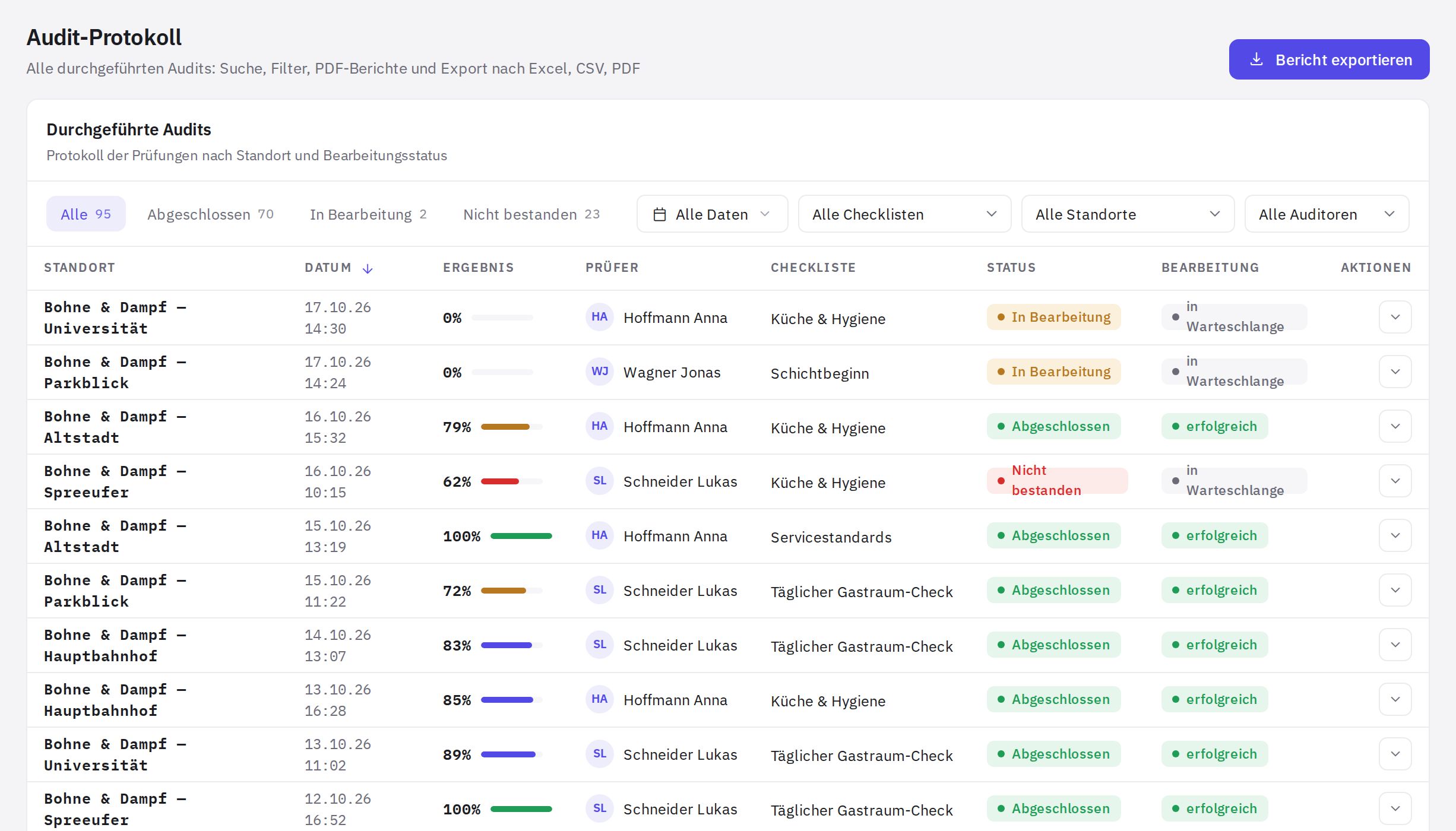
Status:
- Abgeschlossen – das Audit ist beendet und hat 70 % oder mehr erreicht;
- Nicht bestanden – das Audit ist beendet und hat unter 70 % erreicht;
- In Bearbeitung – das Audit ist nicht beendet.
Bearbeitung zeigt, ob der Bericht fertig ist: „in der Warteschlange“, „erfolgreich“ oder „Fehler“.
Die Schwelle von 70 % gilt einheitlich für alle Checklisten, das Protokoll, die Analysen und den Audit-Bericht: „Nicht bestanden“ im Protokoll bedeutet „Audit nicht bestanden“ im Bericht. Ein in einem E-Mail-Versand festgelegtes Ziel präzisiert nur den Status eines bestandenen Audits im Bericht – siehe So wird das Audit-Ergebnis berechnet.
So finden Sie ein Audit
- Status-Tab wählen. Alle, Abgeschlossen, In Bearbeitung oder Nicht bestanden – jeder zeigt daneben die Anzahl der Audits.
- Daten festlegen. Klicken Sie auf die Zeitraum-Schaltfläche („Alle Daten“), geben Sie Von und Bis ein und klicken Sie auf Anwenden.
- Filtern. Wählen Sie in den Auswahllisten eine Checkliste, einen Standort oder einen Auditor.
- Suche nutzen. Das Suchfeld in der oberen Leiste sucht nach Standortname, Checklistenname und Name des Auditors.
Aktionen mit einem Audit
Die Pfeil-Schaltfläche am Ende einer Zeile öffnet ein Menü:
- Audit öffnen – die Webversion des Audit-Berichts in einem neuen Tab;
- PDF herunterladen – der Bericht als PDF-Datei; ist das PDF noch nicht fertig oder haben Sie das Recht „Audit-Export (Excel, PDF)“ nicht, öffnet sich stattdessen die Webversion;
- Excel herunterladen – die Zeile dieses Audits in Excel;
- Aufgabe erstellen – öffnet unter Aufgaben ein vorausgefülltes Fenster für eine neue Aufgabe: der Titel „Mängel: Checkliste — Standort“, der Standort des Audits und eine Beschreibung mit Datum, Ergebnis und Link zum Bericht. Sie müssen nur noch einen Verantwortlichen und eine Frist wählen;
- Audit löschen – für Administratoren und Mitarbeiter mit dem Recht „Audits löschen“ am Standort des Audits, nach Bestätigung. Siehe die Frage unten.
Einen Bericht exportieren
-
Auf „Bericht exportieren“ klicken. Die Schaltfläche im Seitenkopf öffnet das Fenster Audit-Export. Sie ist für alle mit dem Recht „Audit-Export (Excel, PDF)“ sichtbar; der Export enthält nur die Standorte, an denen dieses Recht gilt, und wird im Zugriffsprotokoll festgehalten.
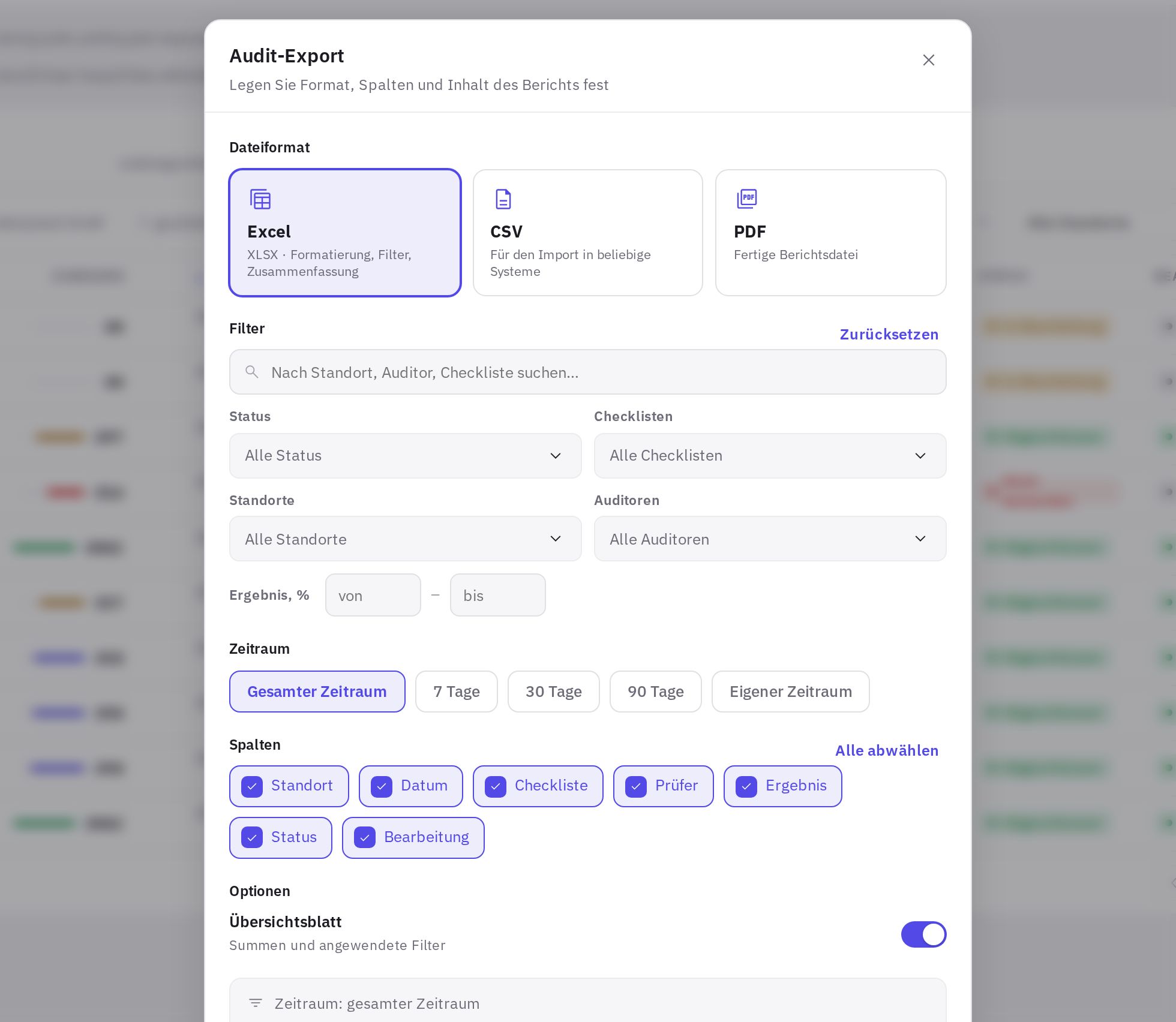
Das Fenster „Audit-Export“: Format, Filter, Zeitraum und Spalten -
Format wählen. Excel (Formatierung, Filter, Zusammenfassung), CSV (für den Import in andere Systeme) oder PDF (eine fertige Datei).
-
Spalten auswählen. Mindestens eine ist erforderlich.
-
Optionen festlegen. Übersichtsblatt fügt Summen und die angewendeten Filter hinzu. Wählen Sie für PDF die PDF-Ausrichtung – Hochformat oder Querformat.
-
Filter prüfen. Zeitraum, Status, Checklisten, Abteilungen und Auditoren. Ohne Filter werden alle Audits exportiert.
-
Herunterladen. Klicken Sie auf die Export-Schaltfläche.
In das PDF gehen nur die ersten 500 Zeilen. Für einen vollständigen Export wählen Sie Excel oder CSV.
Zusammenfassung nach Standort: „Arbeit → Audits“
Brauchen Sie Summen nach Standort statt jedes einzelnen Audits, öffnen Sie Arbeit → Audits – die Seite Durchgeführte Audits nach Standort. Für jedes Paar „Standort + Checkliste“ zeigt sie die Anzahl der Audits und das Durchschnittsergebnis für die gewählten Daten. Standardmäßig werden die letzten drei Tage angezeigt. Filter: Checkliste, Standort, Auditor und Suche; die Schaltfläche Nach Excel exportieren lädt die Tabelle herunter.
Häufige Fragen
Warum ist ein Audit nicht im Protokoll?
Prüfen Sie den Status-Tab, die Daten und die Filter. Das Protokoll zeigt nur die Standorte, an denen Sie das Recht „Audit-Protokoll und Berichte“ haben (ein Administrator sieht alle).
Warum öffnet „PDF herunterladen“ eine Seite statt einer Datei?
Das PDF wird noch erstellt – in der Spalte Bearbeitung steht „in der Warteschlange“. In der Zwischenzeit können Sie die Webversion nutzen, die ebenfalls eine Schaltfläche PDF herunterladen hat.
Kann ich ein Audit aus dem Protokoll löschen?
Ja, wenn Sie Administrator sind oder am Standort dieses Audits das Recht „Audits löschen“ haben: Aktionen → Audit löschen, dann bestätigen. Das Audit wird mit seinen Antworten und Fotos gelöscht und im Protokoll und in den Analysen nicht mehr gezählt. Aus diesem Audit erstellte Aufgaben bleiben bestehen, nur ohne Verknüpfung zum Audit. Das Löschen lässt sich nicht rückgängig machen.
Ein Audit, das aus einem Besuch eines Mystery Guests entstanden ist, löschen Sie genauso, wenn der Fragebogen versehentlich angenommen wurde.
Sind die Filter des Protokolls mit den Filtern der Analysen verknüpft?
Nein. Das Protokoll hat eigene Filter und einen eigenen Zeitraum, und die Filter in den anderen Analysebereichen wirken sich nicht darauf aus.
Vielen Dank! Das hilft uns, das Hilfe-Center zu verbessern.