
პროცესები — მოთხოვნები დამტკიცებით
პროცესი არის მოთხოვნის ტიპი საკუთარი ფორმითა და მარშრუტით. მაგალითად, „აღჭურვილობის შესყიდვა“: თანამშრომელი წერს, რა სჭირდება და რა ღირს, მოთხოვნას ამტკიცებს მენეჯერი, ძვირს — ხელმძღვანელობაც, შემდეგ მას ასრულებს პასუხისმგებელი პირი, ავტორი კი იღებს შედეგს. მოთხოვნა ჩვეულებრივი დავალებაა განყოფილებაში დავალებები, მაგრამ მის სტატუსს მარშრუტი ადგენს: ყოველ ეტაპზე ჩანს, ვისთანაა ის, რამდენ ხანს დგას იქ და ვინ რა გადაწყვიტა.
სად ვიპოვოთ
- სამუშაო → პროცესები — პროცესების ბიბლიოთეკა: შექმნა, რედაქტორი, გამოქვეყნება, ანალიტიკა. განყოფილება ჩანს თანამშრომლებისთვის უფლებით „პროცესები: მორგება“ ან „პროცესები: ანალიტიკა“.
- სამუშაო → დავალებები — მოთხოვნების გაგზავნა (ღილაკი ახალი შეკვეთა), გადაწყვეტილებები მოთხოვნებზე და ჩანართი ჩემს გადაწყვეტილებას ელოდებიან.
- მობილური აპლიკაცია — ჩანართი ამოცანები, განყოფილებები მოთხოვნები და დამტკიცებები: მოთხოვნების გაგზავნა, გადაწყვეტილებები, გადამუშავება და გაწვევა. იხ. მოთხოვნები და დამტკიცებები აპლიკაციაში.
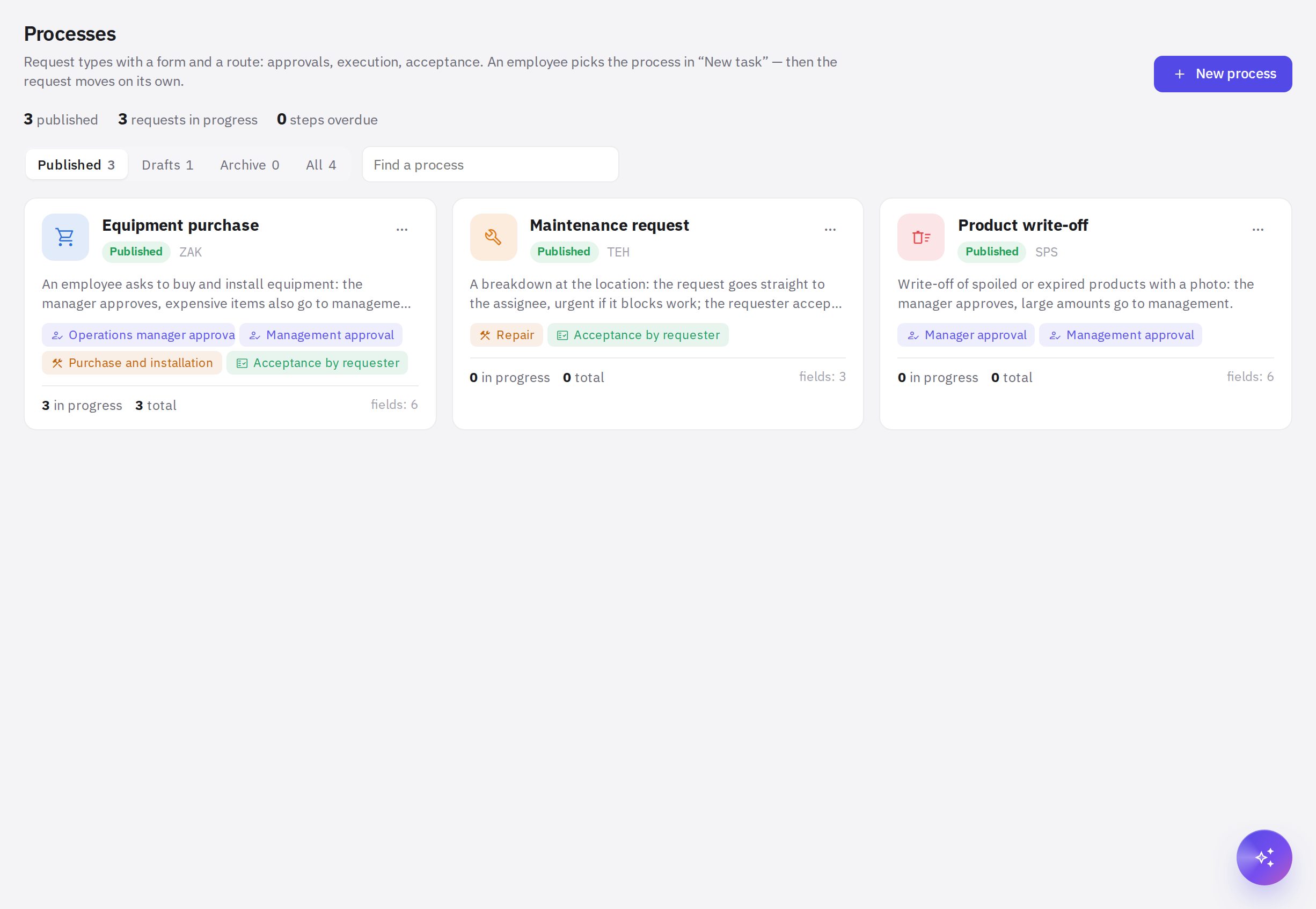
როგორ შევქმნათ პროცესი
- გახსენით ბიბლიოთეკა. მენიუში სამუშაო → პროცესები დააჭირეთ ახალი პროცესი.
- აირჩიეთ საწყისი. მზა შაბლონი (აღჭურვილობის შესყიდვა, მოთხოვნა ტექსამსახურში, სტუმრისთვის თანხის დაბრუნება, პროდუქტების ჩამოწერა, ავანსი და საანგარიშო თანხა, წვდომები და საშვი, მივლინება), ნულიდან ან სიტყვებით აღწერა — AI აღწერის მიხედვით ააწყობს ფორმასა და მარშრუტს. პროცესი რედაქტორში მონახაზად გაიხსნება.
- მოარგეთ ფორმა, მარშრუტი და პარამეტრები — რედაქტორის ჩანართები აღწერილია ქვემოთ.
- შეამოწმეთ გზა. ჩანართზე მარშრუტის შემოწმება შეავსეთ სანიმუშო მოთხოვნა და ნახეთ, საით წავა ის და კონკრეტულად ვინ მიიღებს მას.
- გამოაქვეყნეთ. დააჭირეთ გამოქვეყნება. გამოქვეყნებამდე პროცესი თანამშრომლებს არ უჩანთ; თუ რამე მორგებული არ არის, ჩანართების გვერდით გამოჩნდება არ არის მზად გამოსაქვეყნებლად შეცდომების სიით.
მონახაზი ინახება ღილაკით შენახვა (ან Ctrl + S). გამოქვეყნებული პროცესის ცვლილებები ძალაში შედის ცვლილებების გამოქვეყნება-ს შემდეგ: ახალი მოთხოვნები ახალი ვერსიით მიდის, უკვე გაგზავნილები კი იმ ვერსიით სრულდება, რომლითაც გაიგზავნა.
მოთხოვნის ფორმა
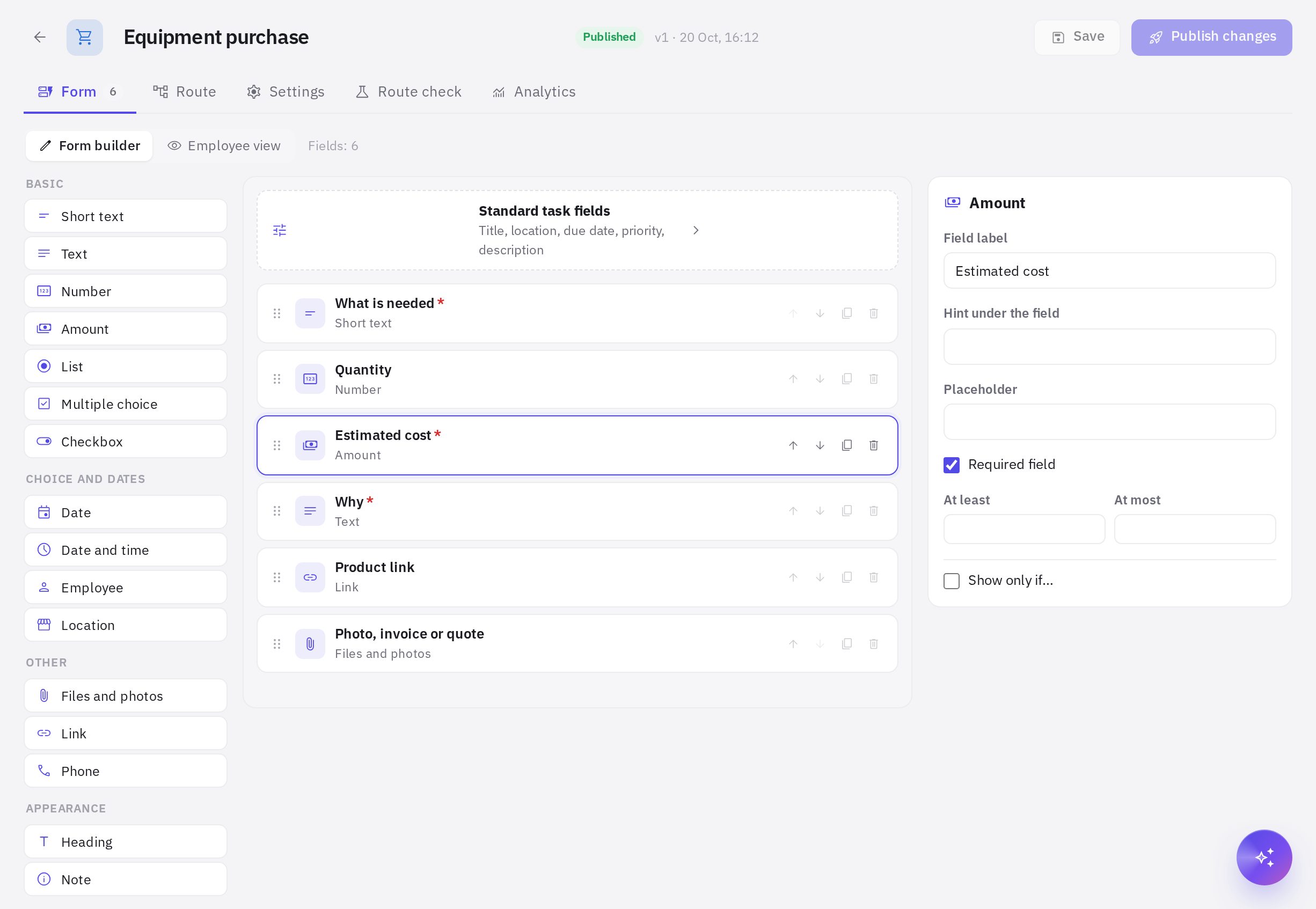
ჩანართი ფორმა — კონსტრუქტორი: მარცხნივ ველების პალიტრაა, ცენტრში ფორმა, მარჯვნივ არჩეული ველის პარამეტრები. ველები პალიტრიდან გადმოითრევა და ადგილს იცვლის.
- ველების ტიპები: ტექსტის სტრიქონი, ტექსტი, რიცხვი, თანხა (კომპანიის ვალუტაში), თარიღი, თარიღი და დრო, სია, რამდენიმე სიიდან, ალამი, თანამშრომელი, ლოკაცია, ფაილები და ფოტოები, ბმული, ტელეფონი, ასევე განყოფილების სათაური და განმარტება.
- ველს აქვს წარწერა, მინიშნება, მაგალითი ცარიელ ველში, „სავალდებულო ველი“, საზღვრები რიცხვებისთვის, ვარიანტები სიებისთვის (სტრიქონების სიის ერთბაშად ჩასმა შეიძლება).
- ჩვენება მხოლოდ თუ… — ველი ჩნდება მხოლოდ მაშინ, როცა ფორმაში ზემოთ მდებარე სხვა ველი საჭირო სახით არის შევსებული. მაგალითად, „ანგარიშის ნომერი“ — მხოლოდ თუ მონიშნულია ალამი „არის ანგარიში“.
- დავალების სტანდარტული ველები — სახელი (თანამშრომელი შეიყვანს ან იკრიბება ველებიდან, მაგალითად „შესყიდვა: {რა არის საჭირო}“), ლოკაცია (არ არის საჭირო, არასავალდებულო, სავალდებულო), ვადა (არა, უთითებს ავტორი, ფიქსირებული N საათში), პრიორიტეტი (ირჩევს ავტორი ან ფიქსირებული) და ველი „აღწერა“.
გადამრთველი როგორ დაინახავს თანამშრომელი აჩვენებს ცოცხალ ფორმას მოქმედი პირობებით.
მარშრუტი: ეტაპები და პირობები
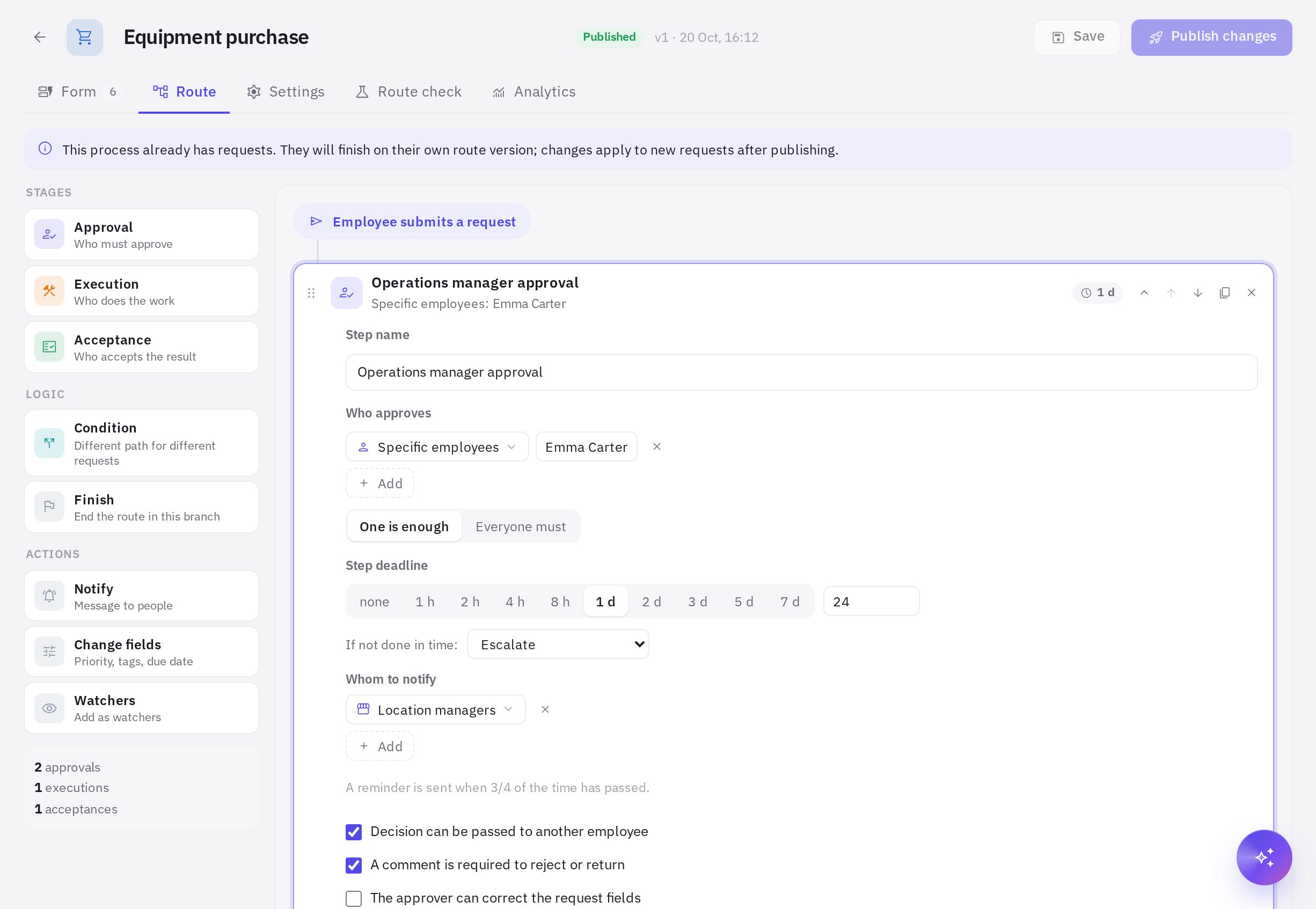
ჩანართი მარშრუტი — ეტაპების ზოლი „თანამშრომელი აგზავნის მოთხოვნას“-დან „მოთხოვნა შესრულდა“-მდე. ბლოკები პალიტრიდან გადმოითრევა, ბლოკზე დაწკაპუნება მის პარამეტრებს ხსნის.
| ბლოკი | რას აკეთებს |
|---|---|
| დამტკიცება | მოთხოვნა გადაწყვეტილებას ელოდება: დამტკიცება, გადასამუშავებლად, უარყოფა ან გადაცემა. შეიძლება რამდენიმე დამმტკიცებლის არჩევა და წესი „საკმარისია ერთი“ ან „ყველამ უნდა“ |
| შესრულება | მოთხოვნა შემსრულებლის დავალება ხდება (ან განყოფილების რიგში დგება). როცა შემსრულებელი მონიშნავს „შესრულებული“, მოთხოვნა შემდეგ ეტაპზე გადადის |
| მიღება | ავტორი (ან სხვა არჩეული პირი) იღებს შედეგს ან უბრუნებს შემსრულებელს |
| პირობა | „თუ“ ფორმის ველის, ლოკაციის, პრიორიტეტის, ავტორის თანამდებობის ან განყოფილების მიხედვით — განშტოებები „კი“ და „არა“ სხვადასხვა ეტაპით |
| შეტყობინება | შეტყობინება არჩეულ ადამიანებს მოთხოვნის ველების ჩასმით |
| ველების შეცვლა | პრიორიტეტის შეცვლა, ტეგების დამატება, ახალი ვადის დაყენება |
| დამკვირვებლები | ადამიანების დამატება მოთხოვნის დამკვირვებლებად |
| დასრულება | მარშრუტის დასრულება განშტოებაში: მოთხოვნა შესრულებულია ან უარყოფილია |
ვინ შეიძლება აირჩიოთ ეტაპის მონაწილედ: მოთხოვნის ლოკაციის მენეჯერები, ავტორის ხელმძღვანელი (მისი ძირითადი ლოკაციის მენეჯერები), თანამდებობა ლოკაციაზე (ვინც ცვლაშია ან ლოკაციის შემადგენლობაშია), განყოფილების ხელმძღვანელები, განყოფილება, კონკრეტული თანამშრომლები, ავტორი, ფორმის ველიდან არჩეული თანამშრომელი, ადმინისტრატორები. თუ ეტაპზე ვერავინ მოიძებნა, მოთხოვნა ლოკაციის მენეჯერებთან მიდის, ხოლო თუ ისინი არ არიან — ადმინისტრატორებთან; ბარათში ეს აღნიშნულია.
ავტორი საკუთარ მოთხოვნას თავად არ ამტკიცებს: თუ ის დამმტკიცებლებს შორის აღმოჩნდა, გადაწყვეტილებას სხვა იღებს. ეს ქცევა შეიძლება შეიცვალოს პარამეტრით „თუ ავტორი თავად არის დამმტკიცებლებს შორის“.
ვადები და ესკალაცია
დამტკიცების, შესრულებისა და მიღების ეტაპებს აქვს ეტაპის ვადა. როცა ვადის 3/4 გავა, მონაწილეები შეხსენებას იღებენ. თუ ვადა გავიდა, სრულდება ქმედება ველიდან თუ ვერ მოასწრეს: ხელახლა შეხსენება, ზემდგომისთვის შეტყობინება (არჩეული ადამიანებისთვის), ავტომატურად დამტკიცება ან მიღება, ან უარყოფა. ყველა ასეთი ქმედება მოთხოვნის ისტორიაში იწერება.
პროცესის პარამეტრები
ჩანართი პარამეტრები: სახელი, აღწერა თანამშრომლებისთვის, ხატულა, ფერი, ნომრის პრეფიქსი (მოთხოვნები დანომრილია: ZAK-1, ZAK-2…), ვის შეუძლია მოთხოვნის გაგზავნა (ყველა თანამშრომელს ან არჩეულ თანამდებობებს, განყოფილებებს, თანამშრომლებს), სად არის ხელმისაწვდომი (ყველა ლოკაციაზე ან არჩეულებზე), ყოველი მოთხოვნის დამკვირვებლები და ქცევა: ეცნობოს თუ არა ავტორს ყოველი გადაწყვეტილების შესახებ, შეუძლია თუ არა ავტორს მოთხოვნის გაწვევა, ეჩვენოს თუ არა მას ეტაპები გაგზავნისას.
როგორ გავგზავნოთ მოთხოვნა
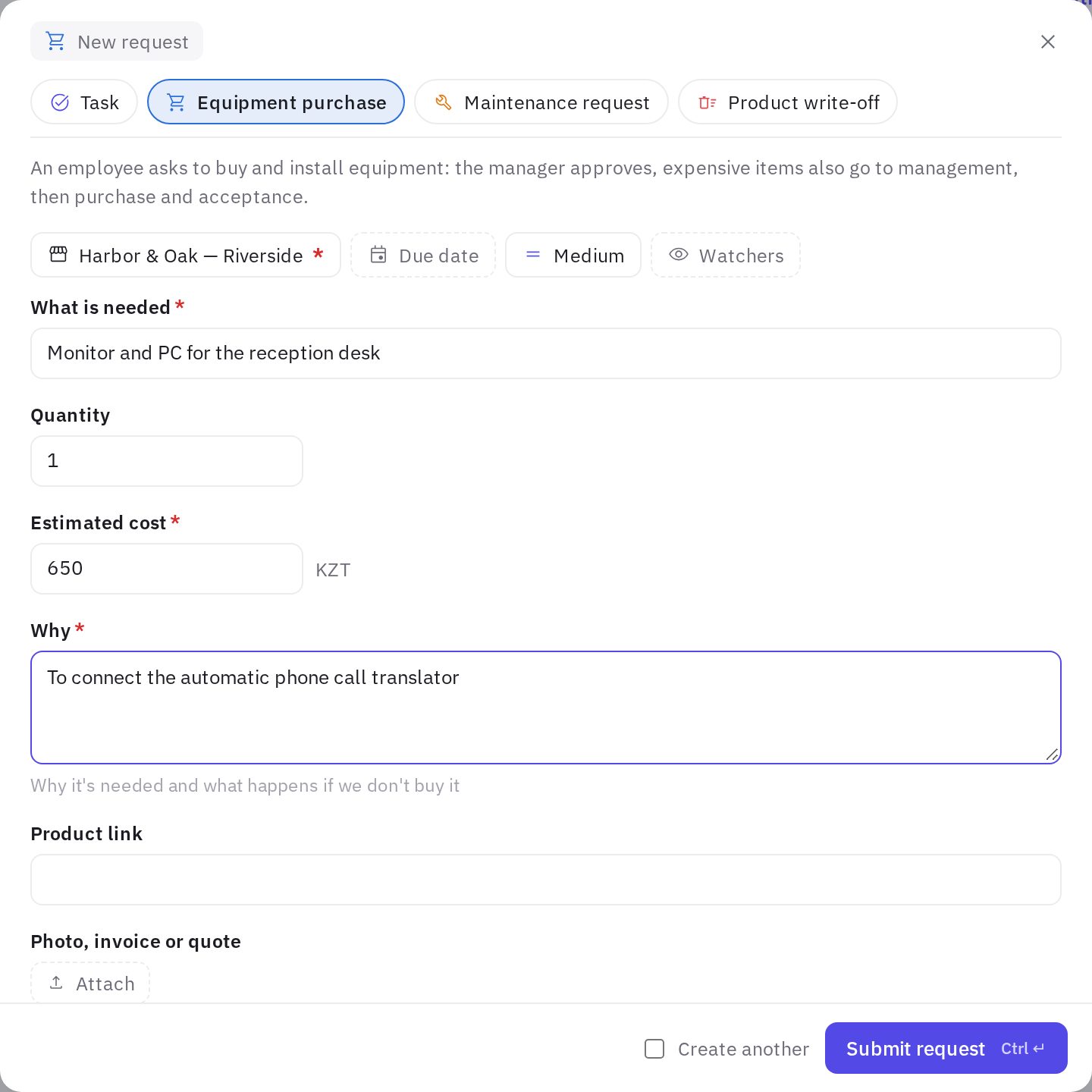
- გახსენით მოთხოვნის ფანჯარა. სამუშაო → დავალებები-ში დააჭირეთ ახალი შეკვეთა და აირჩიეთ პროცესი. ან დააჭირეთ ახალი დავალება და აირჩიეთ პროცესი ფანჯრის ზედა ნაწილში.
- შეავსეთ ფორმა. ნაგულისხმევი ლოკაცია თქვენი ძირითადია, თუ პროცესი იქ ხელმისაწვდომია. სავალდებულო ველები ვარსკვლავით არის მონიშნული; ქვემოთ ჩანს, რომელ ეტაპებს გაივლის მოთხოვნა.
- დააჭირეთ „მოთხოვნის გაგზავნა“. მოთხოვნა მიიღებს ნომერს, გაიხსნება ბარათში და მაშინვე პირველ ეტაპზე გადავა.
როგორ მივიღოთ გადაწყვეტილება მოთხოვნაზე
მოთხოვნები, რომლებიც თქვენს გადაწყვეტილებას ელოდება, თავმოყრილია ჩანართზე ჩემს გადაწყვეტილებას ელოდებიან, სიის სტრიქონში კი მონიშნულია გელოდებათ. დამმტკიცებელი იღებს push-შეტყობინებას და ელფოსტას.
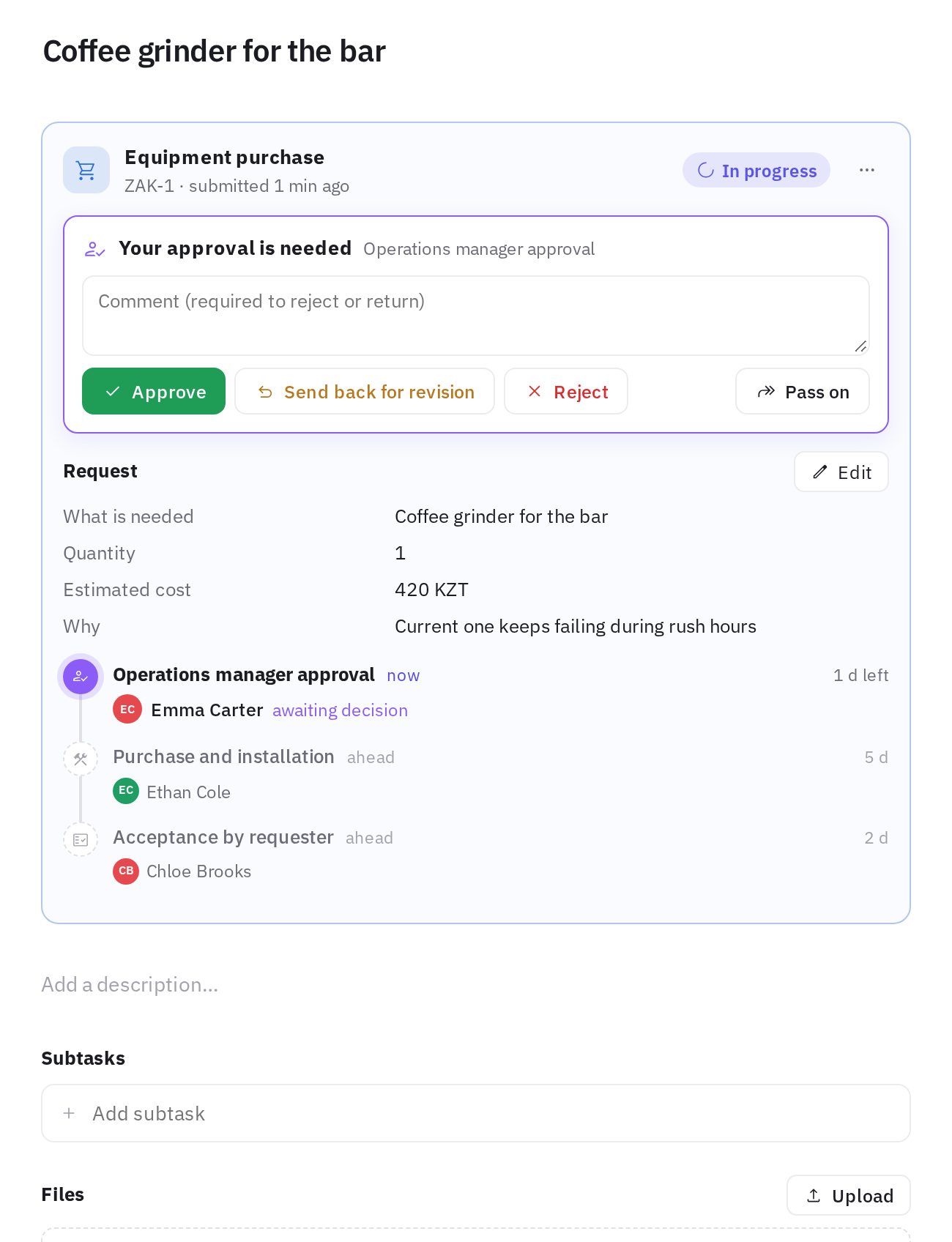
მოთხოვნის ბარათის ზედა ნაწილში პროცესის ბლოკია:
- დამტკიცება (ან მიღება მიღების ეტაპზე) — მოთხოვნა შემდეგ ეტაპზე გადადის;
- გადასამუშავებლად — მოთხოვნა ავტორს უბრუნდება; ავტორი ასწორებს ველებს და აჭერს ხელახლა გაგზავნა, და მოთხოვნა ისევ იმავე ეტაპზე მოდის;
- უარყოფა — მოთხოვნა იხურება სტატუსით „უარყოფილი“;
- გადაცემა — გადაწყვეტილება სხვა თანამშრომელს გადაეცემა (თუ ეტაპი ამის საშუალებას იძლევა).
უარყოფისა და დაბრუნებისას საჭიროა კომენტარი, თუ ეტაპი ასეა მორგებული. ქვემოთ — ფორმის პასუხები და ეტაპების ზოლი: გავლილი ეტაპები გადაწყვეტილებებითა და კომენტარებით, მიმდინარე ეტაპი ვადით და წინ მდებარე ეტაპები იმ ადამიანებით, ვინც მათ მიიღებს.
მოთხოვნის სტატუსი
მოთხოვნის სტატუსს მარშრუტი ადგენს: დამტკიცებისას — „დამტკიცებაზე“, შესრულებისას — „ახალი“ ან „მიმდინარე“, მიღებისას — „შემოწმებაზე“, ბოლოს — „შესრულებული“ ან „უარყოფილი“. შემსრულებელი თავად ცვლის „ახალს“ და „მიმდინარეს“ და მონიშნავს „შესრულებული“ (ან აჭერს ეტაპი შესრულდა). სხვა სტატუსები ხელით არ დგება — გადაწყვეტილება პროცესის ბლოკში მიიღება. ავტორს შეუძლია მოთხოვნის გაწვევა ბლოკის მენიუში (მოთხოვნის გაწვევა), თუ პროცესი ამის საშუალებას იძლევა.
მოთხოვნაში ჩარევა
თანამშრომელს უფლებით „პროცესები: მოთხოვნაში ჩარევა“ პროცესის ბლოკის მენიუში შეუძლია: გადაწყვიტოს ეტაპის მონაწილის ნაცვლად, ეტაპის გამოტოვება, ეტაპის გადანიშვნა, ეტაპზე დაბრუნება (გავლილზე), მოთხოვნის გაუქმება, ფორმის პასუხების რედაქტირება. ყველა ქმედება მოთხოვნის ისტორიაში ჩანს.
პროცესის ანალიტიკა
ჩანართი ანალიტიკა რედაქტორში (ან პუნქტი ანალიტიკა პროცესის ბარათის მენიუში) — თანამშრომლებისთვის უფლებით „პროცესები: ანალიტიკა“: რამდენი მოთხოვნაა და რა მდგომარეობაში, საშუალო და მედიანური დრო, რამდენ ხანს გრძელდება თითოეული ეტაპი და რამდენჯერ იყო ვადაგადაცილებული, ვისთანაა ახლა მოთხოვნები, ვინ წყვეტს ყველაზე დიდხანს, მოთხოვნები ლოკაციებისა და კვირების მიხედვით, ბოლო მოთხოვნები.
ტარიფები
პროცესები, ფორმა და მარშრუტი დამტკიცების, შესრულებისა და მიღების ეტაპებით ნებისმიერ ტარიფზეა ხელმისაწვდომი. პირობები მარშრუტში, ქმედებები ვადის გასვლისას (ზემდგომისთვის შეტყობინება, ავტომატურად დამტკიცება ან უარყოფა), პროცესების ანალიტიკა და პროცესის აწყობა AI-ით — ტარიფზე „ქსელი“. დაწვრილებით — ტარიფები და გადახდა.
ხშირად დასმული კითხვები
რა მოუვა გაგზავნილ მოთხოვნებს, თუ პროცესს შევცვლი?
არაფერი: ყოველი მოთხოვნა მიდის პროცესის იმ ვერსიით, რომელიც გაგზავნისას მოქმედებდა. ცვლილებები ახალ მოთხოვნებზე ვრცელდება ცვლილებების გამოქვეყნება-ს შემდეგ.
შეიძლება თუ არა პროცესის წაშლა?
პროცესი მოთხოვნების გარეშე შეიძლება წაიშალოს. თუ მასზე უკვე არის მოთხოვნები, გადაიტანეთ ის არქივში: ახალი მოთხოვნების გაგზავნა შეუძლებელი იქნება, მიმდინარეები კი ბოლომდე მივა.
ვინ ხედავს მოთხოვნას?
იგივე ადამიანები, ვინც ჩვეულებრივ დავალებას ხედავს (ავტორი, შემსრულებლები, დამკვირვებლები, თანამშრომლები უფლებით „ლოკაციების ყველა დავალება“), და ეტაპების ყველა მონაწილე — დამმტკიცებლები და მიმღებები, თუნდაც უფლების „ლოკაციების ყველა დავალება“ გარეშე. დაწვრილებით — უფლებები და როლები.
შეიძლება თუ არა მოთხოვნების გაგზავნა და დამტკიცება მობილურ აპლიკაციაში?
დიახ. jeCheck-ის აპლიკაციაში ჩანართზე ამოცანები დააჭირეთ + → მოთხოვნა პროცესით, გადაწყვეტილებები კი მიიღეთ განყოფილებაში დამტკიცებები — იგივე ღილაკებით, რაც საიტზე პროცესის ბლოკშია. დაწვრილებით — მოთხოვნები და დამტკიცებები აპლიკაციაში.
გმადლობთ! ეს გვეხმარება დახმარების ცენტრის გაუმჯობესებაში.