
Procesi — zahtevi sa odobravanjem
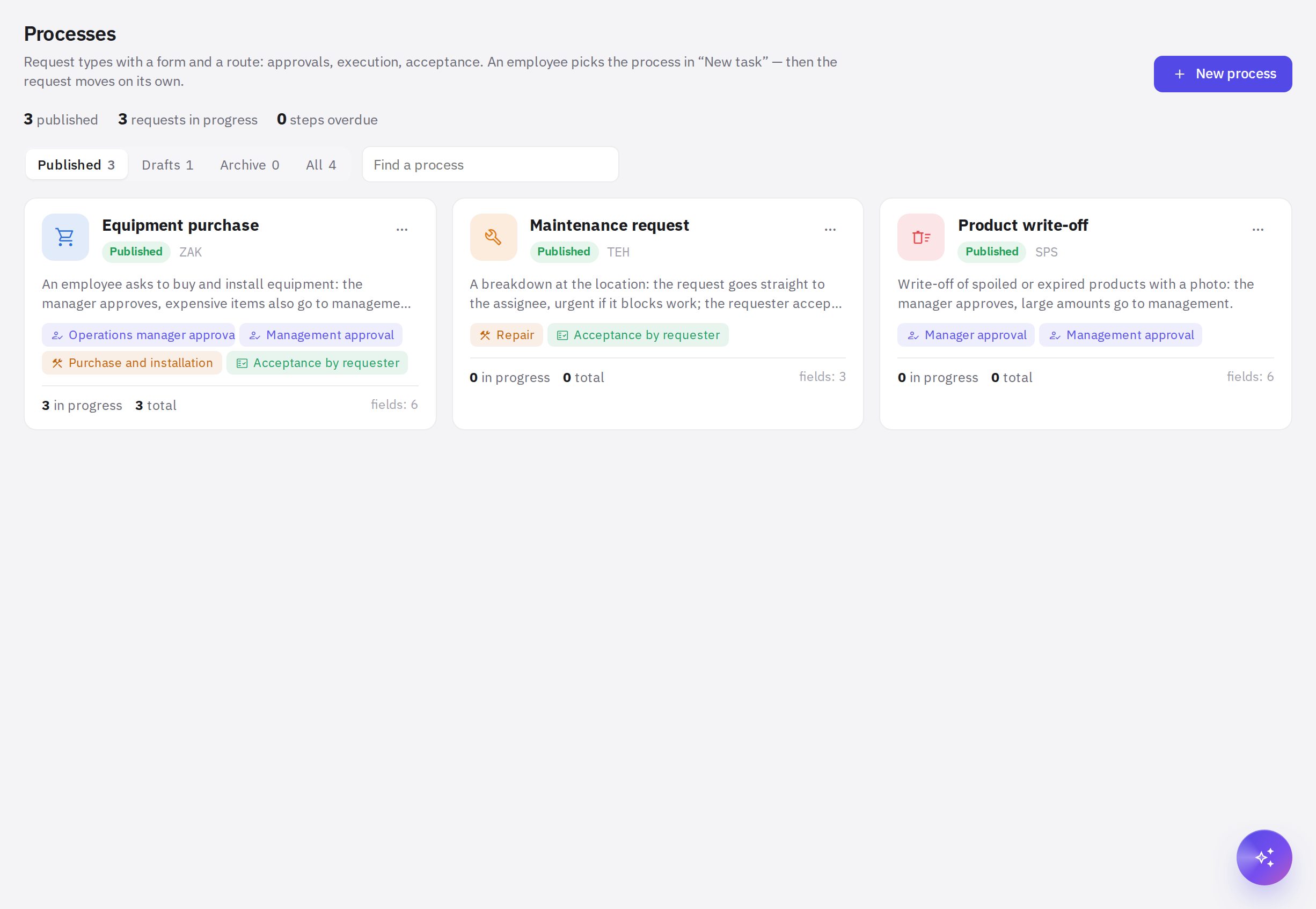
Proces je tip zahteva sa sopstvenim formularom i rutom. Na primer, „Nabavka opreme“: zaposleni popunjava šta je potrebno i koliko košta, zahtev odobrava menadžer, a skupu nabavku — i rukovodstvo, zatim ga izvršava odgovorna osoba, a autor prihvata rezultat. Zahtev je običan zadatak u odeljku Zadaci, ali mu status postavlja ruta: na svakom koraku se vidi kod koga je, koliko dugo stoji i ko je šta odlučio.
Gde se nalazi
- Rad → Procesi — biblioteka procesa: kreiranje, uređivač, objavljivanje, analitika. Odeljak vide zaposleni sa pravom „Procesi: podešavanje“ ili „Procesi: analitika“.
- Rad → Zadaci — podnošenje zahteva (dugme Novi zahtev), odluke o zahtevima i kartica Čekaju moju odluku.
- Mobilna aplikacija — kartica Zadaci, odeljci Zahtevi i Odobravanja: podnošenje zahteva, odluke, dorada i povlačenje. Pogledajte Zahtevi i odobravanja u aplikaciji.
Kako kreirati proces
- Otvorite biblioteku. U meniju Rad → Procesi kliknite na Novi proces.
- Izaberite polaznu tačku. Gotov šablon (nabavka opreme, zahtev tehničkoj službi, povraćaj novca gostu, otpis namirnica, avans i akontacija, pristupi i propusnica, službeni put), Od nule ili Opiši rečima — AI će sastaviti formular i rutu prema opisu. Proces se otvara u uređivaču kao nacrt.
- Podesite formular, rutu i podešavanja — kartice uređivača opisane su ispod.
- Proverite putanju. Na kartici Provera rute popunite primer zahteva i pogledajte kuda će ići i ko će ga konkretno dobiti.
- Objavite. Kliknite na Objavi. Pre objavljivanja proces nije vidljiv zaposlenima; ako nešto nije podešeno, pored kartica se pojavljuje Nije spremno za objavljivanje sa listom grešaka.
Nacrt se čuva dugmetom Sačuvaj (ili Ctrl + S). Izmene objavljenog procesa počinju da važe posle Objavi izmene: novi zahtevi idu po novoj verziji, a već podneti se završavaju po verziji sa kojom su podneti.
Formular zahteva
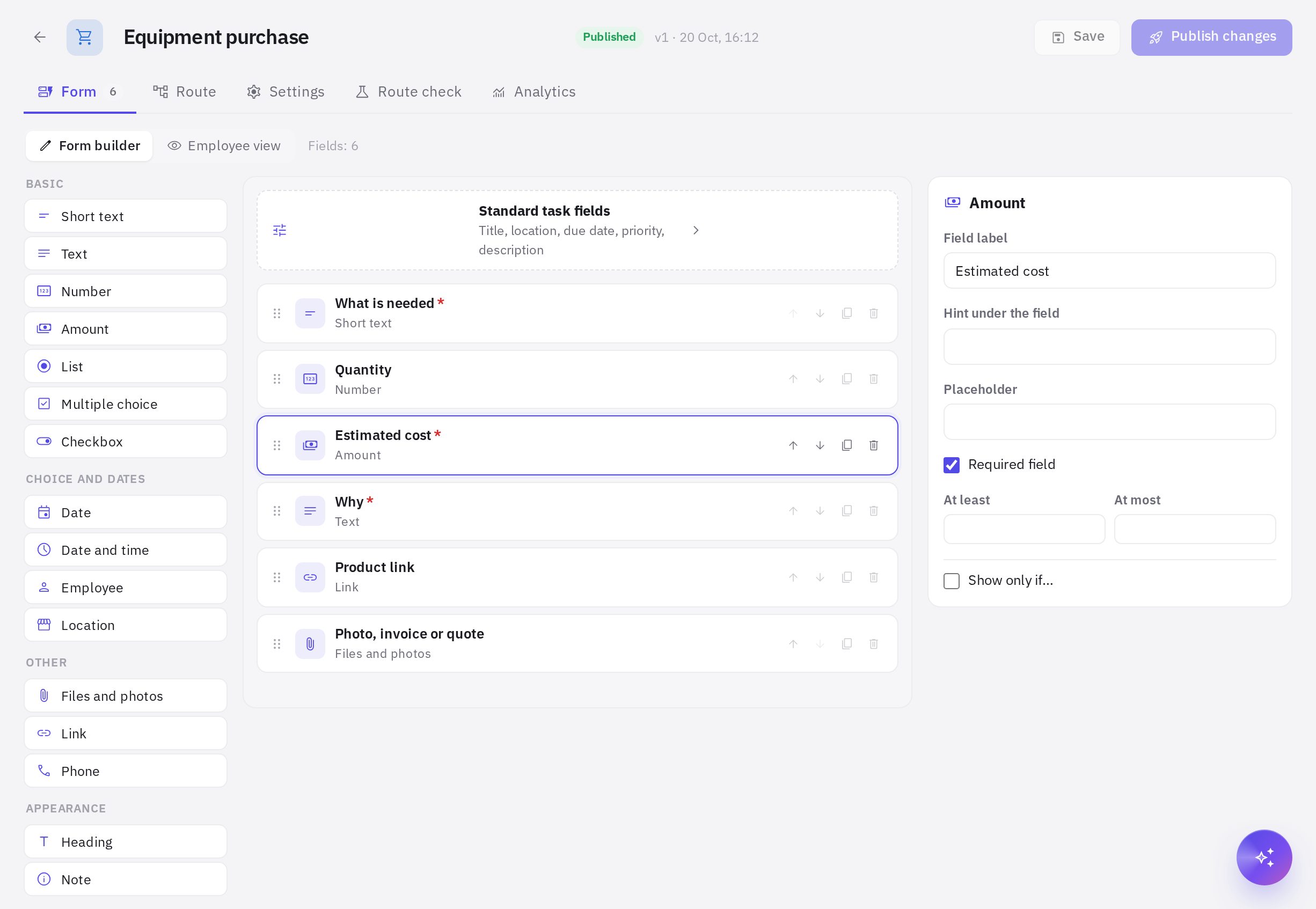
Kartica Formular je konstruktor: levo je paleta polja, u sredini formular, a desno podešavanja izabranog polja. Polja se prevlače iz palete i menjaju mesta.
- Tipovi polja: red teksta, tekst, broj, iznos (u valuti kompanije), datum, datum i vreme, lista, više sa liste, polje za potvrdu, zaposleni, lokacija, fajlovi i fotografije, link, telefon, kao i naslov odeljka i napomena.
- Polje ima naziv, pomoć, primer u praznom polju, „Obavezno polje“, granice za brojeve i opcije za liste (možete nalepiti listu redova odjednom).
- Prikaži samo ako… — polje se pojavljuje samo kada je drugo polje iznad u formularu popunjeno na određeni način. Na primer, „Broj računa“ — samo ako je označeno polje „Postoji račun“.
- Standardna polja zadatka — naziv (unosi ga zaposleni ili se formira iz polja, na primer „Nabavka: {Šta je potrebno}“), lokacija (nije potrebna, neobavezna, obavezna), rok (bez roka, određuje autor, fiksni N sati od podnošenja), prioritet (bira autor ili fiksni) i polje „Opis“.
Prekidač Kako vidi zaposleni prikazuje živi formular sa uslovima koji rade.
Ruta: koraci i uslovi
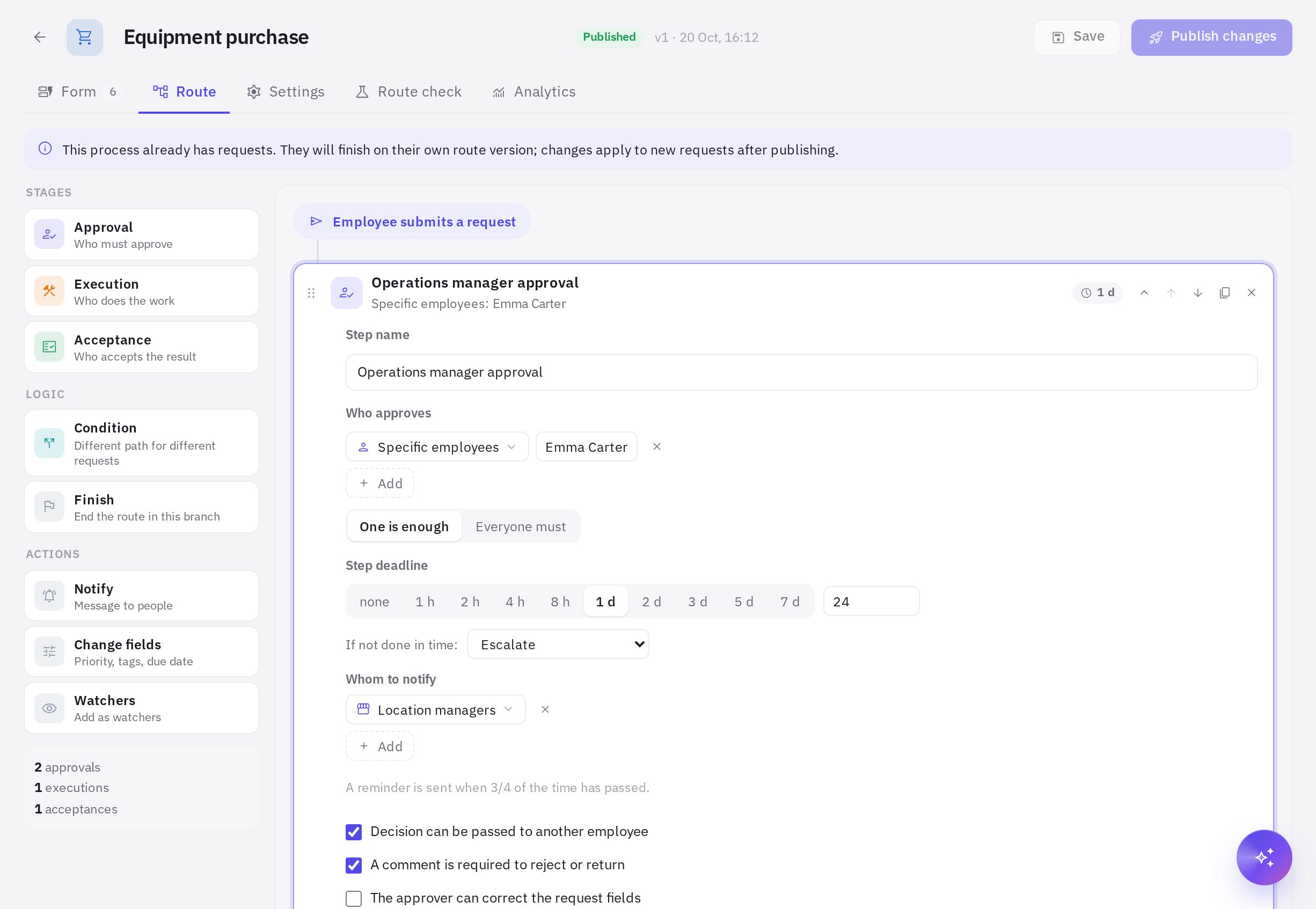
Kartica Ruta je niz koraka od „Zaposleni podnosi zahtev“ do „Zahtev je izvršen“. Blokovi se prevlače iz palete, a klik na blok otvara njegova podešavanja.
| Blok | Šta radi |
|---|---|
| Odobravanje | Zahtev čeka odluku: Odobri, Na doradu, Odbij ili Prenesi. Možete izabrati više odobravalaca i pravilo „Dovoljan je jedan“ ili „Moraju svi“ |
| Izvršenje | Zahtev postaje zadatak izvršioca (ili ulazi u red čekanja odeljenja). Kada izvršilac označi „Završen“, zahtev ide dalje |
| Prihvatanje | Autor (ili druga izabrana osoba) prihvata rezultat ili ga vraća izvršiocu |
| Uslov | „Ako“ po polju formulara, lokaciji, prioritetu, radnom mestu ili odeljenju autora — grane „da“ i „ne“ sa različitim koracima |
| Obavesti | Poruka izabranim ljudima sa umetnutim poljima zahteva |
| Izmeni polja | Promena prioriteta, dodavanje oznaka, postavljanje novog roka |
| Posmatrači | Dodavanje ljudi u posmatrače zahteva |
| Završi | Završetak rute u grani: zahtev je izvršen ili odbijen |
Koga možete izabrati za učesnika koraka: menadžere lokacije zahteva, rukovodioca autora (menadžere njegove osnovne lokacije), radno mesto na lokaciji (ko je u smeni ili u sastavu lokacije), rukovodioce odeljenja, odeljenje, konkretne zaposlene, autora, zaposlenog iz polja formulara, administratore. Ako se za korak niko ne pronađe, zahtev ide menadžerima lokacije, a ako ih nema — administratorima; to je označeno u kartici.
Autor ne odobrava sopstveni zahtev: ako se našao među odobravaocima, odluku donosi neko drugi. Ovo ponašanje može da se promeni podešavanjem „Ako je autor među odobravaocima“.
Rokovi i eskalacija
Koraci odobravanja, izvršenja i prihvatanja imaju Rok koraka. Kada prođe 3/4 roka, učesnici dobijaju podsetnik. Ako je rok istekao, aktivira se radnja iz polja Ako se ne stigne: ponovni podsetnik, obaveštavanje nadređenih (izabranih ljudi), automatsko odobravanje ili prihvatanje, ili odbijanje. Sve takve radnje upisuju se u istoriju zahteva.
Podešavanja procesa
Kartica Podešavanja: naziv, opis za zaposlene, ikona, boja, Prefiks broja (zahtevi se numerišu: ZAK-1, ZAK-2…), Ko može da podnese zahtev (svi zaposleni ili izabrana radna mesta, odeljenja, zaposleni), Gde je dostupan (sve lokacije ili izabrane), posmatrači svakog zahteva i ponašanje: da li se autor obaveštava o svakoj odluci, da li autor može da povuče zahtev i da li mu se pri podnošenju prikazuju koraci.
Kako podneti zahtev
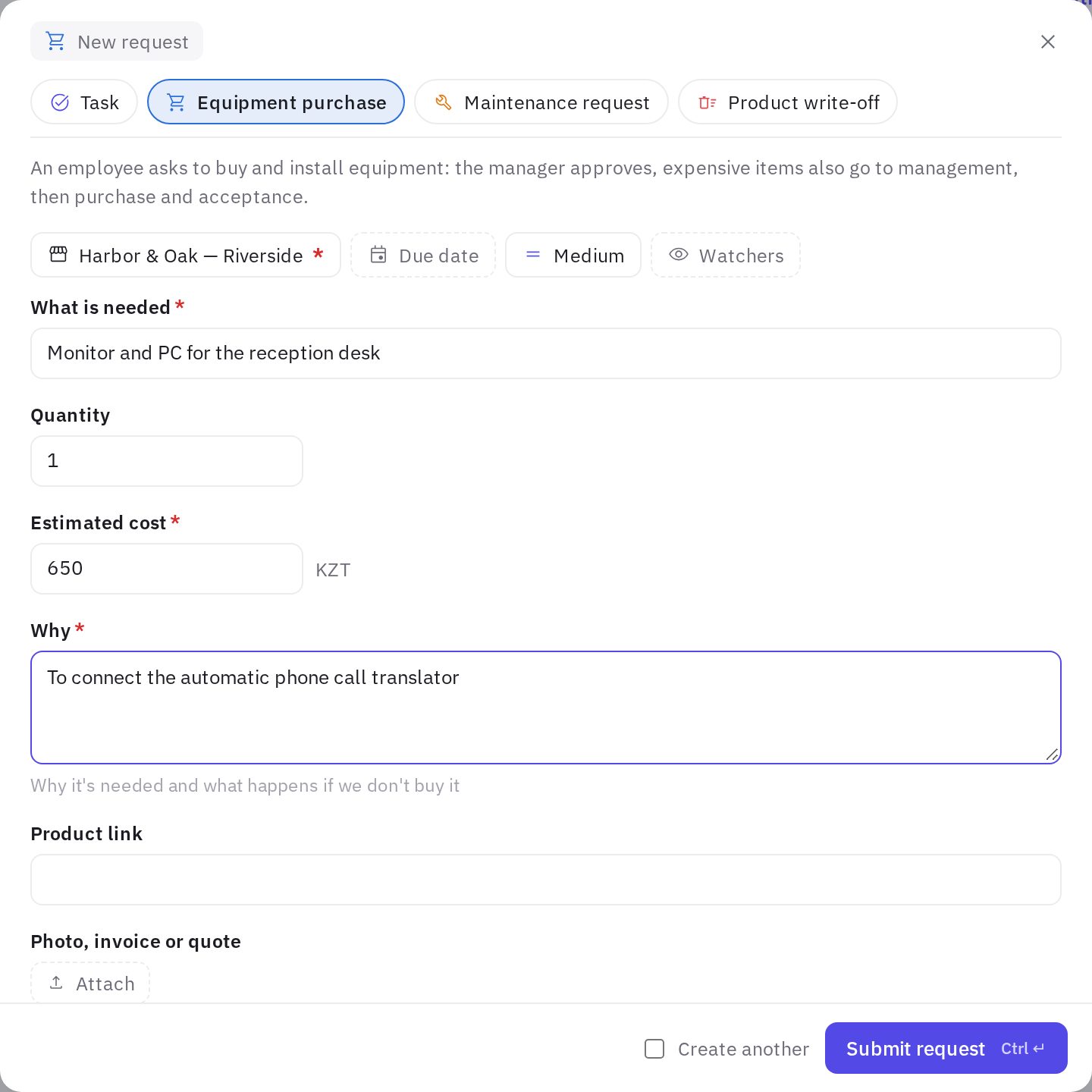
- Otvorite prozor zahteva. U Rad → Zadaci kliknite na Novi zahtev i izaberite proces. Ili kliknite na Novi zadatak i izaberite proces na vrhu prozora.
- Popunite formular. Podrazumevana lokacija je vaša osnovna, ako je proces tamo dostupan. Obavezna polja su označena zvezdicom; na dnu se vidi kroz koje korake će zahtev proći.
- Kliknite na „Podnesi zahtev“. Zahtev dobija broj, otvara se u kartici i odmah ide na prvi korak.
Kako doneti odluku o zahtevu
Zahtevi koji čekaju vašu odluku sakupljeni su na kartici Čekaju moju odluku, a u redu liste označeni su sa čeka vas. Odobravalac dobija push obaveštenje i mejl.
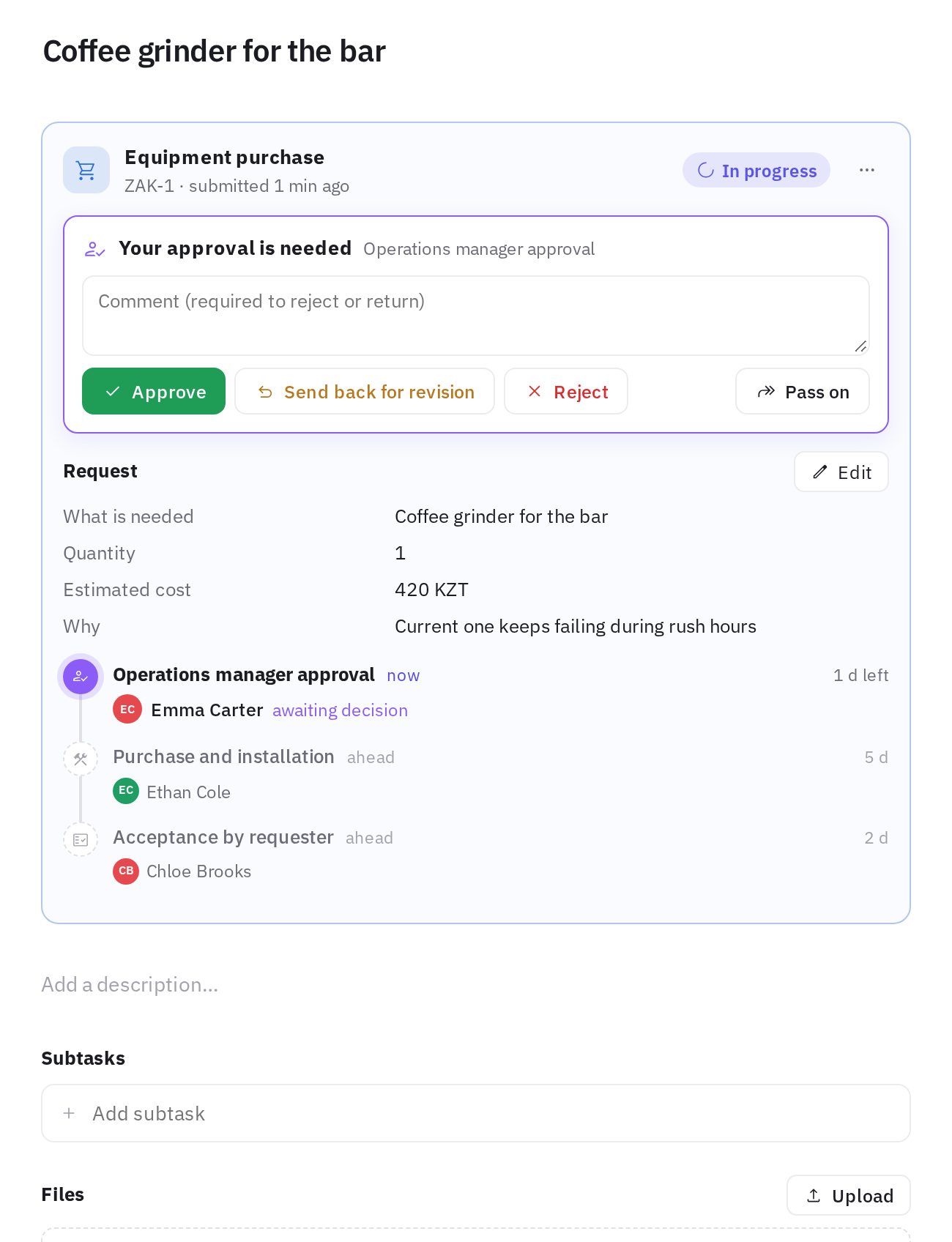
Na vrhu kartice zahteva nalazi se blok procesa:
- Odobri (ili Prihvati na prihvatanju) — zahtev ide dalje;
- Na doradu — zahtev se vraća autoru; autor ispravlja polja i klikne na Pošalji ponovo, a zahtev ponovo stiže na isti korak;
- Odbij — zahtev se zatvara sa statusom „Odbijen“;
- Prenesi — odluka prelazi na drugog zaposlenog (ako korak to dozvoljava).
Pri odbijanju i vraćanju potreban je komentar, ako je korak tako podešen. Ispod su odgovori iz formulara i traka koraka: završeni sa odlukama i komentarima, trenutni sa rokom i predstojeći sa ljudima koji će ih dobiti.
Status zahteva
Status zahteva postavlja ruta: na odobravanju — „Na odobravanju“, na izvršenju — „Novi“ ili „U radu“, na prihvatanju — „Na proveri“, na kraju — „Završen“ ili „Odbijen“. Izvršilac sam prebacuje „Novi“ i „U radu“ i označava „Završen“ (ili klikne na Korak je izvršen). Ostali statusi se ne postavljaju ručno — odluka se donosi u bloku procesa. Autor može da povuče zahtev u meniju bloka (Povuci zahtev), ako proces to dozvoljava.
Intervencija u zahtevu
Zaposleni sa pravom „Procesi: intervencija u zahtevima“ u meniju bloka procesa može da: odluči umesto učesnika koraka, Preskoči korak, Ponovo dodeli korak, Vrati na korak (završeni), Otkaži zahtev, izmeni odgovore iz formulara. Sve radnje su vidljive u istoriji zahteva.
Analitika procesa
Kartica Analitika u uređivaču (ili stavka Analitika u meniju kartice procesa) — za zaposlene sa pravom „Procesi: analitika“: koliko ima zahteva i u kom su stanju, prosečno i medijalno vreme, koliko traje svaki korak i koliko puta je kasnio, ko trenutno drži zahteve, ko najduže odlučuje, zahtevi po lokacijama i nedeljama, poslednji zahtevi.
Paketi
Procesi, formular i ruta od odobravanja, izvršenja i prihvatanja dostupni su u svakom paketu. Uslovi u ruti, radnje po roku (obaveštavanje nadređenih, automatsko odobravanje ili odbijanje), analitika procesa i sastavljanje procesa pomoću AI-ja — u paketu „Mreža“. Više u članku Paketi i plaćanje.
Česta pitanja
Šta se dešava sa podnetim zahtevima ako se proces izmeni?
Ništa: svaki zahtev ide po verziji procesa koja je važila pri podnošenju. Izmene se primenjuju na nove zahteve posle Objavi izmene.
Da li proces može da se obriše?
Proces bez zahteva može da se obriše. Ako za njega već postoje zahtevi, premestite ga u arhivu: novi zahtevi neće moći da se podnesu, a trenutni će se završiti.
Ko vidi zahtev?
Isti oni koji vide običan zadatak (autor, izvršioci, posmatrači, zaposleni sa pravom „Svi zadaci lokacija“) i svi učesnici koraka — odobravaoci i oni koji prihvataju, čak i bez prava „Svi zadaci lokacija“. Više u članku Prava i uloge.
Da li zahtevi mogu da se podnose i odobravaju u mobilnoj aplikaciji?
Da. U aplikaciji jeCheck na kartici Zadaci dodirnite + → Zahtev po procesu, a odluke donosite u odeljku Odobravanja — ista dugmad kao u bloku procesa na sajtu. Više u članku Zahtevi i odobravanja u aplikaciji.
Hvala! Ovo nam pomaže da poboljšamo centar za pomoć.