
Процессы — заявки с согласованием
Процесс — это тип заявки со своей формой и маршрутом. Например, «Закупка оборудования»: сотрудник заполняет, что нужно и сколько стоит, заявку согласует управляющий, дорогую — ещё руководство, потом её исполняет ответственный, а автор принимает результат. Заявка — обычная задача в разделе Задачи, но статус ей ставит маршрут: на каждом этапе видно, у кого она, сколько там стоит и кто что решил.
Где найти
- Работа → Процессы — библиотека процессов: создание, редактор, публикация, аналитика. Раздел виден сотрудникам с правом «Процессы: настройка» или «Процессы: аналитика».
- Работа → Задачи — подача заявок (кнопка Новая заявка), решения по заявкам и вкладка Ждут моего решения.
- Мобильное приложение — вкладка Задачи, разделы Заявки и Согласования: подача заявок, решения, доработка и отзыв. См. Заявки и согласования в приложении.
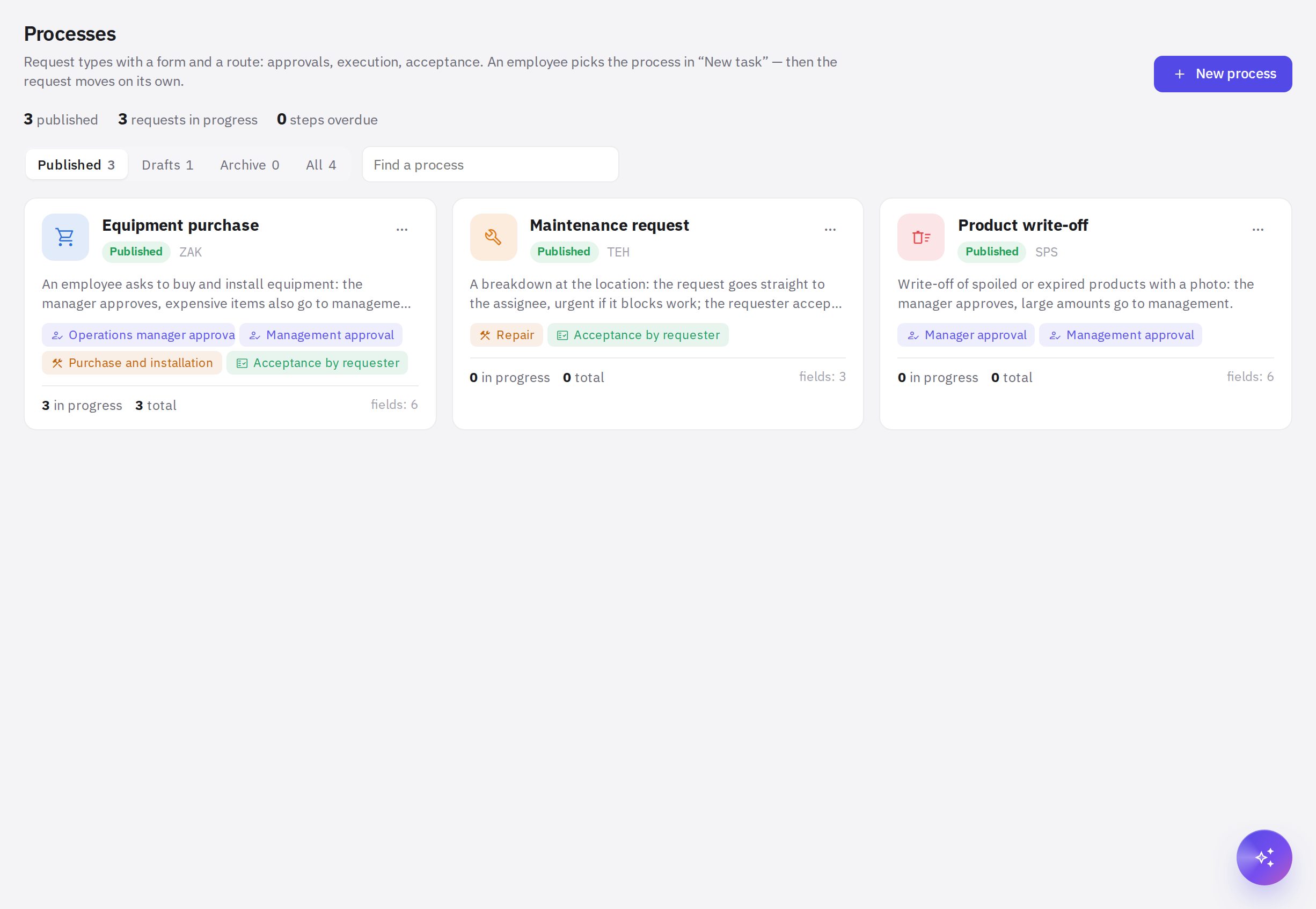
Как создать процесс
- Откройте библиотеку. В меню Работа → Процессы нажмите Новый процесс.
- Выберите начало. Готовый шаблон (закупка оборудования, заявка в техслужбу, возврат денег гостю, списание продуктов, аванс и подотчёт, доступы и пропуск, командировка), С нуля или Описать словами — ИИ соберёт форму и маршрут по описанию. Процесс откроется в редакторе черновиком.
- Настройте форму, маршрут и настройки — вкладки редактора описаны ниже.
- Проверьте путь. На вкладке Проверка маршрута заполните пример заявки и посмотрите, куда она пойдёт и кто конкретно её получит.
- Опубликуйте. Нажмите Опубликовать. До публикации процесс не виден сотрудникам; если что-то не настроено, рядом с вкладками появится Не готово к публикации со списком ошибок.
Черновик сохраняется кнопкой Сохранить (или Ctrl + S). Правки опубликованного процесса начинают действовать после Опубликовать изменения: новые заявки идут по новой версии, а уже поданные доходят по той версии, с которой были поданы.
Форма заявки
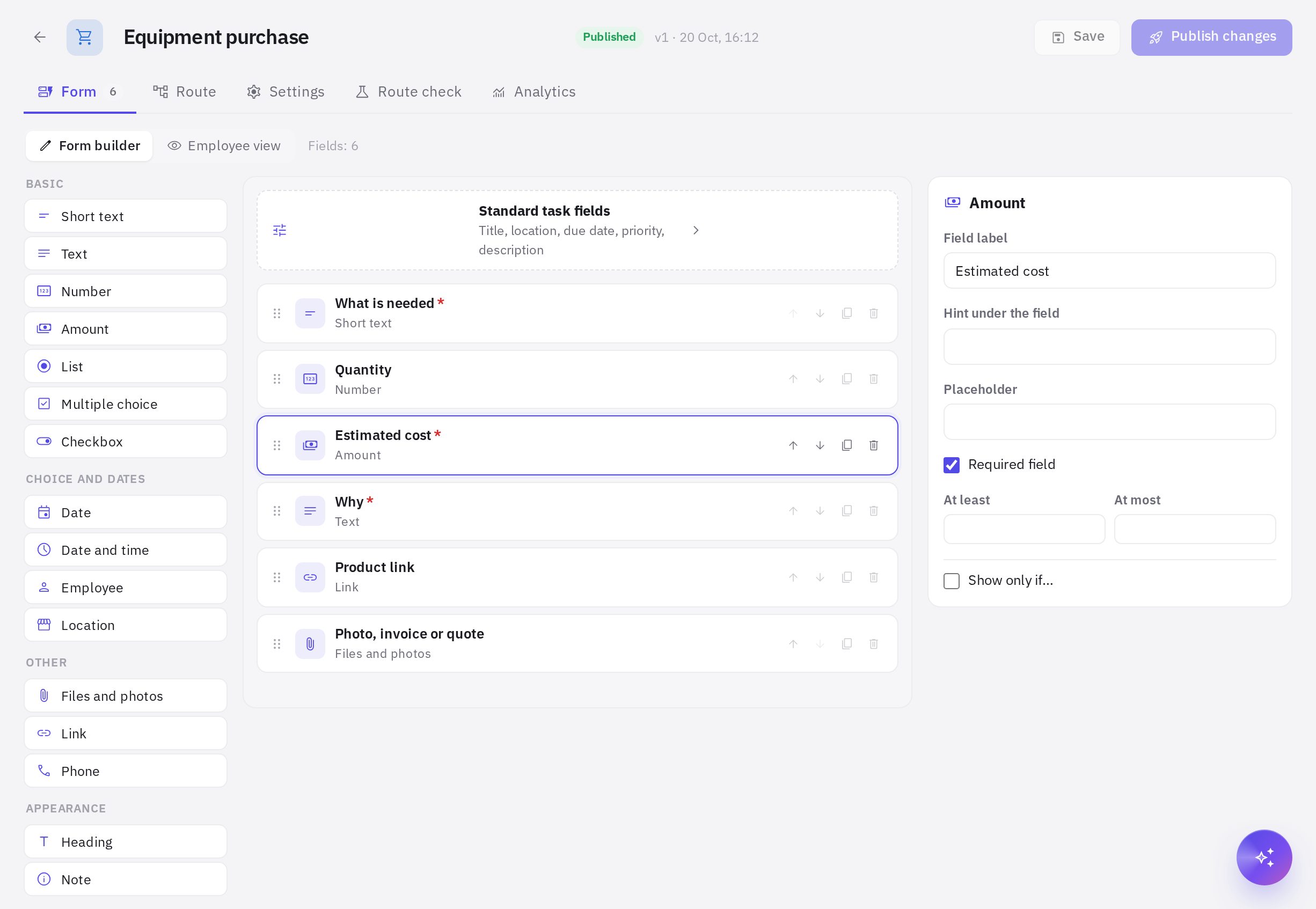
Вкладка Форма — конструктор: слева палитра полей, по центру форма, справа настройки выбранного поля. Поля перетаскиваются из палитры и меняются местами.
- Типы полей: строка текста, текст, число, сумма (в валюте компании), дата, дата и время, список, несколько из списка, флажок, сотрудник, точка, файлы и фото, ссылка, телефон, а также заголовок раздела и пояснение.
- У поля — подпись, подсказка, пример в пустом поле, «Обязательное поле», границы для чисел, варианты для списков (можно вставить список строк разом).
- Показывать, только если… — поле появляется, только когда другое поле выше по форме заполнено нужным образом. Например, «Номер счёта» — только если отмечен флажок «Есть счёт».
- Стандартные поля задачи — название (вводит сотрудник или собирается из полей, например «Закупка: {Что нужно}»), точка (не нужна, необязательна, обязательна), срок (нет, указывает автор, фиксированный через N часов), приоритет (выбирает автор или фиксированный) и поле «Описание».
Переключатель Как увидит сотрудник показывает живую форму с работающими условиями.
Маршрут: этапы и условия
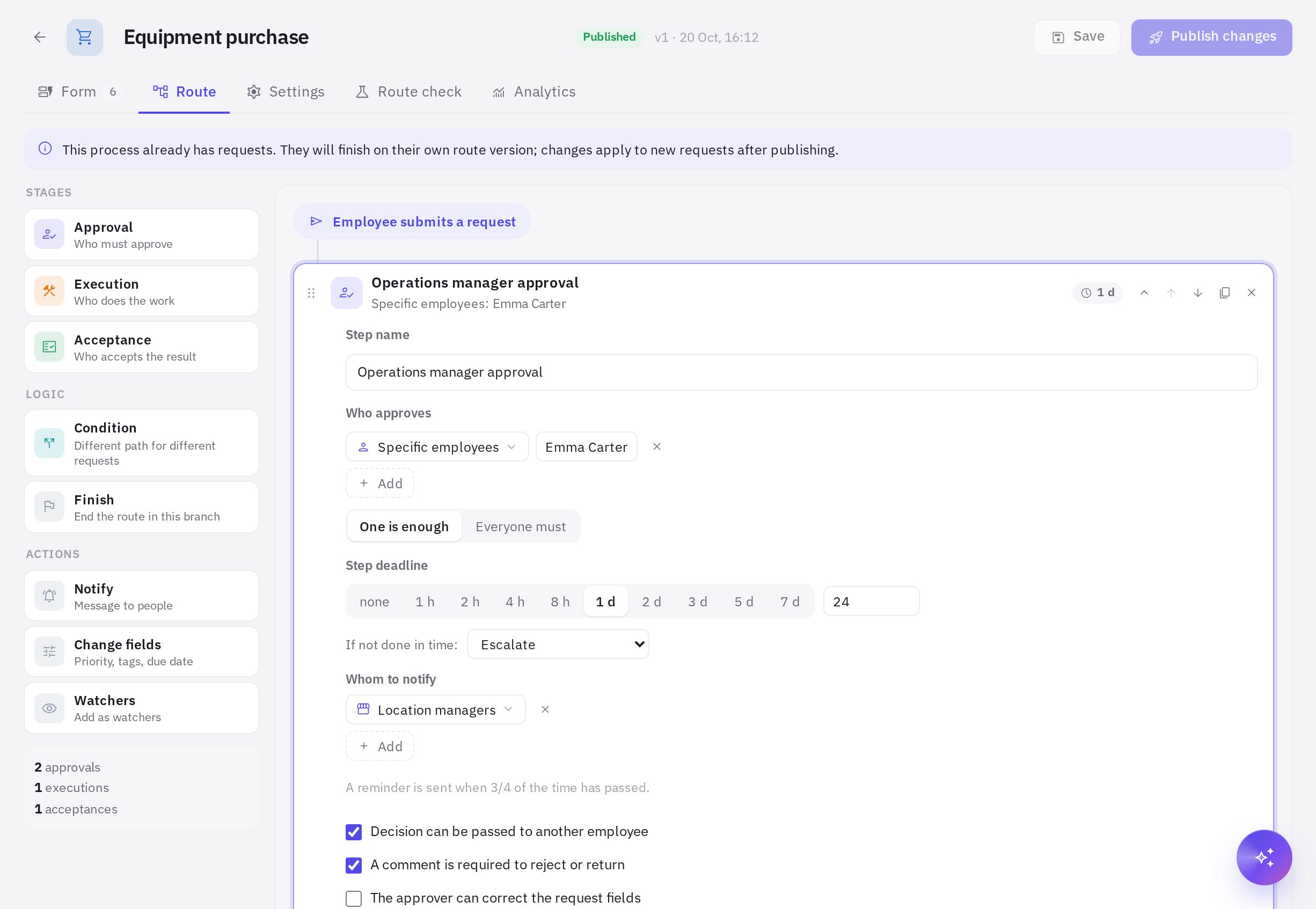
Вкладка Маршрут — лента этапов от «Сотрудник подаёт заявку» до «Заявка выполнена». Блоки перетаскиваются из палитры, клик по блоку открывает его настройки.
| Блок | Что делает |
|---|---|
| Согласование | Заявка ждёт решения: Согласовать, На доработку, Отклонить или Передать. Можно выбрать несколько согласующих и правило «Достаточно одного» или «Должны все» |
| Исполнение | Заявка становится задачей исполнителя (или встаёт в очередь отдела). Когда исполнитель отмечает «Выполнена», заявка идёт дальше |
| Приёмка | Автор (или другой выбранный человек) принимает результат или возвращает исполнителю |
| Условие | «Если» по полю формы, точке, приоритету, должности или отделу автора — ветки «да» и «нет» с разными этапами |
| Уведомить | Сообщение выбранным людям с подстановкой полей заявки |
| Изменить поля | Поменять приоритет, добавить метки, поставить новый срок |
| Наблюдатели | Добавить людей в наблюдатели заявки |
| Завершить | Закончить маршрут в ветке: заявка выполнена или отклонена |
Кого можно выбрать участником этапа: управляющих точки заявки, руководителя автора (управляющих его основной точки), должность на точке (кто на смене или в составе точки), руководителей отдела, отдел, конкретных сотрудников, автора, сотрудника из поля формы, администраторов. Если на этапе никого не нашлось, заявка уходит управляющим точки, а если их нет — администраторам; в карточке это отмечено.
Автор не согласует свою заявку сам: если он оказался среди согласующих, решение принимает кто-то другой. Это поведение можно сменить настройкой «Если автор сам в согласующих».
Сроки и эскалация
У этапов согласования, исполнения и приёмки есть Срок этапа. Когда пройдёт 3/4 срока, участникам приходит напоминание. Если срок прошёл, срабатывает действие из поля Если не успели: напомнить ещё раз, сообщить выше (выбранным людям), согласовать или принять автоматически либо отклонить. Все такие действия записываются в историю заявки.
Настройки процесса
Вкладка Настройки: название, описание для сотрудников, иконка, цвет, Префикс номера (заявки нумеруются: ZAK-1, ZAK-2…), Кто может подать заявку (все сотрудники или выбранные должности, отделы, сотрудники), Где доступен (все точки или выбранные), наблюдатели каждой заявки и поведение: сообщать автору о каждом решении, может ли автор отозвать заявку, показывать ли ему этапы при подаче.
Как подать заявку
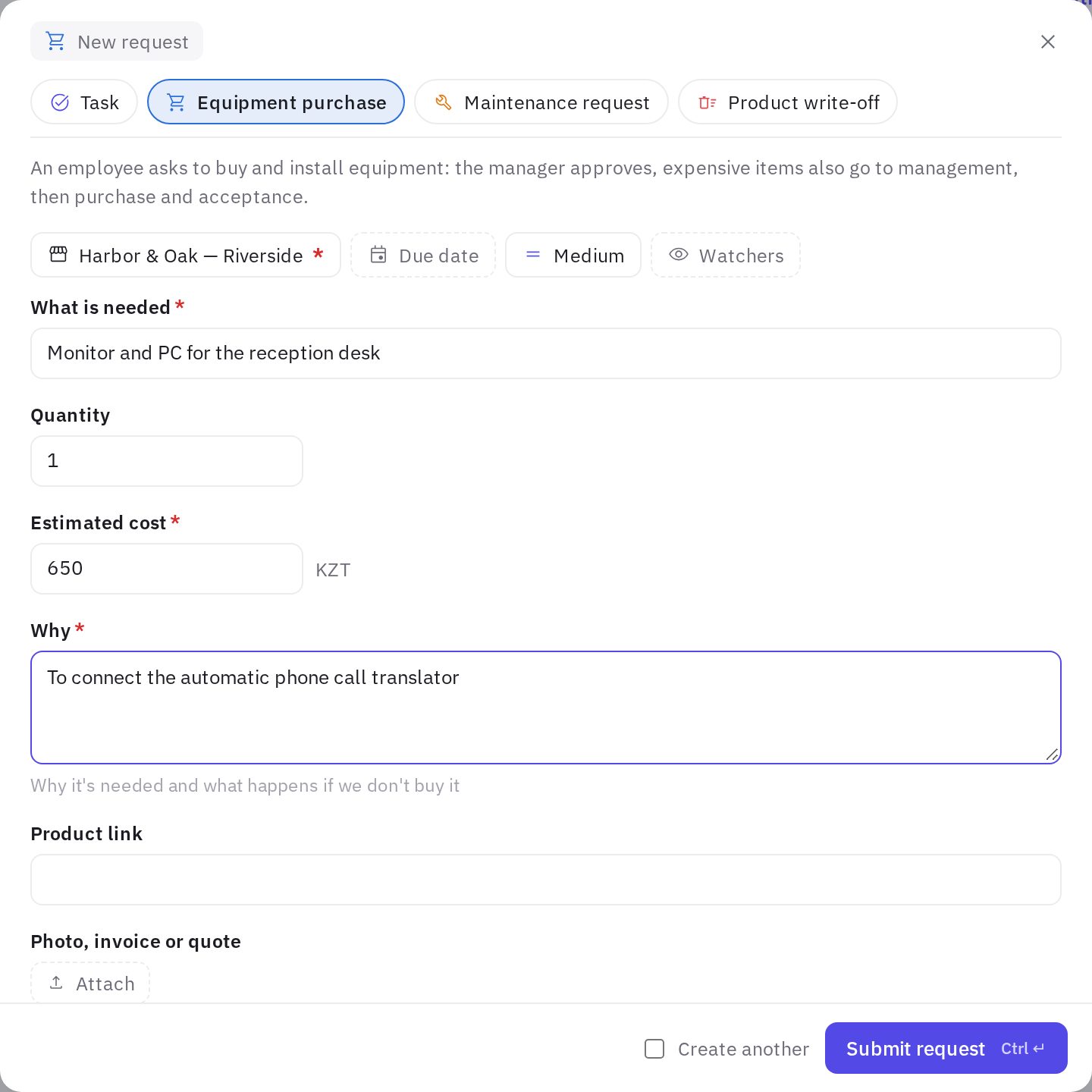
- Откройте окно заявки. В Работа → Задачи нажмите Новая заявка и выберите процесс. Или нажмите Новая задача и выберите процесс вверху окна.
- Заполните форму. Точка по умолчанию — ваша основная, если процесс там доступен. Обязательные поля отмечены звёздочкой; внизу видно, через какие этапы пройдёт заявка.
- Нажмите «Подать заявку». Заявка получит номер, откроется в карточке и сразу уйдёт на первый этап.
Как принять решение по заявке
Заявки, где ждут вашего решения, собраны на вкладке Ждут моего решения, а в строке списка отмечены ждёт вас. Согласующему приходят push-уведомление и письмо.
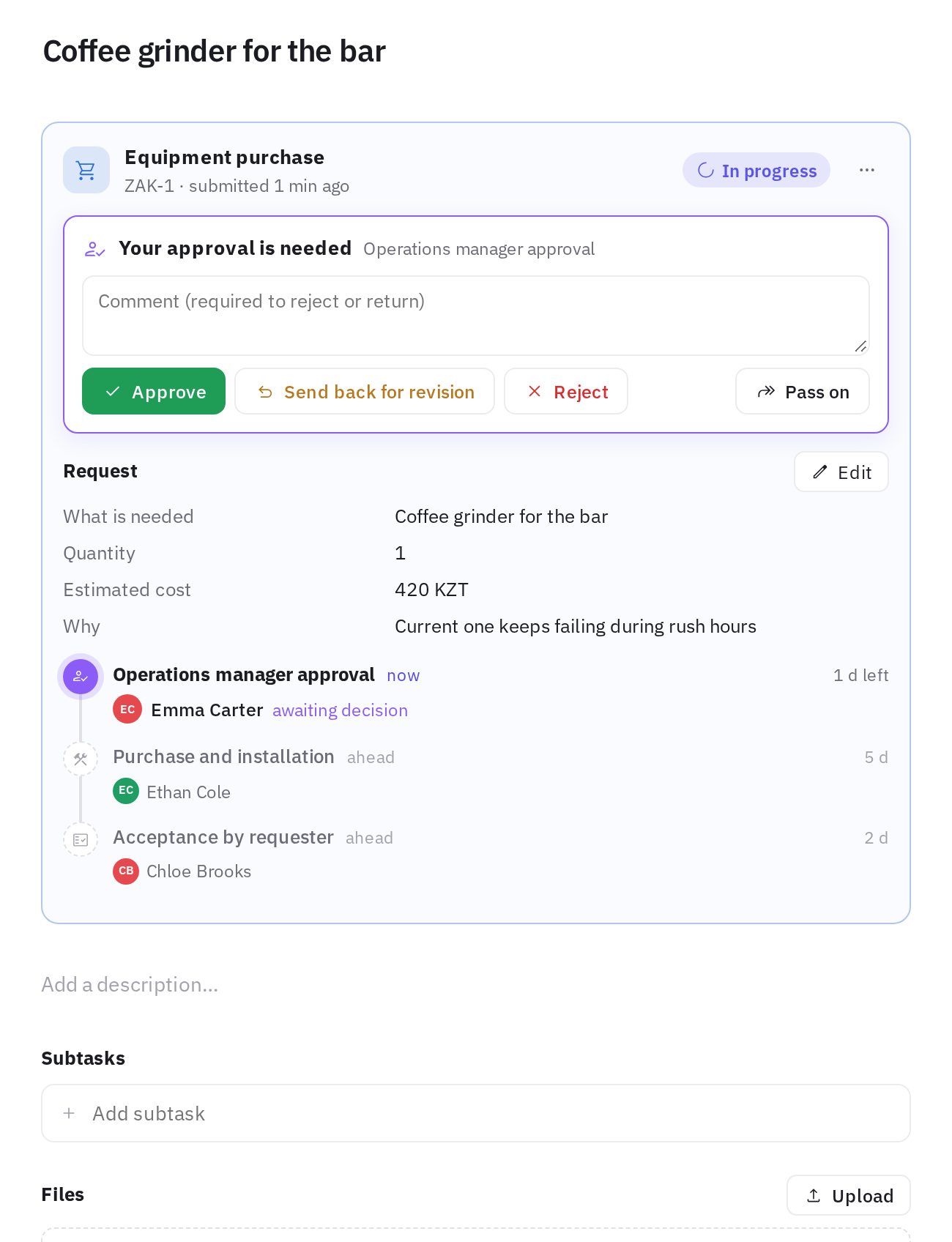
В карточке заявки сверху — блок процесса:
- Согласовать (или Принять на приёмке) — заявка идёт дальше;
- На доработку — заявка возвращается автору; автор исправляет поля и нажимает Отправить повторно, и заявка снова приходит на этот же этап;
- Отклонить — заявка закрывается со статусом «Отклонена»;
- Передать — решение переходит другому сотруднику (если этап это разрешает).
При отказе и возврате нужен комментарий, если так настроен этап. Ниже — ответы формы и полоса этапов: пройденные с решениями и комментариями, текущий со сроком и этапы впереди с людьми, которые их получат.
Статус заявки
Статус заявки ставит маршрут: на согласовании — «На согласовании», на исполнении — «Новая» или «В работе», на приёмке — «На проверке», в конце — «Выполнена» или «Отклонена». Исполнитель сам переключает «Новая» и «В работе» и отмечает «Выполнена» (или нажимает Этап выполнен). Другие статусы вручную не ставятся — решение принимается в блоке процесса. Автор может отозвать заявку в меню блока (Отозвать заявку), если процесс это разрешает.
Вмешательство в заявку
Сотрудник с правом «Процессы: вмешательство в заявку» в меню блока процесса может: решить за участника этапа, Пропустить этап, Переназначить этап, Вернуть на этап (пройденный), Отменить заявку, править ответы формы. Все действия видны в истории заявки.
Аналитика процесса
Вкладка Аналитика в редакторе (или пункт Аналитика в меню карточки процесса) — для сотрудников с правом «Процессы: аналитика»: сколько заявок и в каком состоянии, среднее и медианное время, сколько длится каждый этап и сколько раз он просрочен, кто сейчас держит заявки, кто дольше всех решает, заявки по точкам и неделям, последние заявки.
Тарифы
Процессы, форма и маршрут из согласований, исполнения и приёмки доступны на любом тарифе. Условия в маршруте, действия по сроку (сообщить выше, согласовать или отклонить автоматически), аналитика процессов и сборка процесса с ИИ — на тарифе «Сеть». Подробнее — Тарифы и оплата.
Частые вопросы
Что будет с поданными заявками, если изменить процесс?
Ничего: каждая заявка идёт по версии процесса, действовавшей при подаче. Изменения применяются к новым заявкам после Опубликовать изменения.
Можно ли удалить процесс?
Процесс без заявок можно удалить. Если по нему уже есть заявки, отправьте его в архив: новые заявки подать будет нельзя, а текущие дойдут до конца.
Кто видит заявку?
Те же, кто видит обычную задачу (автор, исполнители, наблюдатели, сотрудники с правом «Все задачи точек»), и все участники этапов — согласующие и принимающие, даже без права «Все задачи точек». Подробнее — Права и роли.
Можно ли подавать и согласовывать заявки в мобильном приложении?
Да. В приложении jeCheck на вкладке Задачи нажмите + → Заявка по процессу, а решения принимайте в разделе Согласования — те же кнопки, что в блоке процесса на сайте. Подробнее — Заявки и согласования в приложении.
Спасибо! Это помогает делать справку лучше.