
Процестер — келісуі бар өтінімдер
Процесс — өз формасы мен маршруты бар өтінім түрі. Мысалы, «Жабдық сатып алу»: қызметкер не қажет екенін және қанша тұратынын толтырады, өтінімді басқарушы келіседі, қымбатын — басшылық та, содан кейін оны жауапты адам орындайды, ал автор нәтижені қабылдайды. Өтінім — Тапсырмалар бөліміндегі кәдімгі тапсырма, бірақ оның мәртебесін маршрут қояды: әр кезеңде өтінім кімде екені, онда қанша уақыт тұрғаны және кім қандай шешім қабылдағаны көрінеді.
Қайдан табуға болады
- Жұмыс → Процестер — процестер кітапханасы: құру, редактор, жариялау, аналитика. Бөлімді «Процестер: баптау» немесе «Процестер: аналитика» құқығы бар қызметкерлер көреді.
- Жұмыс → Тапсырмалар — өтінім беру (Жаңа өтінім батырмасы), өтінімдер бойынша шешімдер және Менің шешімімді күтуде қойындысы.
- Мобильді қосымша — Тапсырмалар қойындысы, Өтінімдер және Келісімдер бөлімдері: өтінім беру, шешімдер, пысықтау және кері алу. Қосымшадағы өтінімдер мен келісімдер қараңыз.
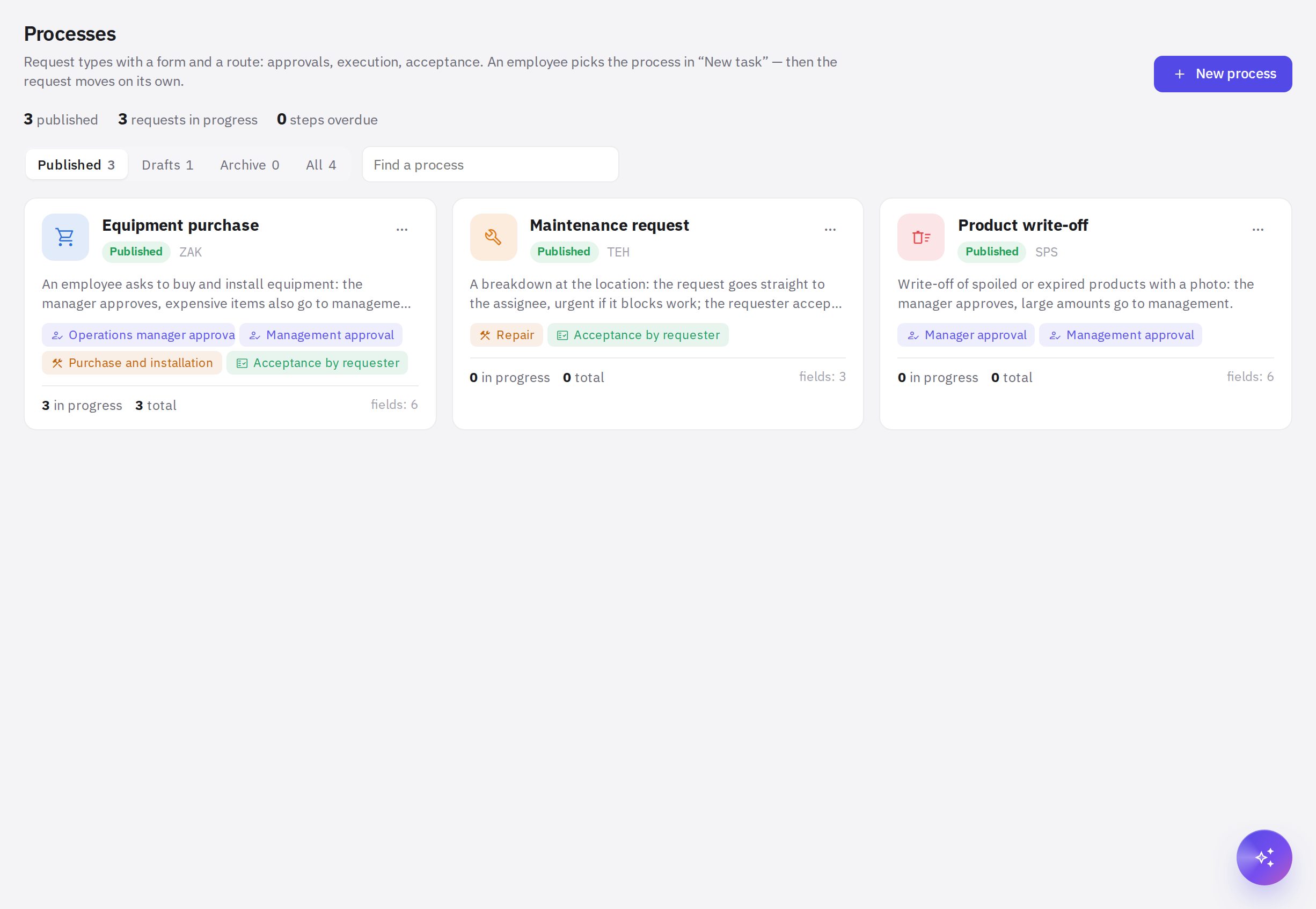
Процесті қалай құруға болады
- Кітапхананы ашыңыз. Жұмыс → Процестер мәзірінде Жаңа процесс батырмасын басыңыз.
- Бастауын таңдаңыз. Дайын үлгі (жабдық сатып алу, техникалық қызметке өтінім, қонаққа ақша қайтару, өнімдерді есептен шығару, аванс және есеп беру, қолжетімділік және рұқсаттама, іссапар), Нөлден немесе Сөзбен сипаттау — ЖИ сипаттама бойынша форма мен маршрутты құрастырады. Процесс редакторда жоба ретінде ашылады.
- Форманы, маршрутты және баптауларды реттеңіз — редактор қойындылары төменде сипатталған.
- Жолды тексеріңіз. Маршрутты тексеру қойындысында өтінім мысалын толтырып, ол қайда баратынын және оны нақты кім алатынын қараңыз.
- Жариялаңыз. Жариялау батырмасын басыңыз. Жарияланғанға дейін процесс қызметкерлерге көрінбейді; бірдеңе бапталмаса, қойындылардың жанында қателер тізімімен Жариялауға дайын емес белгісі пайда болады.
Жоба Сақтау батырмасымен (немесе Ctrl + S) сақталады. Жарияланған процестегі түзетулер Өзгерістерді жариялау басылғаннан кейін күшіне енеді: жаңа өтінімдер жаңа нұсқа бойынша жүреді, ал бұрын берілгендері берілген кездегі нұсқа бойынша аяқталады.
Өтінім формасы
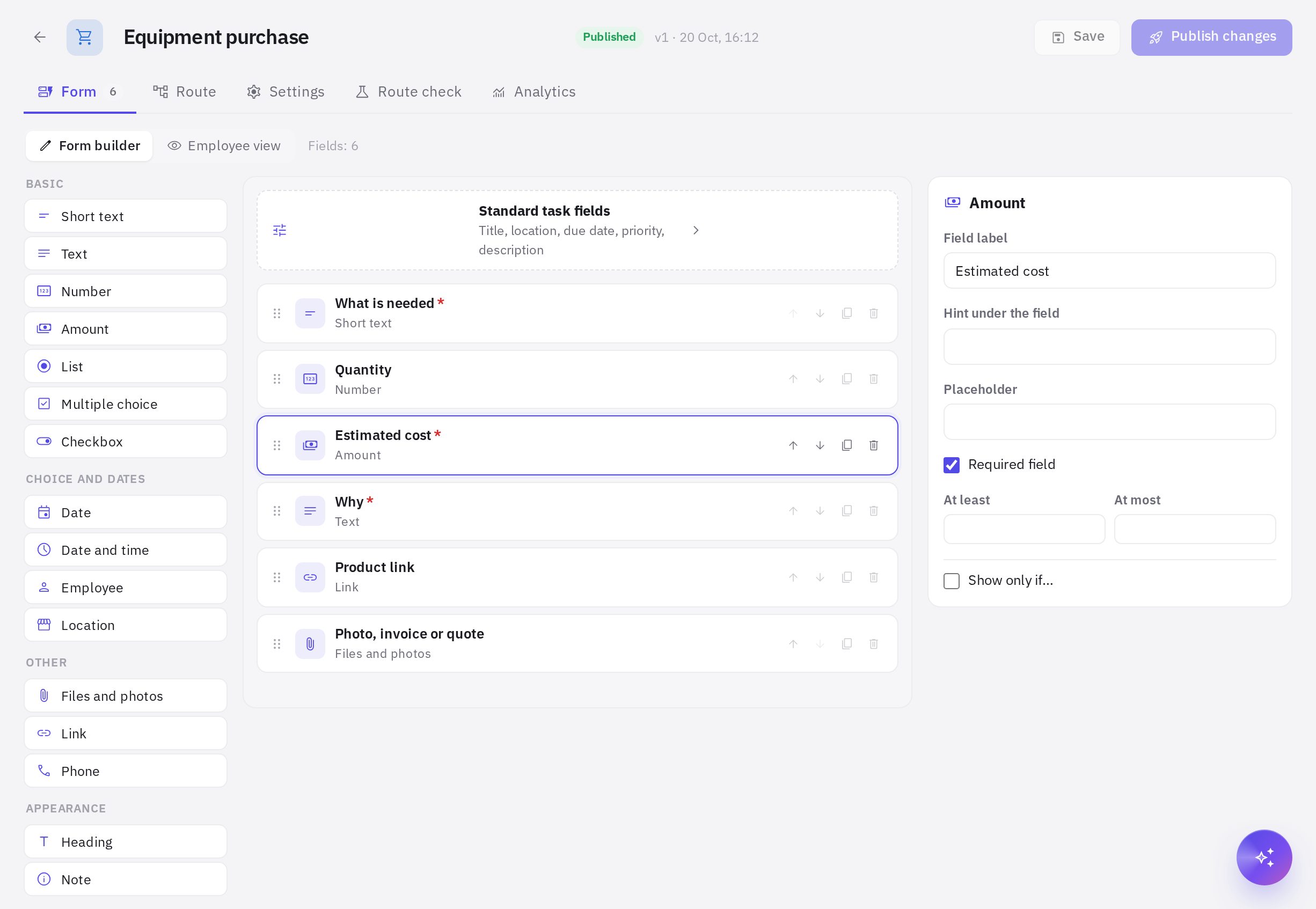
Форма қойындысы — конструктор: сол жақта өрістер палитрасы, ортасында форма, оң жақта таңдалған өрістің баптаулары. Өрістер палитрадан сүйреп әкелінеді және орындарын ауыстыруға болады.
- Өріс түрлері: мәтін жолы, мәтін, сан, сома (компания валютасында), күн, күн мен уақыт, тізім, тізімнен бірнешеуі, құсбелгі, қызметкер, нүкте, файлдар мен фото, сілтеме, телефон, сондай-ақ бөлім тақырыбы мен түсініктеме.
- Өрісте — атауы, кеңес, бос өрістегі мысал, «Міндетті өріс», сандар үшін шектер, тізімдер үшін нұсқалар (жолдар тізімін бірден қоюға болады).
- Тек егер… көрсету — өріс формада жоғарырақ тұрған басқа өріс қажетті түрде толтырылғанда ғана пайда болады. Мысалы, «Шот нөмірі» — тек «Шот бар» құсбелгісі белгіленсе.
- Тапсырманың стандартты өрістері — атауы (қызметкер енгізеді немесе өрістерден құрастырылады, мысалы «Сатып алу: {Не қажет}»), нүкте (қажет емес, міндетті емес, міндетті), мерзімі (жоқ, автор көрсетеді, берілгеннен кейін N сағат ішінде тұрақты), басымдық (автор таңдайды немесе тұрақты) және «Сипаттама» өрісі.
Қызметкер қалай көреді ауыстырғышы шарттары жұмыс істейтін тірі форманы көрсетеді.
Маршрут: кезеңдер мен шарттар
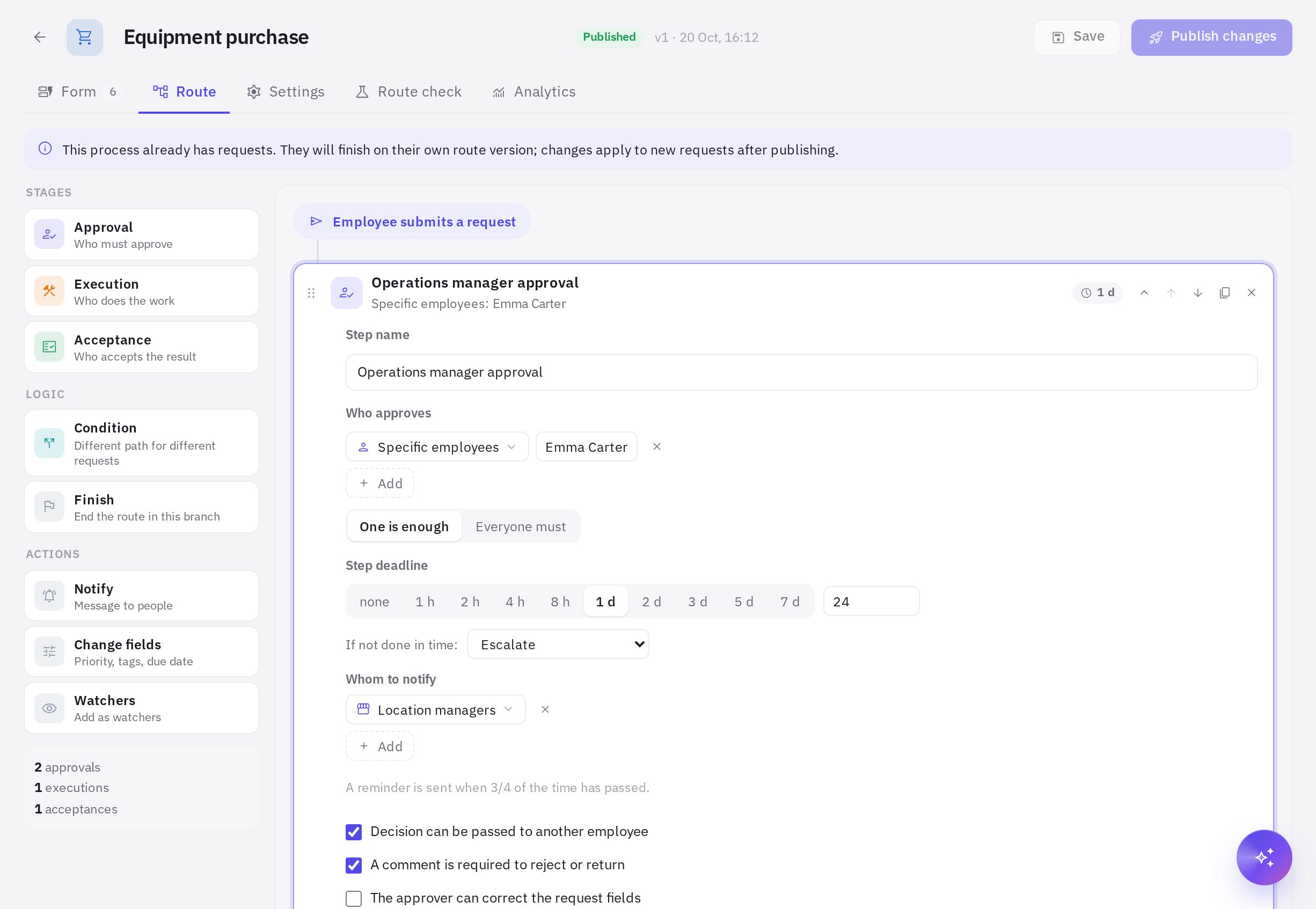
Маршрут қойындысы — «Қызметкер өтінім береді» дегеннен «Өтінім орындалды» дегенге дейінгі кезеңдер таспасы. Блоктар палитрадан сүйреп әкелінеді, блокты басқанда оның баптаулары ашылады.
| Блок | Не істейді |
|---|---|
| Келісу | Өтінім шешімді күтеді: Келісу, Түзетуге, Қабылдамау немесе Беру. Бірнеше келісушіні және «Біреуі жеткілікті» немесе «Барлығы міндетті» ережесін таңдауға болады |
| Орындау | Өтінім орындаушының тапсырмасына айналады (немесе бөлім кезегіне тұрады). Орындаушы «Орындалды» деп белгілегенде, өтінім әрі қарай жүреді |
| Қабылдау | Автор (немесе басқа таңдалған адам) нәтижені қабылдайды немесе орындаушыға қайтарады |
| Шарт | Форма өрісі, нүкте, басымдық, автордың лауазымы немесе бөлімі бойынша «Егер» — әр түрлі кезеңдері бар «иә» және «жоқ» тармақтары |
| Хабарлау | Өтінім өрістері қойылған хабарламаны таңдалған адамдарға жіберу |
| Өрістерді өзгерту | Басымдықты өзгерту, белгілер қосу, жаңа мерзім қою |
| Бақылаушылар | Адамдарды өтінім бақылаушыларына қосу |
| Аяқтау | Тармақтағы маршрутты аяқтау: өтінім орындалды немесе қабылданбады |
Кезең қатысушысы ретінде кімді таңдауға болады: өтінім нүктесінің басқарушылары, автордың басшысы (оның негізгі нүктесінің басқарушылары), нүктедегі лауазым (ауысымдағылар немесе нүкте құрамындағылар), бөлім басшылары, бөлім, нақты қызметкерлер, автор, форма өрісіндегі қызметкер, әкімшілер. Кезеңде ешкім табылмаса, өтінім нүкте басқарушыларына, ал олар болмаса — әкімшілерге кетеді; карточкада бұл белгіленеді.
Автор өз өтінімін өзі келіспейді: егер ол келісушілер арасында болса, шешімді басқа біреу қабылдайды. Бұл әрекетті «Егер автордың өзі келісушілер арасында болса» баптауымен өзгертуге болады.
Мерзімдер және эскалация
Келісу, орындау және қабылдау кезеңдерінде Кезең мерзімі бар. Мерзімнің 3/4 бөлігі өткенде қатысушыларға еске салу келеді. Мерзім өтіп кетсе, Үлгермесе өрісіндегі әрекет іске қосылады: тағы еске салу, жоғарыға хабарлау (таңдалған адамдарға), автоматты түрде келісу немесе қабылдау не болмаса қабылдамау. Мұндай әрекеттердің бәрі өтінім тарихына жазылады.
Процесс баптаулары
Баптаулар қойындысы: атауы, қызметкерлерге арналған сипаттама, белгіше, түс, Нөмір префиксі (өтінімдер нөмірленеді: ZAK-1, ZAK-2…), Өтінімді кім бере алады (барлық қызметкерлер немесе таңдалған лауазымдар, бөлімдер, қызметкерлер), Қай жерде қолжетімді (барлық нүктелер немесе таңдалғандары), әр өтінімнің бақылаушылары және мінез-құлық: әр шешім туралы авторға хабарлау, автор өтінімді кері қайтарып ала ала ма, өтінім берген кезде оған кезеңдерді көрсету керек пе.
Өтінімді қалай беруге болады
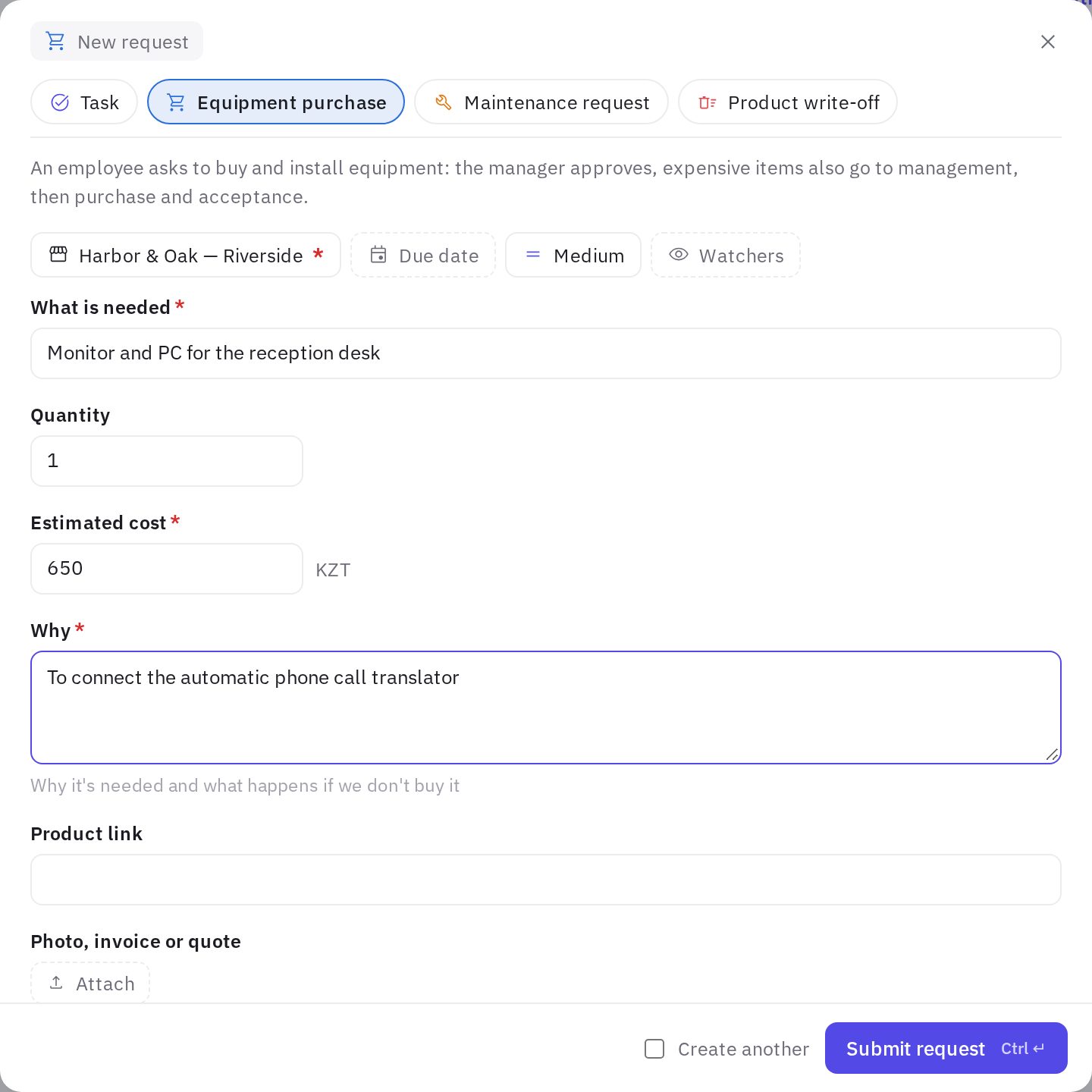
- Өтінім терезесін ашыңыз. Жұмыс → Тапсырмалар бөлімінде Жаңа өтінім батырмасын басып, процесті таңдаңыз. Немесе Жаңа тапсырма батырмасын басып, терезенің жоғарғы жағында процесті таңдаңыз.
- Форманы толтырыңыз. Әдепкі нүкте — сіздің негізгі нүктеңіз, егер процесс сол жерде қолжетімді болса. Міндетті өрістер жұлдызшамен белгіленген; төменде өтінім қандай кезеңдерден өтетіні көрінеді.
- «Өтінім беру» батырмасын басыңыз. Өтінім нөмір алады, карточкада ашылады және бірден бірінші кезеңге кетеді.
Өтінім бойынша қалай шешім қабылдауға болады
Сіздің шешіміңізді күтетін өтінімдер Менің шешімімді күтуде қойындысында жиналған, ал тізім жолында сізді күтуде деп белгіленген. Келісушіге push-хабарландыру және хат келеді.
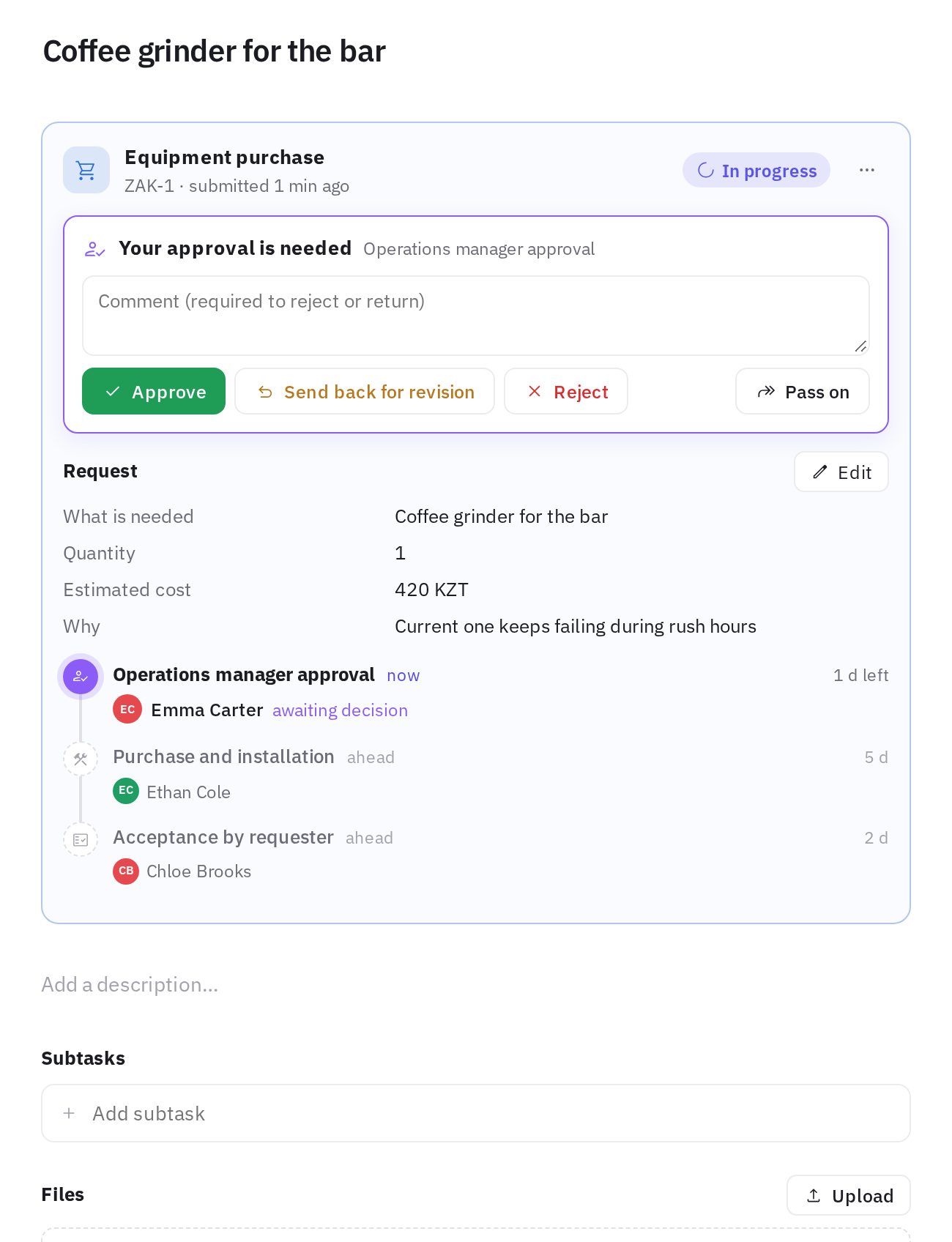
Өтінім карточкасының жоғарғы жағында — процесс блогы:
- Келісу (немесе қабылдау кезеңінде Қабылдау) — өтінім әрі қарай жүреді;
- Түзетуге — өтінім авторға қайтарылады; автор өрістерді түзетіп, Қайта жіберу батырмасын басады, және өтінім қайтадан осы кезеңге келеді;
- Қабылдамау — өтінім «Қабылданбады» мәртебесімен жабылады;
- Беру — шешім басқа қызметкерге өтеді (егер кезең мұны рұқсат етсе).
Бас тартқанда және қайтарғанда, кезең солай бапталса, түсініктеме қажет. Төменде — форма жауаптары және кезеңдер жолағы: шешімдері мен түсініктемелері бар өткен кезеңдер, мерзімі бар ағымдағы кезең және оларды алатын адамдармен алдағы кезеңдер.
Өтінім мәртебесі
Өтінім мәртебесін маршрут қояды: келісу кезінде — «Келісуде», орындау кезінде — «Жаңа» немесе «Орындалуда», қабылдау кезінде — «Тексеруде», соңында — «Орындалды» немесе «Қабылданбады». Орындаушы «Жаңа» мен «Орындалуда» арасында өзі ауыстырады және «Орындалды» деп белгілейді (немесе Кезең орындалды батырмасын басады). Басқа мәртебелер қолмен қойылмайды — шешім процесс блогында қабылданады. Егер процесс рұқсат етсе, автор блок мәзірінде өтінімді кері қайтарып ала алады (Өтінімді кері қайтару).
Өтінімге араласу
«Процестер: өтінімге араласу» құқығы бар қызметкер процесс блогының мәзірінде: кезең қатысушысының орнына шеше алады, Кезеңді өткізу, Кезеңді қайта тағайындау, Кезеңге қайтару (өткен кезеңге), Өтінімді болдырмау, форма жауаптарын түзете алады. Барлық әрекеттер өтінім тарихында көрінеді.
Процесс аналитикасы
Редактордағы Аналитика қойындысы (немесе процесс карточкасының мәзіріндегі Аналитика тармағы) — «Процестер: аналитика» құқығы бар қызметкерлер үшін: қанша өтінім және қандай күйде, орташа және медиандық уақыт, әр кезең қанша уақытқа созылады және оның мерзімі қанша рет өтті, өтінімдерді қазір кім ұстап тұр, кім ең ұзақ шешеді, нүктелер мен апталар бойынша өтінімдер, соңғы өтінімдер.
Тарифтер
Процестер, келісу, орындау және қабылдау кезеңдерінен тұратын форма мен маршрут кез келген тарифте қолжетімді. Маршруттағы шарттар, мерзім бойынша әрекеттер (жоғарыға хабарлау, автоматты түрде келісу немесе қабылдамау), процестер аналитикасы және процесті ЖИ-мен құрастыру — «Желі» тарифінде. Толығырақ — Тарифтер және төлем.
Жиі қойылатын сұрақтар
Процесті өзгертсе, берілген өтінімдерге не болады?
Ештеңе: әр өтінім берілген кезде күшінде болған процесс нұсқасы бойынша жүреді. Өзгерістер Өзгерістерді жариялау басылғаннан кейін жаңа өтінімдерге қолданылады.
Процесті жоюға бола ма?
Өтінімдері жоқ процесті жоюға болады. Егер ол бойынша өтінімдер бұрыннан болса, оны мұрағатқа жіберіңіз: жаңа өтінімдер беру мүмкін болмайды, ал ағымдағылары соңына дейін жетеді.
Өтінімді кім көреді?
Кәдімгі тапсырманы көретіндер (автор, орындаушылар, бақылаушылар, «Нүктелердің барлық тапсырмалары» құқығы бар қызметкерлер) және кезеңдердің барлық қатысушылары — келісушілер мен қабылдаушылар, тіпті «Нүктелердің барлық тапсырмалары» құқығынсыз да. Толығырақ — Құқықтар мен рөлдер.
Мобильді қосымшада өтінім беруге және келісуге бола ма?
Иә. jeCheck қосымшасында Тапсырмалар қойындысында + → Процесс бойынша өтінім басыңыз, ал шешімдерді Келісімдер бөлімінде қабылдаңыз — сайттағы процесс блогындағыдай түймелер. Толығырақ — Қосымшадағы өтінімдер мен келісімдер.
Рақмет! Бұл анықтаманы жақсартуға көмектеседі.