
Zadaci u jeCheck-u
Odeljak Zadaci je mesto gde se sakupljaju sva zaduženja vaše kompanije: zadaci kreirani ručno i zadaci za prekršaje iz audita. Ovde određujete izvršioce i rokove, pratite statuse i proveravate da li je prekršaj zaista otklonjen.
Administrator vidi sve zadatke kompanije. Ostali zaposleni vide zadatke lokacija na kojima imaju pravo „Svi zadaci lokacija“ (podrazumevano — na svojim lokacijama) i zadatke u kojima su autor, izvršilac, posmatrač ili kontrolor audita iz kog je zadatak kreiran. Bez tog prava vidljivi su samo sopstveni zadaci. Odeljak analitike „Zadaci: izvršenje“ i AI asistent broje zadatke na isti način. Prava se podešavaju u odeljku Prava i uloge.
Gde se nalazi odeljak
Odeljak se nalazi u meniju Rad → Zadaci. U zaglavlju stranice su pretraga Pronađi zadatak, dugme Novi zadatak i, ako kompanija ima objavljene procese, Novi zahtev. Kako se popunjava zadatak, pročitajte u članku Kako kreirati zadatak.
Odakle dolaze zadaci
- Kreirani ručno — može da ih kreira svaki korisnik kabineta: za sebe, kolege ili lokaciju.
- Zahtevi po procesima — zaposleni bira proces (na primer, „Nabavka opreme“), popunjava formular, a zahtev sam prolazi kroz korake: odobravanja, izvršenje, prihvatanje. Zahtev ima broj oblika ZAK-12 i ikonu procesa. Više u članku Procesi — zahtevi sa odobravanjem.
- Zadaci projekata — zadaci otvaranja lokacije, pokretanja, renoviranja ili razvoja, okupljeni u projekat. Imaju broj oblika DEV-42 po ključu projekta; u opštoj listi vidljivi su zadaci projekata u kojima ste učesnik. Više u članku Projekti — ciljevi sa rokovima, timom i planom. Na listi imaju oznaku sa ključem projekta; katanac znači zatvoren projekat.
- Iz audita — kreiraju se automatski kada kontrolor na pitanje iz ček-liste odgovori „Ne“. Pravila (ko dobija zadatak, rok, da li je potrebna fotografija „posle“) podešavaju se u odeljku Automatizacija ili u starijem podešavanju „Auto-zadatak“ pitanja u ček-listi. Ovi zadaci imaju ikonu sa opisom Iz audita. Više u članku Zadaci za prekršaje iz audita.
Da biste ih razdvojili, koristite filter Izvor: Iz audita ili Kreirani ručno.
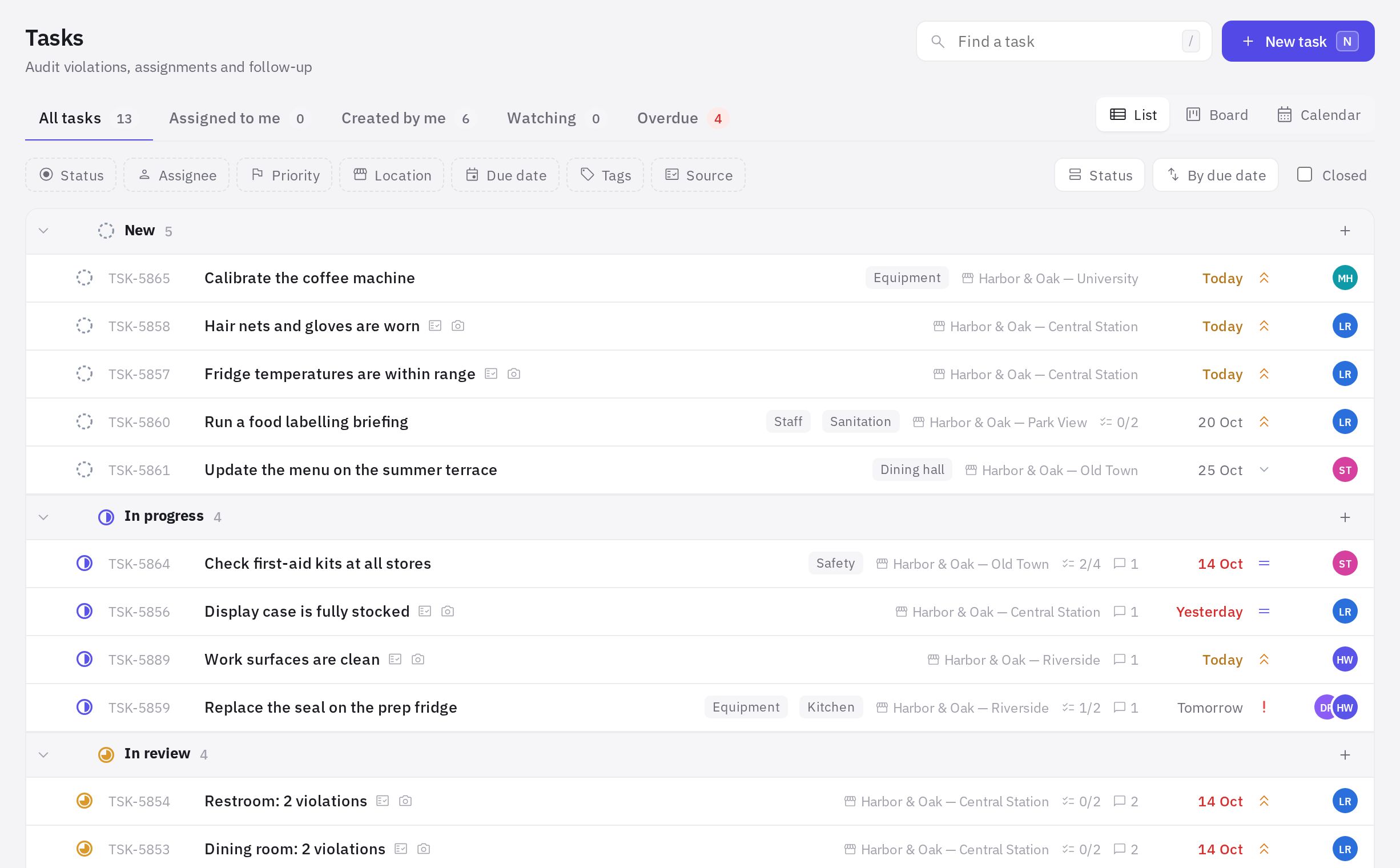
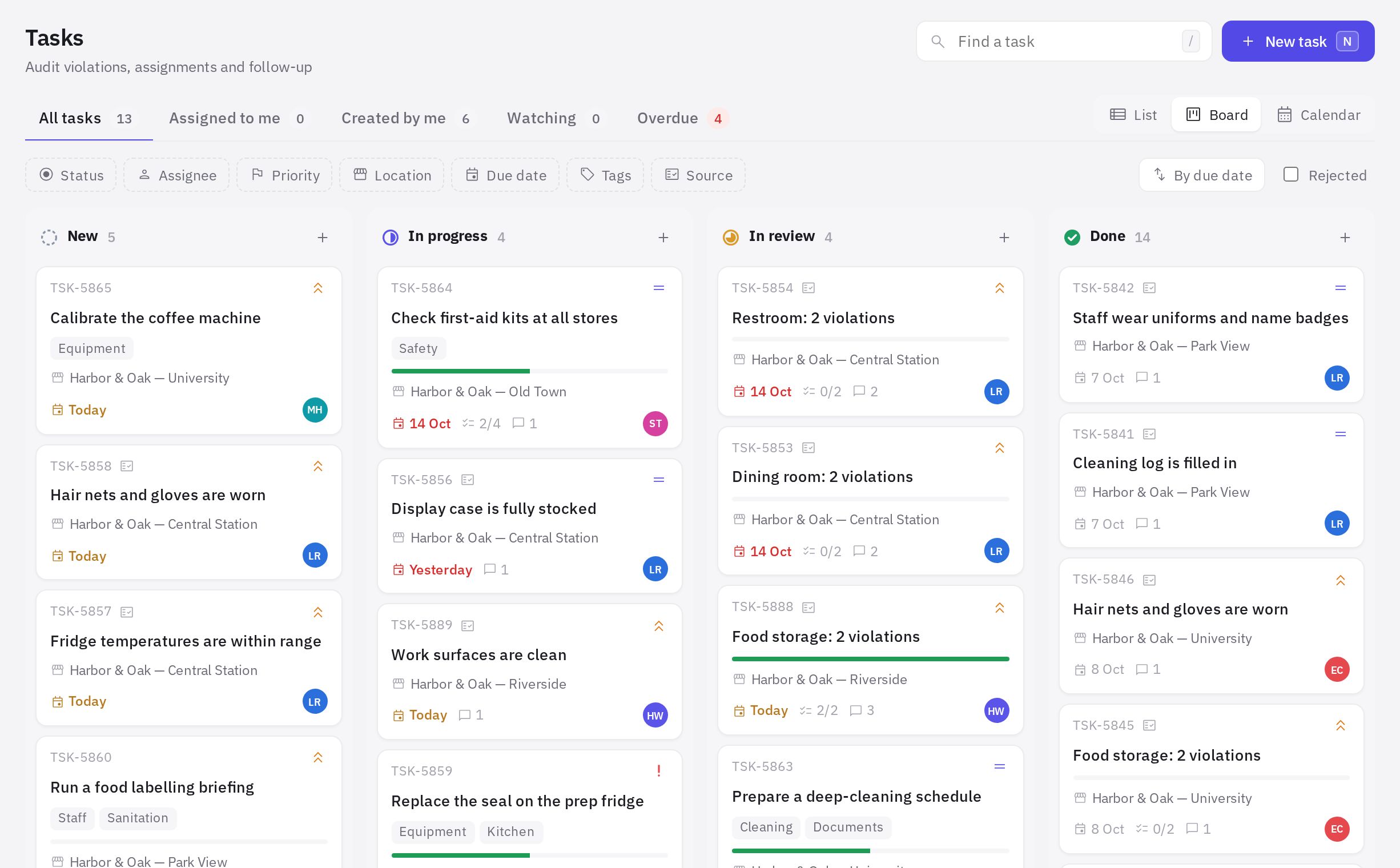
Tri prikaza: lista, tabla, kalendar
Prekidač prikaza nalazi se desno iznad zadataka. Izabrani prikaz, filteri i grupisanje pamte se u vašem pregledaču.
- Lista — zadaci su grupisani (podrazumevano po statusu). Grupisanje možete da promenite: Status, Prioritet, Izvršilac, Odeljenje, Proces, Projekat, Lokacija, Rok ili Bez grupisanja. Dugme + u zaglavlju grupe dodaje zadatak direktno u tu grupu.
- Tabla — kolone po statusima. Prevucite karticu u drugu kolonu da biste promenili status. Kolona „Na odobravanju“ pojavljuje se kada kompanija ima procese: u nju zahteve postavlja ruta, i zadatak ne može da se prevuče tamo. Svaka kolona prikazuje prvih 100 zadataka — suzite filtere da biste videli ostale.
- Kalendar — zadaci prema rokovima. Prevucite zadatak na drugi dan da biste pomerili rok. Zadaci bez roka sakupljeni su ispod kalendara.
Kartice i filteri
Kartice iznad zadataka biraju zadatke prema vašoj ulozi u njima; pored svake je prikazan broj otvorenih zadataka:
- Svi zadaci;
- Dodeljeni meni — vi ste izvršilac;
- Čekaju moju odluku — zahtevi koje treba da odobrite ili prihvatite i vaši zahtevi vraćeni na doradu (postoji kada kompanija ima procese);
- Ja sam zadao — vi ste autor;
- Pratim — vi ste posmatrač;
- Zakasneli — rok je istekao, a zadatak nije zatvoren.
Filteri: Status, Izvršilac, Prioritet, Lokacija, Rok (zakasneli, danas, narednih 7 dana, bez roka), Proces, Projekat, Oznake i Izvor. Dugme Resetuj briše sve filtere. Sortirati možete po roku, prioritetu, poslednjoj izmeni, datumu kreiranja ili nazivu.
Zatvoreni zadaci i arhiva
Podrazumevano lista prikazuje samo otvorene zadatke. Polje Zatvoreni dodaje zatvorene zadatke (završene i odbijene) iz poslednjih 30 dana. Na tabli je kolona „Završen“ uvek prikazana, a polje Odbijeni dodaje kolonu sa odbijenim zadacima. Stariji zatvoreni zadaci dostupni su preko linka Prikaži arhivu na dnu stranice.
Grupne radnje
Označite zadatke (ili celu grupu pomoću polja u njenom zaglavlju) — na dnu se pojavljuje panel: Status, Izvršilac, Prioritet, Rok i Obriši.
Neki zadaci možda neće biti promenjeni: kod zadataka iz audita sa zahtevom za fotografiju „posle“ ili proverom status prati pravila automatizacije, a tuđi zadatak može da se obriše samo sa pravom „Brisanje tuđih zadataka“ (autor svoj zadatak uvek može da obriše). jeCheck vas obaveštava ako se to desi.
Izveštaj za zajednički čet
Dugme Izveštaj u zaglavlju odeljka otvara pregled koji je zgodno poslati u radni čet da biste podsetili kolege na zadatke kojima je istekao rok:
- pokazatelji: koliko zadataka kasni i koliko je otvoreno, koliko je izvršeno u periodu i koliki deo na vreme;
- Ko kasni — zadaci svakog izvršioca kojima je istekao rok, najstariji prvo, sa lokacijom i brojem dana kašnjenja;
- Rok uskoro — zadaci sa rokom danas i u naredna 3 dana;
- Po lokacijama — otvoreni, zakasneli i izvršeni zadaci svake lokacije.
Period za pokazatelje izvršenja je 7, 30 ili 90 dana. Ako su u filteru Lokacija izabrane lokacije, izveštaj obuhvata samo njih. Preuzmi PDF čuva izveštaj kao fajl, a Tekst za čet otvara gotovu poruku sa spiskom zakasnelih zadataka po izvršiocima — kliknite Kopiraj i nalepite je u WhatsApp ili Telegram.
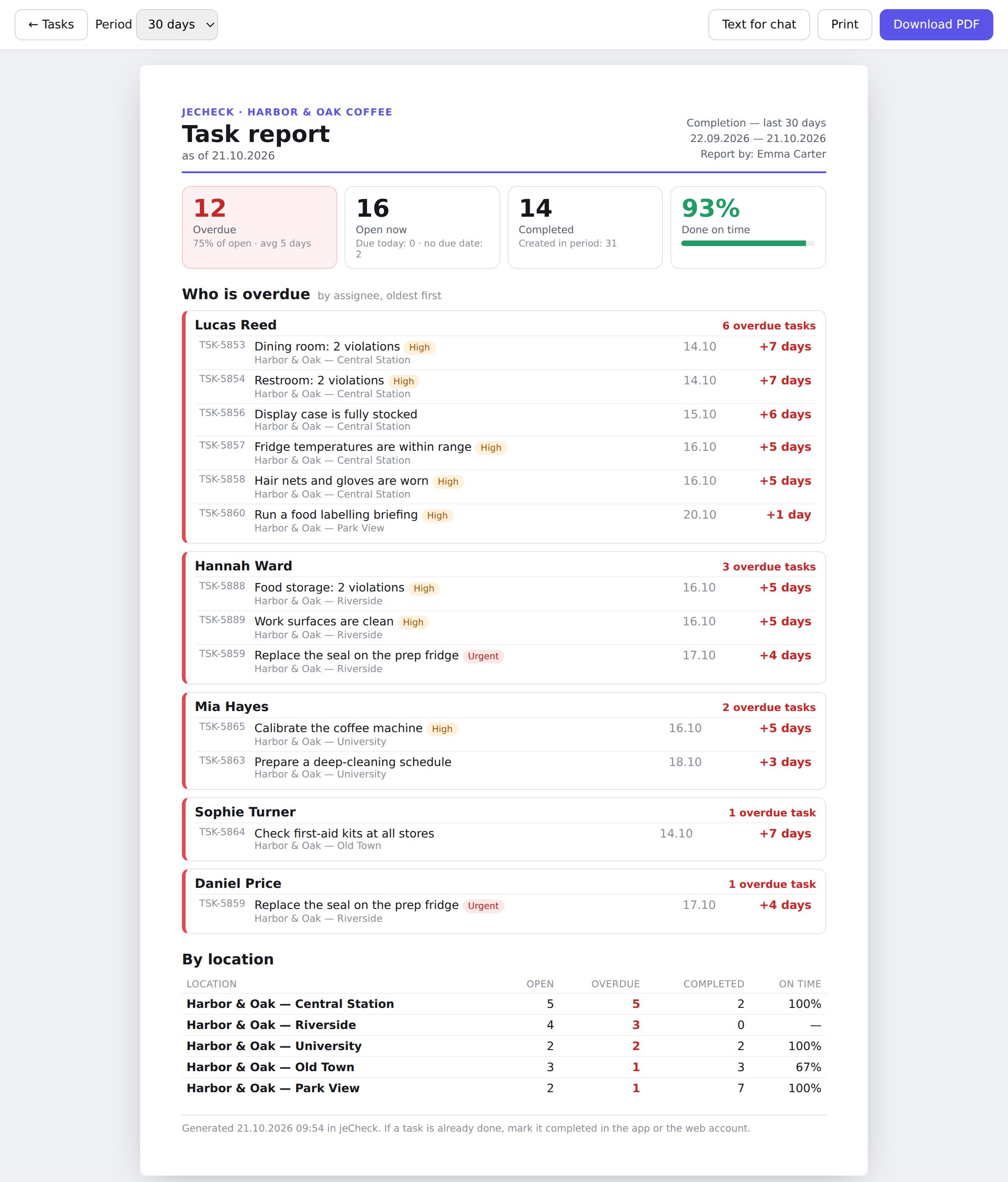
U izveštaj ulaze samo zadaci koje vidite u odeljku, i to samo na lokacijama na kojima imate pravo „Izveštaj o zadacima“. Podrazumevano ga imaju administratori i menadžeri — za svoje lokacije.
Prečice na tastaturi
- N — novi zadatak;
- / — prelazak na pretragu;
- ↑ i ↓ u otvorenoj kartici — sledeći ili prethodni zadatak;
- Esc — zatvaranje kartice ili poništavanje izbora.
Česta pitanja
Gde mogu da vidim statistiku izvršenja zadataka?
U odeljku Analitika → Zadaci: izvršenje. Više u članku Analitika.
Zašto ne vidim stari završeni zadatak?
Lista prikazuje zatvorene zadatke samo iz poslednjih 30 dana. Kliknite na Prikaži arhivu na dnu stranice.
Da li mogu da podelim link do zadatka?
Da. U otvorenoj kartici zadatka kliknite na ikonu linka (Kopiraj link) — kolega može da otvori zadatak direktno preko njega.
Hvala! Ovo nam pomaže da poboljšamo centar za pomoć.