
დავალებები jeCheck-ში
განყოფილება „დავალებები“ ის ადგილია, სადაც თქვენი კომპანიის ყველა დავალება თავს იყრის: ხელით შექმნილი დავალებები და აუდიტის დარღვევების დავალებები. აქ ნიშნავთ შემსრულებლებსა და ვადებს, ადევნებთ თვალს სტატუსებს და ამოწმებთ, რომ დარღვევა მართლაც აღმოიფხვრა.
ადმინისტრატორი კომპანიის ყველა დავალებას ხედავს. სხვა თანამშრომლები ხედავენ იმ ლოკაციების დავალებებს, სადაც აქვთ უფლება „ლოკაციების ყველა დავალება“ (ნაგულისხმევად — საკუთარ ლოკაციებზე), და დავალებებს, სადაც ისინი არიან ავტორი, შემსრულებელი, დამკვირვებელი ან იმ აუდიტის აუდიტორი, რომლიდანაც დავალება შეიქმნა. ამ უფლების გარეშე მხოლოდ საკუთარი დავალებები ჩანს. ანალიტიკის განყოფილება „დავალებები: შესრულება“ და AI-ასისტენტი დავალებებს იმავე წესით ითვლიან. უფლებები ისაზღვრება განყოფილებაში უფლებები და როლები.
სად ვიპოვოთ განყოფილება
განყოფილება მდებარეობს სამუშაო → დავალებები-ში. გვერდის სათაურში არის ძიება დავალების ძიება, ღილაკი ახალი დავალება და, თუ კომპანიას გამოქვეყნებული პროცესები აქვს, ახალი შეკვეთა. დავალების შევსების შესახებ იხილეთ როგორ შევქმნათ დავალება.
საიდან ჩნდება დავალებები
- ხელით შექმნილი — მათი შექმნა კაბინეტის ნებისმიერ მომხმარებელს შეუძლია: თავისთვის, კოლეგებისთვის ან ლოკაციისთვის.
- მოთხოვნები პროცესებით — თანამშრომელი ირჩევს პროცესს (მაგალითად, „აღჭურვილობის შესყიდვა“), ავსებს ფორმას, და მოთხოვნა თავად გადის ეტაპებს: დამტკიცებები, შესრულება, მიღება. მოთხოვნას აქვს ZAK-12 ტიპის ნომერი და პროცესის ხატულა. დაწვრილებით — პროცესები — მოთხოვნები დამტკიცებით.
- პროექტების დავალებები — ლოკაციის გახსნის, გაშვების, რემონტის ან შემუშავების დავალებები, პროექტში შეკრებილი. მათ აქვთ DEV-42 ტიპის ნომერი პროექტის გასაღების მიხედვით; საერთო სიაში ჩანს იმ პროექტების დავალებები, სადაც მონაწილე ხართ. დაწვრილებით — პროექტები — მიზნები ვადებით, გუნდით და გეგმით. სიაში მათ აქვთ ნიშანი პროექტის გასაღებით; ბოქლომი ნიშნავს დახურულ პროექტს.
- აუდიტებიდან — იქმნება ავტომატურად, როცა აუდიტორი ჩეკლისტის კითხვაზე პასუხობს „არა“. წესები (ვინ იღებს, ვადა, საჭიროა თუ არა ფოტო „შემდეგ“) დაყენებულია ავტომატიზაციაში ან ჩეკლისტის კითხვის ძველ პარამეტრში „ავტოდავალება“. ასეთ დავალებებს აქვს ხატულა მინიშნებით აუდიტიდან. დაწვრილებით — დავალებები აუდიტის დარღვევებზე.
ერთმანეთისგან გასარჩევად გამოიყენეთ ფილტრი წყარო: აუდიტებიდან ან შექმნილია ხელით.
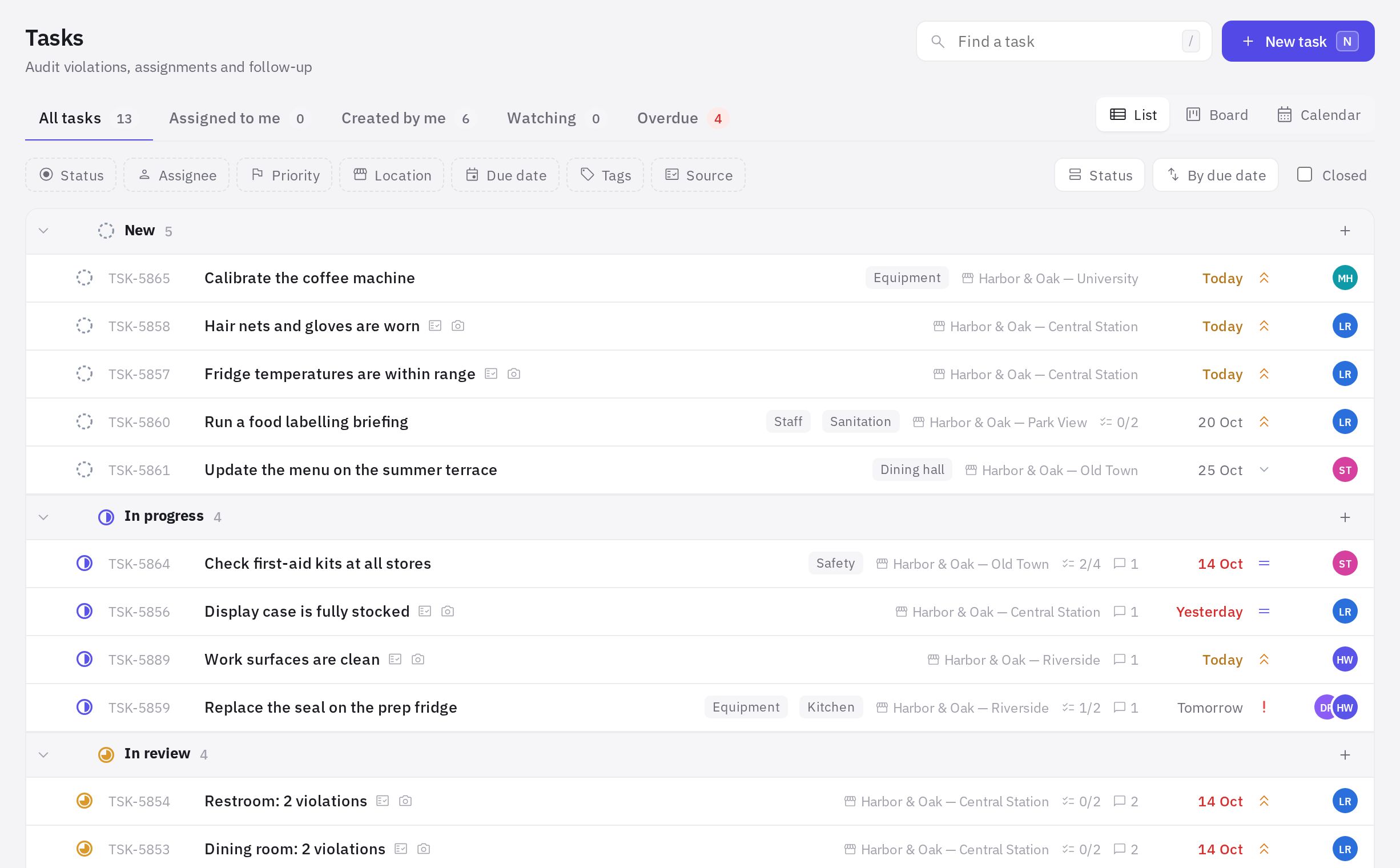
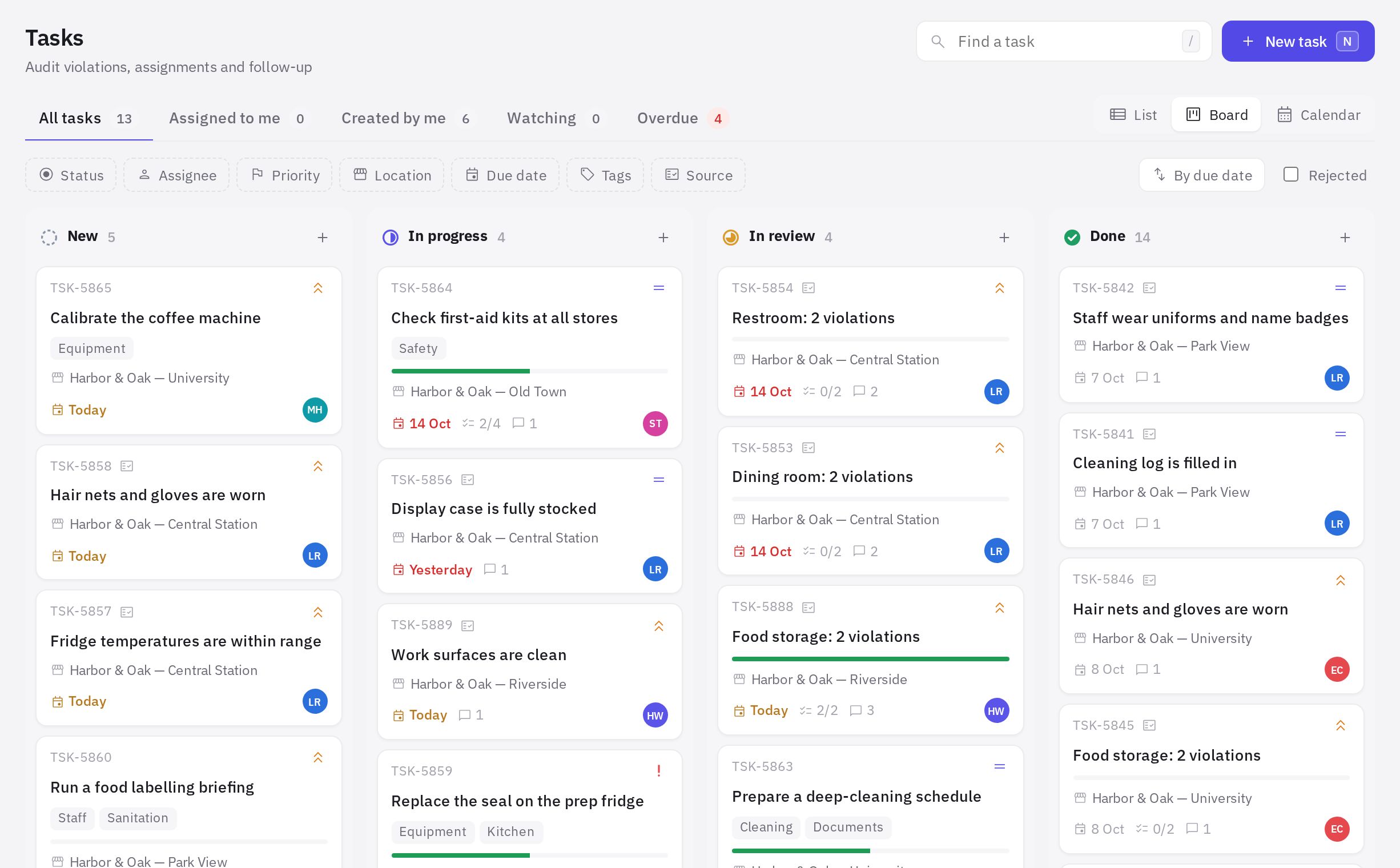
სამი ხედი: სია, დაფა, კალენდარი
ხედის გადამრთველი დავალებების ზემოთ, მარჯვნივაა. არჩეული ხედი, ფილტრები და დაჯგუფება თქვენს ბრაუზერში ინახება.
- სია — დავალებები დაჯგუფებულია (ნაგულისხმევად სტატუსის მიხედვით). დაჯგუფება შეგიძლიათ შეცვალოთ: სტატუსი, პრიორიტეტი, შემსრულებელი, განყოფილება, პროცესი, პროექტი, ლოკაცია, ვადა ან დაჯგუფების გარეშე. ღილაკი + ჯგუფის სათაურში დავალებას პირდაპირ ამ ჯგუფში ამატებს.
- დაფა — სვეტები სტატუსების მიხედვით. სტატუსის შესაცვლელად გადაიტანეთ ბარათი სხვა სვეტში. სვეტი „დამტკიცებაზე“ ჩნდება, როცა კომპანიას პროცესები აქვს: მასში მოთხოვნებს მარშრუტი სვამს, დავალების იქ გადატანა შეუძლებელია. თითოეულ სვეტში ჩანს პირველი 100 დავალება — დანარჩენის სანახავად დააზუსტეთ ფილტრები.
- კალენდარი — დავალებები თავიანთ ვადებზე. ვადის გადასატანად გადაიტანეთ დავალება სხვა დღეზე. ვადის გარეშე დავალებები კალენდრის ქვემოთ გროვდება.
ჩანართები და ფილტრები
დავალებების ზემოთ მყოფი ჩანართები დავალებებს მათში თქვენი როლის მიხედვით არჩევს; თითოეულის გვერდით ღია დავალებების რაოდენობა ჩანს:
- ყველა დავალება;
- ჩემზე დანიშნული — თქვენ ხართ შემსრულებელი;
- ჩემს გადაწყვეტილებას ელოდებიან — მოთხოვნები, რომლებიც უნდა დაამტკიცოთ ან მიიღოთ, და თქვენი მოთხოვნები, რომლებიც გადასამუშავებლად დაგიბრუნდათ (ჩანს, როცა კომპანიას პროცესები აქვს);
- ჩემ მიერ დავალებული — თქვენ ხართ ავტორი;
- ვაკვირდები — თქვენ ხართ დამკვირვებელი;
- ვადაგადაცილებული — ვადა გავიდა, დავალება კი დახურული არ არის.
ფილტრები: სტატუსი, შემსრულებელი, პრიორიტეტი, ლოკაცია, ვადა (ვადაგადაცილებული, დღეს, მომდევნო 7 დღე, ვადის გარეშე), პროცესი, პროექტი, ტეგები და წყარო. ღილაკი გასუფთავება ყველა ფილტრს ასუფთავებს. დახარისხება შეგიძლიათ ვადით, პრიორიტეტით, ბოლო განახლებით, შექმნის თარიღით ან სახელით.
დახურული დავალებები და არქივი
ნაგულისხმევად სიაში მხოლოდ ღია დავალებები ჩანს. ნიშანი დახურული ამატებს ბოლო 30 დღის დახურულ დავალებებს (შესრულებულსა და უარყოფილს). დაფაზე სვეტი „შესრულებული“ ყოველთვის ჩანს, ნიშანი უარყოფილი კი უარყოფილი დავალებების სვეტს ამატებს. უფრო ძველი დახურული დავალებები ხელმისაწვდომია ბმულით არქივის ჩვენება გვერდის ქვედა ნაწილში.
მასობრივი მოქმედებები
მონიშნეთ დავალებები (ან მთელი ჯგუფი მის სათაურში არსებული ნიშნით) — ქვემოთ გამოჩნდება პანელი: სტატუსი, შემსრულებელი, პრიორიტეტი, ვადა და წაშლა.
ზოგიერთი დავალება შეიძლება არ შეიცვალოს: აუდიტის დავალებებისთვის, რომლებიც ფოტოს „შემდეგ“ ან შემოწმებას მოითხოვს, სტატუსი ავტომატიზაციის წესებს ემორჩილება, სხვისი დავალების წაშლა კი მხოლოდ უფლებით „სხვისი დავალებების წაშლა“ შეიძლება (ავტორი საკუთარს ყოველთვის შლის). jeCheck ამის შესახებ გაცნობებთ.
ანგარიში საერთო ჩატისთვის
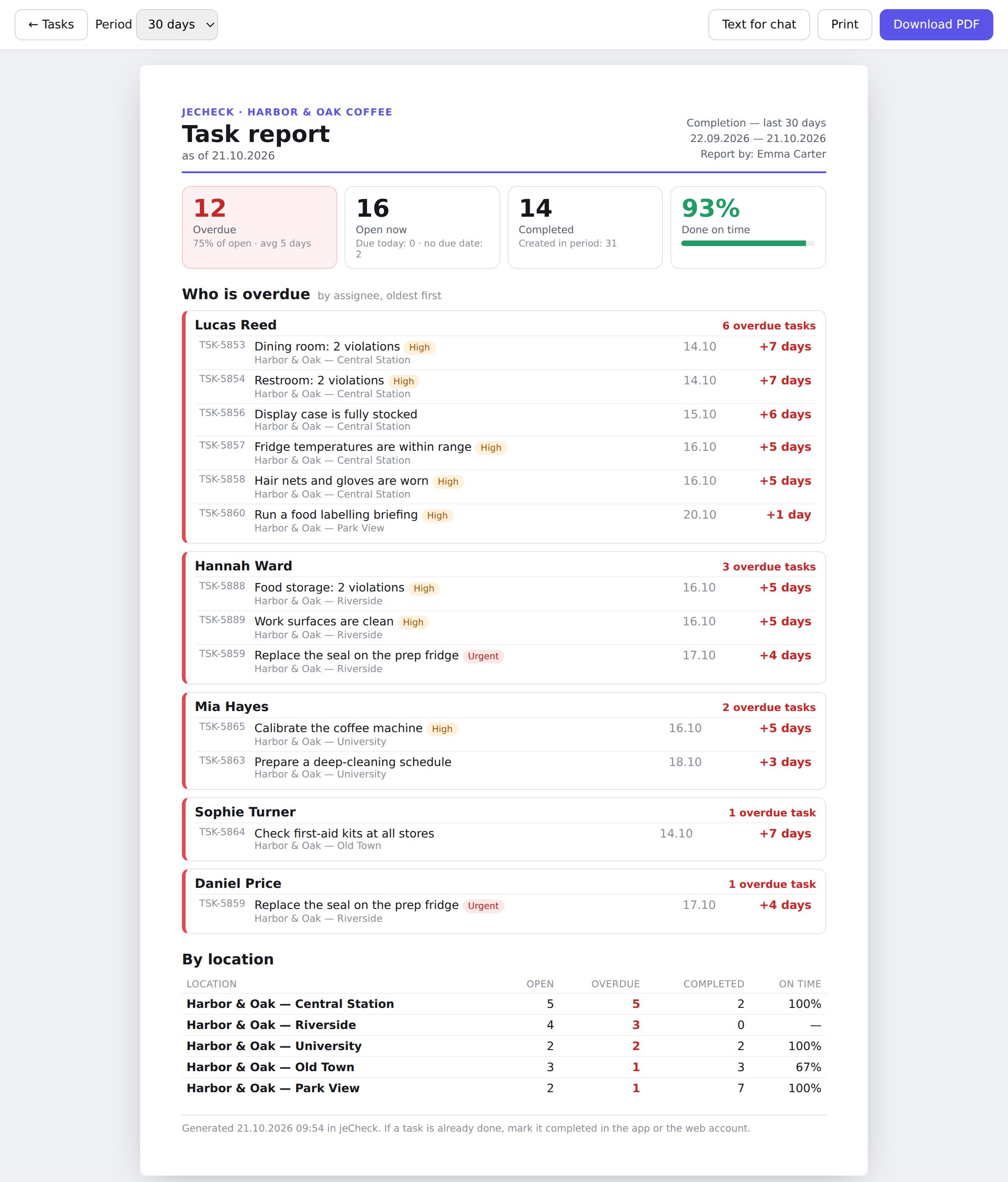
ღილაკი ანგარიში განყოფილების სათაურში ხსნის შეჯამებას, რომლის გაგზავნაც მოსახერხებელია სამუშაო ჩატში, რათა კოლეგებს შეახსენოთ ვადაგადაცილებული დავალებები:
- მაჩვენებლები: რამდენი დავალებაა ვადაგადაცილებული და ღია, რამდენი შესრულდა პერიოდში და რა წილი — ვადაში;
- ვინ გადააცილა ვადას — თითოეული შემსრულებლის ვადაგადაცილებული დავალებები, ჯერ ყველაზე ძველი, ლოკაციითა და დაგვიანების დღეების რაოდენობით;
- ვადა ახლოვდება — დავალებები, რომელთა ვადაა დღეს ან მომდევნო 3 დღეში;
- ლოკაციების მიხედვით — თითოეული ლოკაციის ღია, ვადაგადაცილებული და შესრულებული დავალებები.
შესრულების მაჩვენებლების პერიოდი — 7, 30 ან 90 დღე. თუ ფილტრში ლოკაცია არჩეულია ლოკაციები, ანგარიში მხოლოდ მათზე შედგება. PDF-ის ჩამოტვირთვა ინახავს ანგარიშს ფაილად, ხოლო ტექსტი ჩატისთვის ხსნის მზა შეტყობინებას ვადაგადაცილებების სიით შემსრულებლების მიხედვით — დააჭირეთ კოპირება და ჩასვით WhatsApp-ში ან Telegram-ში.
ანგარიშში ხვდება მხოლოდ ის დავალებები, რომლებსაც განყოფილებაში ხედავთ, და მხოლოდ იმ ლოკაციებზე, სადაც გაქვთ უფლება „ანგარიში დავალებებზე“. ნაგულისხმევად ის აქვთ ადმინისტრატორებს და მენეჯერებს — მათ ლოკაციებზე.
კლავიატურის მალსახმობები
- N — ახალი დავალება;
- / — ძიებაზე გადასვლა;
- ↑ და ↓ ღია ბარათში — შემდეგი ან წინა დავალება;
- Esc — ბარათის დახურვა ან მონიშვნის მოხსნა.
ხშირად დასმული კითხვები
სად ვნახო დავალებების შესრულების სტატისტიკა?
განყოფილებაში ანალიტიკა → დავალებები: შესრულება. დაწვრილებით — ანალიტიკა.
რატომ ვერ ვხედავ ძველ შესრულებულ დავალებას?
სიაში დახურული დავალებები მხოლოდ ბოლო 30 დღისა ჩანს. დააჭირეთ არქივის ჩვენება გვერდის ქვედა ნაწილში.
შეიძლება დავალების ბმულის გაზიარება?
დიახ. ღია დავალების ბარათში დააჭირეთ ბმულის ხატულას (ბმულის კოპირება) — კოლეგა დავალებას პირდაპირ მისით გახსნის.
გმადლობთ! ეს გვეხმარება დახმარების ცენტრის გაუმჯობესებაში.