
Առաջադրանքները jeCheck-ում
«Առաջադրանքներ» բաժնում հավաքվում են ձեր ընկերության բոլոր հանձնարարությունները՝ ձեռքով ստեղծված առաջադրանքները և աուդիտների խախտումներից ստեղծված առաջադրանքները։ Այստեղ նշանակում եք կատարողներին և ժամկետները, հետևում եք կարգավիճակներին և ստուգում, որ խախտումն իսկապես վերացվել է։
Ադմինիստրատորը տեսնում է ընկերության բոլոր առաջադրանքները։ Մյուս աշխատակիցները տեսնում են այն լոկացիաների առաջադրանքները, որտեղ ունեն «Լոկացիաների բոլոր առաջադրանքները» իրավունքը (լռելյայն՝ իրենց լոկացիաներում), ինչպես նաև այն առաջադրանքները, որտեղ իրենք հեղինակն են, կատարողը, դիտորդը կամ այն աուդիտի աուդիտորը, որից ստեղծվել է առաջադրանքը։ Առանց այս իրավունքի տեսանելի են միայն սեփական առաջադրանքները։ Վերլուծության «Առաջադրանքներ՝ կատարում» բաժինը և ԱԲ օգնականը առաջադրանքները հաշվում են նույն կերպ։ Իրավունքները կարգավորվում են Իրավունքներ և դերեր բաժնում։
Որտեղ գտնել բաժինը
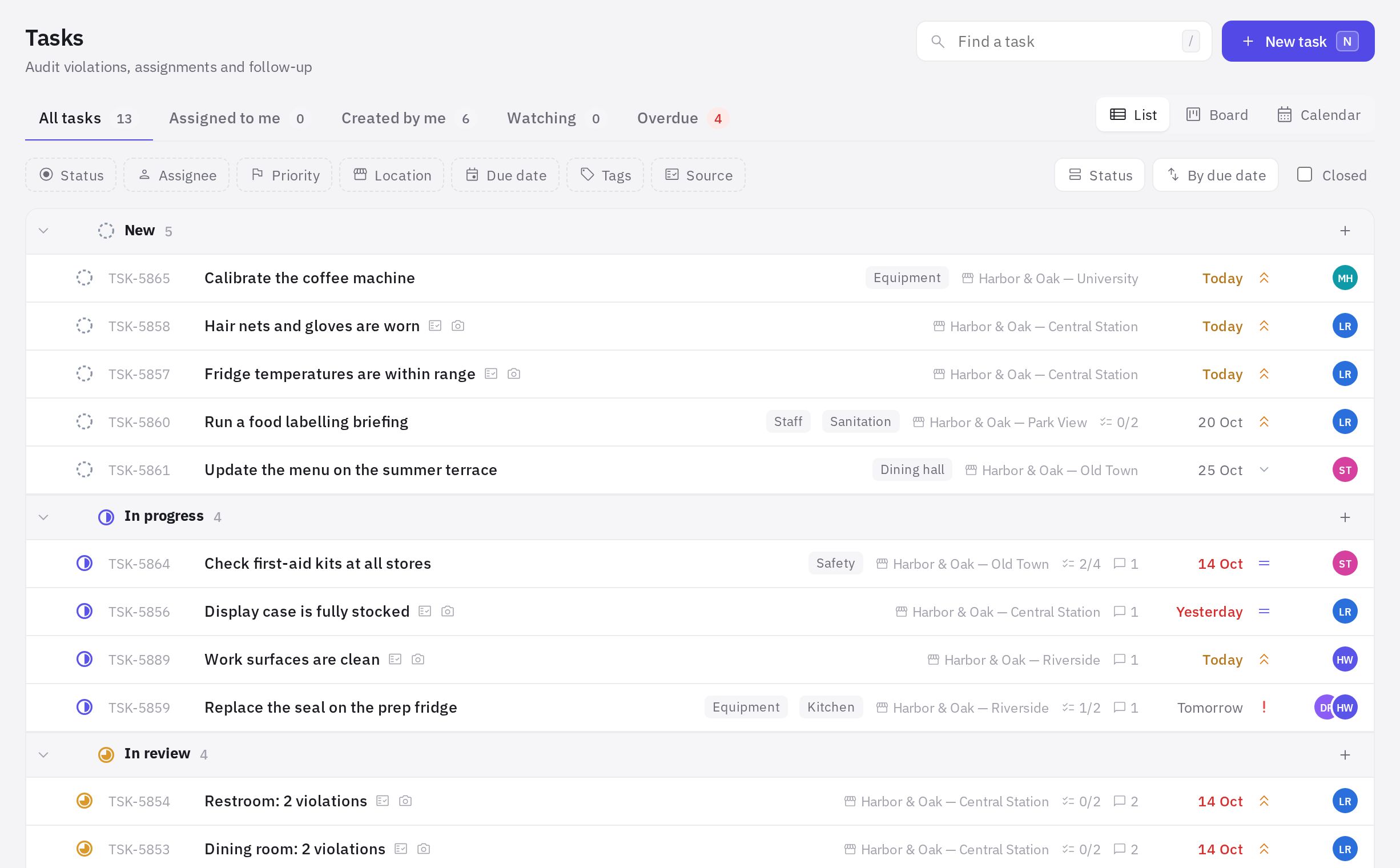
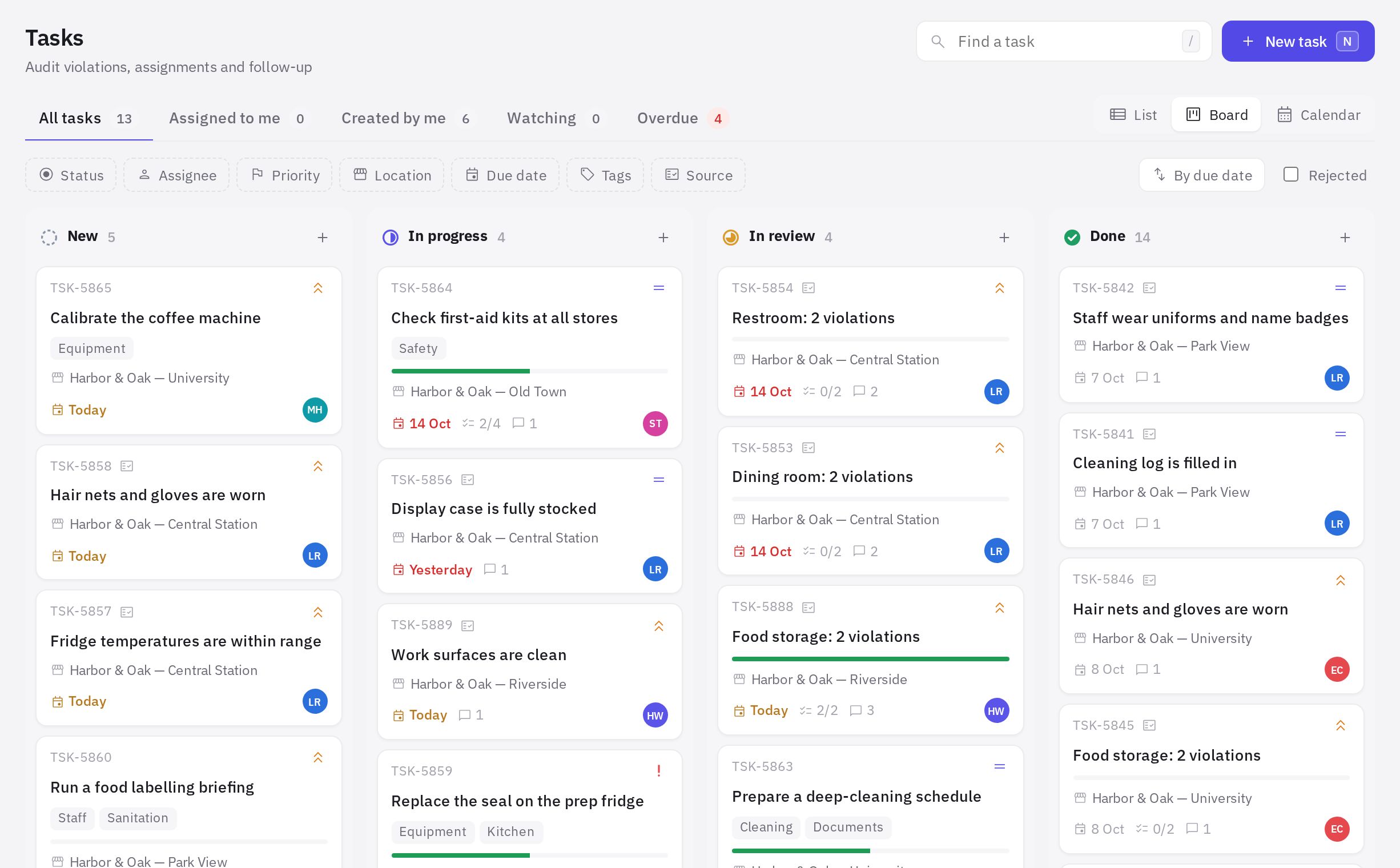
Բաժինը գտնվում է Աշխատանք → Առաջադրանքներ մենյուում։ Էջի վերնագրում կա Գտնել առաջադրանք որոնումը, Նոր առաջադրանք կոճակը և, եթե ընկերությունում կան հրապարակված գործընթացներ, Նոր հայտ կոճակը։ Ինչպես լրացնել առաջադրանքը՝ տե՛ս Ինչպես ստեղծել առաջադրանք։
Որտեղից են գալիս առաջադրանքները
- Ձեռքով ստեղծված — կարող է ստեղծել կառավարման վահանակի ցանկացած օգտատեր՝ իր, գործընկերների կամ լոկացիայի համար։
- Հայտեր գործընթացներով — աշխատակիցն ընտրում է գործընթացը (օրինակ՝ «Սարքավորման գնում»), լրացնում է ձևը, և հայտն ինքն է անցնում փուլերով՝ համաձայնեցումներ, կատարում, ընդունում։ Հայտն ունի ZAK-12 տեսքի համար և գործընթացի պատկերակ։ Մանրամասն՝ Գործընթացներ՝ հայտեր համաձայնեցմամբ։
- Նախագծերի առաջադրանքներ — լոկացիայի բացման, մեկնարկի, վերանորոգման կամ մշակման առաջադրանքներ՝ հավաքված նախագծում։ Դրանք ունեն DEV-42 տեսքի համար՝ ըստ նախագծի բանալու. ընդհանուր ցանկում տեսանելի են այն նախագծերի առաջադրանքները, որտեղ դուք մասնակից եք։ Մանրամասն՝ Նախագծեր՝ նպատակներ ժամկետներով, թիմով և պլանով։ Ցանկում դրանք ունեն նախագծի բանալիով նշան, կողպեքը՝ փակ նախագիծ։
- Աուդիտներից — ստեղծվում են ավտոմատ, երբ աուդիտորը չեկլիստի հարցին պատասխանում է «Ոչ»։ Կանոնները (ում է նշանակվում, ինչ ժամկետով, պե՞տք է արդյոք «հետո» լուսանկար) սահմանվում են Ավտոմատացումում կամ չեկլիստի հարցի ավելի հին «Ավտոառաջադրանք» կարգավորման մեջ։ Այդպիսի առաջադրանքներն ունեն պատկերակ՝ Աուդիտից հուշումով։ Մանրամասն՝ Խախտումների առաջադրանքներ աուդիտներից։
Մեկը մյուսից տարբերելու համար օգտագործեք Աղբյուր զտիչը՝ Աուդիտներից կամ Ձեռքով ստեղծված։
Երեք տեսք՝ ցանկ, տախտակ, օրացույց
Տեսքի փոխարկիչը գտնվում է առաջադրանքների վերևում՝ աջ կողմում։ Ընտրված տեսքը, զտիչները և խմբավորումը հիշվում են ձեր դիտարկիչում։
- Ցանկ — առաջադրանքները խմբավորված են (լռելյայն՝ ըստ կարգավիճակի)։ Խմբավորումը կարող եք փոխել՝ Կարգավիճակ, Առաջնահերթություն, Կատարող, Բաժին, Գործընթաց, Նախագիծ, Լոկացիա, Ժամկետ կամ Առանց խմբավորման։ Խմբի վերնագրի + կոճակը առաջադրանքն ավելացնում է անմիջապես այդ խմբում։
- Տախտակ — սյունակներ ըստ կարգավիճակի։ Քարտը քաշեք մեկ այլ սյունակ՝ կարգավիճակը փոխելու համար։ «Համաձայնեցման մեջ» սյունակը հայտնվում է, երբ ընկերությունում կան գործընթացներ. դրա մեջ հայտերը տեղափոխում է երթուղին, առաջադրանքն այնտեղ քաշել հնարավոր չէ։ Յուրաքանչյուր սյունակում ցուցադրվում են առաջին 100 առաջադրանքները. մնացածը տեսնելու համար նեղացրեք զտիչները։
- Օրացույց — առաջադրանքներն ըստ իրենց ժամկետների։ Առաջադրանքը քաշեք մեկ այլ օր՝ ժամկետը տեղափոխելու համար։ Առանց ժամկետի առաջադրանքները հավաքված են օրացույցի տակ։
Ներդիրներ և զտիչներ
Առաջադրանքների վերևի ներդիրներն առաջադրանքներն ընտրում են ըստ դրանցում ձեր դերի. յուրաքանչյուրի կողքին ցուցադրվում է բաց առաջադրանքների քանակը՝
- Բոլոր առաջադրանքները;
- Ինձ նշանակված — դուք կատարողն եք;
- Սպասում են իմ որոշմանը — հայտեր, որոնք դուք պետք է համաձայնեցնեք կամ ընդունեք, և ձեր հայտերը, որոնք վերադարձվել են լրամշակման (հասանելի է, երբ ընկերությունում կան գործընթացներ);
- Ստեղծված են ինձ կողմից — դուք հեղինակն եք;
- Հետևում եմ — դուք դիտորդ եք;
- Ուշացած — ժամկետն անցել է, իսկ առաջադրանքը փակված չէ։
Զտիչներ՝ Կարգավիճակ, Կատարող, Առաջնահերթություն, Լոկացիա, Ժամկետ (ուշացած, այսօր, առաջիկա 7 օրը, առանց ժամկետի), Գործընթաց, Նախագիծ, Պիտակներ և Աղբյուր։ Զրոյացնել կոճակը մաքրում է բոլոր զտիչները։ Կարող եք դասավորել ըստ ժամկետի, առաջնահերթության, վերջին թարմացման, ստեղծման ամսաթվի կամ անվանման։
Փակված առաջադրանքներ և արխիվ
Լռելյայն ցանկում ցուցադրվում են միայն բաց առաջադրանքները։ Փակված նշավանդակը ավելացնում է վերջին 30 օրվա փակված առաջադրանքները (կատարված և մերժված)։ Տախտակի վրա «Կատարված է» սյունակը միշտ ցուցադրվում է, իսկ Մերժված նշավանդակը ավելացնում է մերժված առաջադրանքների սյունակ։ Ավելի հին փակված առաջադրանքները հասանելի են էջի ներքևի Ցույց տալ արխիվը հղումով։
Զանգվածային գործողություններ
Նշեք առաջադրանքները (կամ ամբողջ խումբը՝ դրա վերնագրի նշավանդակով). ներքևում կհայտնվի վահանակ՝ Կարգավիճակ, Կատարող, Առաջնահերթություն, Ժամկետ և Ջնջել։
Որոշ առաջադրանքներ կարող են չփոխվել. «հետո» լուսանկարի կամ ստուգման պահանջով աուդիտի առաջադրանքների կարգավիճակը ենթարկվում է ավտոմատացման կանոններին, իսկ ուրիշի առաջադրանքը կարելի է ջնջել միայն «Ուրիշների առաջադրանքների ջնջում» իրավունքով (հեղինակը իրենը միշտ ջնջում է)։ Եթե այդպես լինի, jeCheck-ը կտեղեկացնի ձեզ։
Հաշվետվություն ընդհանուր չատի համար
Բաժնի վերնագրի Հաշվետվություն կոճակը բացում է ամփոփում, որը հարմար է ուղարկել աշխատանքային չատ՝ գործընկերներին ուշացած առաջադրանքները հիշեցնելու համար․
- ցուցանիշներ՝ քանի առաջադրանք է ուշացած և բաց, քանիսն են կատարվել ժամանակահատվածում և որ մասը՝ ժամանակին.
- Ով է ուշացրել՝ յուրաքանչյուր կատարողի ուշացած առաջադրանքները, սկզբում ամենահները, լոկացիայով և ուշացման օրերի քանակով.
- Ժամկետը մոտ է՝ առաջադրանքներ, որոնց ժամկետն այսօր է կամ առաջիկա 3 օրում.
- Ըստ լոկացիաների՝ յուրաքանչյուր լոկացիայի բաց, ուշացած և կատարված առաջադրանքները։
Կատարման ցուցանիշների ժամանակահատվածը՝ 7, 30 կամ 90 օր։ Եթե Լոկացիա զտիչում ընտրված են լոկացիաներ, հաշվետվությունը կազմվում է միայն դրանցով։ Ներբեռնել PDF-ը պահպանում է հաշվետվությունը ֆայլով, իսկ Տեքստ չատի համար-ը բացում է պատրաստի հաղորդագրություն՝ ուշացումների ցանկով ըստ կատարողների․ սեղմեք Պատճենել և տեղադրեք այն WhatsApp-ում կամ Telegram-ում։
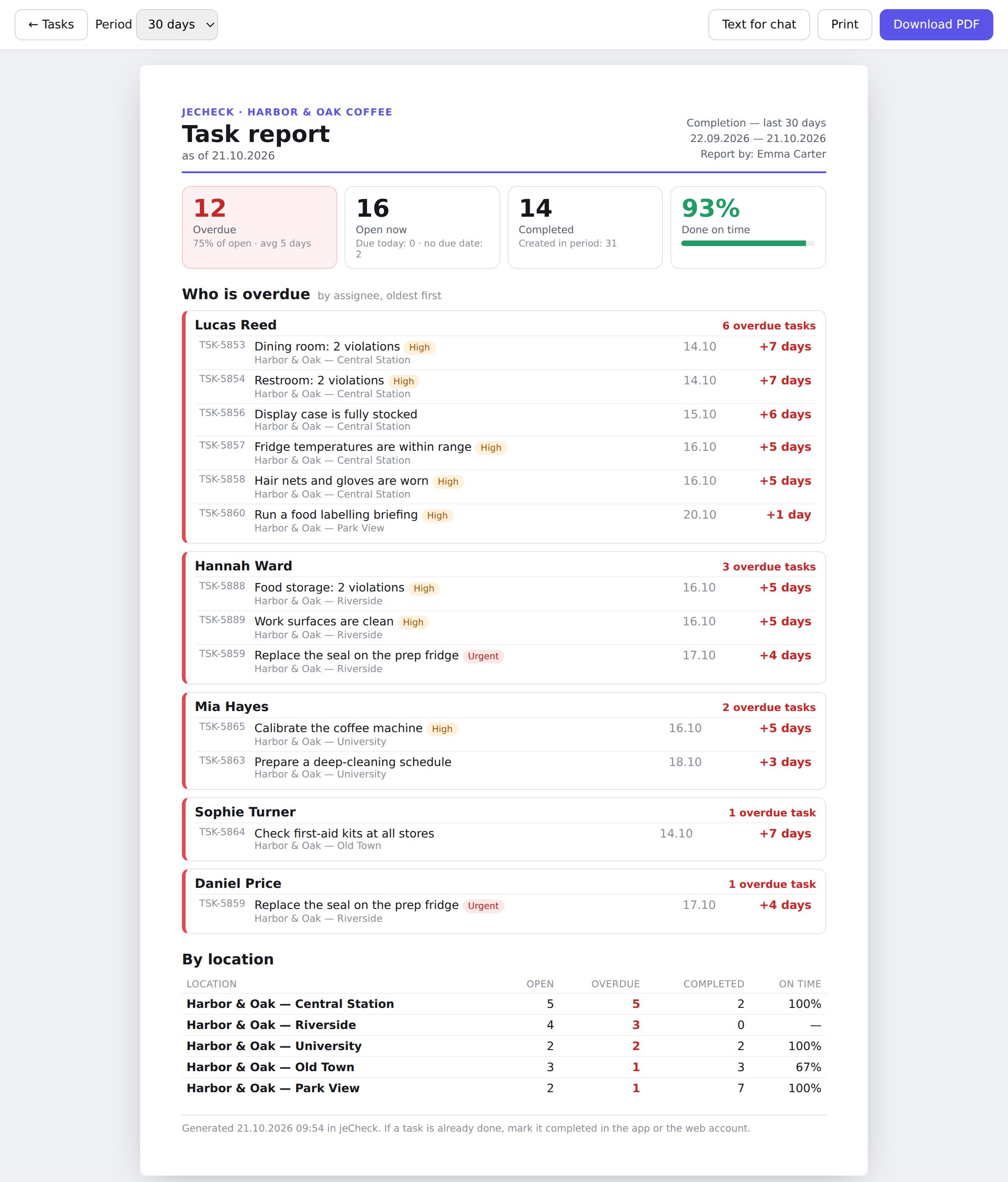
Հաշվետվության մեջ ներառվում են միայն այն առաջադրանքները, որոնք տեսնում եք բաժնում, և միայն այն լոկացիաներում, որտեղ ունեք «Հաշվետվություն առաջադրանքների մասին» իրավունքը։ Լռելյայն այն ունեն ադմինիստրատորները և մենեջերները՝ իրենց լոկացիաներում։
Ստեղնաշարի դյուրանցումներ
- N — նոր առաջադրանք;
- / — անցնել որոնմանը;
- ↑ և ↓ բաց քարտում — հաջորդ կամ նախորդ առաջադրանքը;
- Esc — փակել քարտը կամ չեղարկել ընտրությունը։
Հաճախ տրվող հարցեր
Որտե՞ղ տեսնել առաջադրանքների կատարման վիճակագրությունը
Վերլուծություն → Առաջադրանքներ՝ կատարում բաժնում։ Մանրամասն՝ Վերլուծություն։
Ինչո՞ւ չեմ տեսնում հին կատարված առաջադրանքը
Ցանկում փակված առաջադրանքները ցուցադրվում են միայն վերջին 30 օրվա համար։ Սեղմեք էջի ներքևի Ցույց տալ արխիվը հղումը։
Կարո՞ղ եմ կիսվել առաջադրանքի հղումով
Այո։ Բաց առաջադրանքի քարտում սեղմեք հղման պատկերակը (Պատճենել հղումը). գործընկերը կկարողանա բացել առաջադրանքն անմիջապես դրանով։
Շնորհակալություն։ Սա օգնում է բարելավել օգնության կենտրոնը։