
Задачи в jeCheck
Раздел «Задачи» — место, где собираются все поручения компании: задачи, созданные вручную, и задачи по нарушениям из аудитов. Здесь вы назначаете исполнителей и сроки, следите за статусами и проверяете, что нарушение действительно устранено.
Администратор видит все задачи компании. Остальные сотрудники видят задачи точек, где у них есть право «Все задачи точек» (по умолчанию — на своих точках), и задачи, где они автор, исполнитель, наблюдатель или аудитор проверки, по которой создана задача. Без этого права видны только свои задачи. Так же задачи считают раздел «Задачи: исполнение» в аналитике и ИИ-помощник. Права настраиваются в разделе Права и роли.
Где найти раздел
Раздел находится в меню Работа → Задачи. В шапке страницы — поиск Найти задачу, кнопка Новая задача и, если в компании есть опубликованные процессы, Новая заявка. Как заполнить задачу, читайте в статье Как создать задачу.
Откуда берутся задачи
- Созданные вручную — их ставит любой пользователь кабинета: себе, коллегам или точке.
- Заявки по процессам — сотрудник выбирает процесс (например, «Закупка оборудования»), заполняет форму, и заявка сама идёт по этапам: согласования, исполнение, приёмка. У заявки номер вида ZAK-12 и значок процесса. Подробнее — в статье Процессы — заявки с согласованием.
- Задачи проектов — задачи открытия точки, запуска, ремонта или разработки, собранные в проект. У них номер вида DEV-42 по ключу проекта; в общем списке видны задачи проектов, где вы участник. Подробнее — в статье Проекты — цели со сроками, командой и планом. В списке у них значок с ключом проекта, замок — закрытый проект.
- Из аудитов — создаются сами, когда аудитор отмечает в чек-листе ответ «Нет». Правила (кому, с каким сроком, нужно ли фото «после») задаются в разделе Автоматизация или в старой настройке «Авто-задача» у вопроса чек-листа. Такие задачи отмечены значком с подсказкой Из аудита. Подробнее — в статье Задачи по нарушениям из аудита.
Отделить одни от других можно фильтром Источник: Из аудитов или Созданные вручную.
Три вида: список, доска, календарь
Переключатель видов — справа над задачами. Выбранный вид, фильтры и группировка запоминаются в вашем браузере.
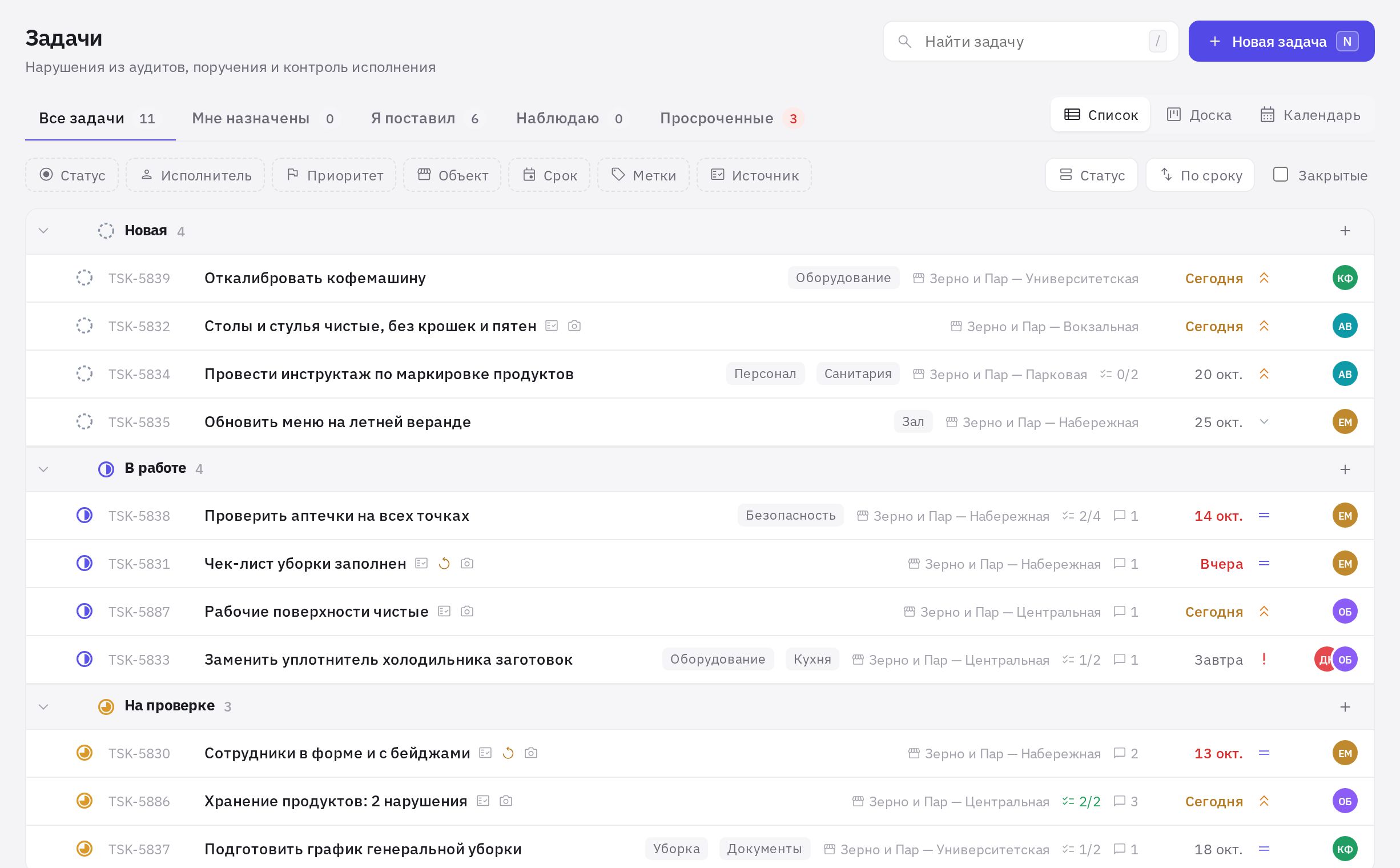
- Список — задачи сгруппированы (по умолчанию по статусу). Группировку можно сменить: Статус, Приоритет, Исполнитель, Отдел, Процесс, Проект, Объект, Срок или Без группировки. Кнопка + в заголовке группы добавляет задачу прямо в эту группу.
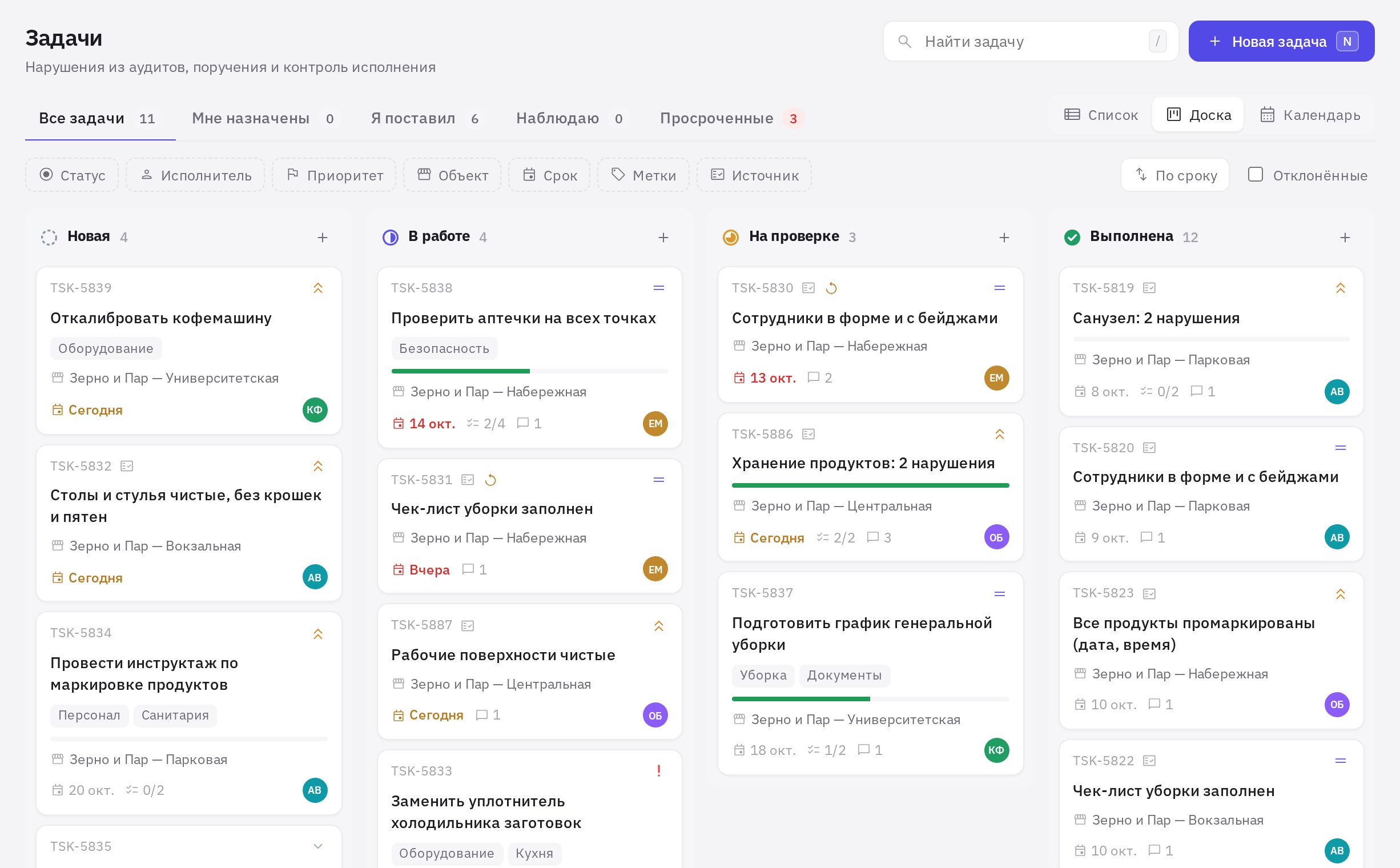
- Доска — колонки по статусам. Перетащите карточку в другую колонку, чтобы сменить статус. Колонка «На согласовании» появляется, когда в компании есть процессы: в неё заявки ставит маршрут, перетащить туда задачу нельзя. В колонке показываются первые 100 задач — для остальных уточните фильтры.
- Календарь — задачи на днях их срока. Перетащите задачу на другой день, чтобы перенести срок. Задачи без срока собраны под календарём.
Вкладки и фильтры
Вкладки над задачами отбирают задачи по вашей роли в них, рядом — число открытых задач:
- Все задачи;
- Мне назначены — вы исполнитель;
- Ждут моего решения — заявки, которые вам нужно согласовать или принять, и ваши заявки, возвращённые на доработку (есть, когда в компании есть процессы);
- Я поставил — вы автор;
- Наблюдаю — вы наблюдатель;
- Просроченные — срок прошёл, а задача не закрыта.
Фильтры: Статус, Исполнитель, Приоритет, Объект (точка), Срок (просрочено, сегодня, на 7 дней, без срока), Процесс, Проект, Метки и Источник. Кнопка Сбросить снимает все фильтры. Сортировка — по сроку, приоритету, обновлению, созданию или названию.
Закрытые задачи и архив
По умолчанию в списке видны только открытые задачи. Галочка Закрытые добавляет закрытые (выполненные и отклонённые) за последние 30 дней. На доске колонка «Выполнена» видна всегда, а галочка Отклонённые добавляет колонку отклонённых. Более старые закрытые задачи — по ссылке Показать архив внизу страницы.
Массовые действия
Отметьте задачи галочками (или всю группу галочкой в её заголовке) — внизу появится панель: Статус, Исполнитель, Приоритет, Срок и Удалить.
Часть задач может не измениться: у задач из аудита с фото «после» или проверкой статус меняется по правилам автоматизации, а чужую задачу можно удалить только с правом «Удаление чужих задач» (свою автор удаляет всегда). jeCheck сообщит, если так произошло.
Отчёт для общего чата
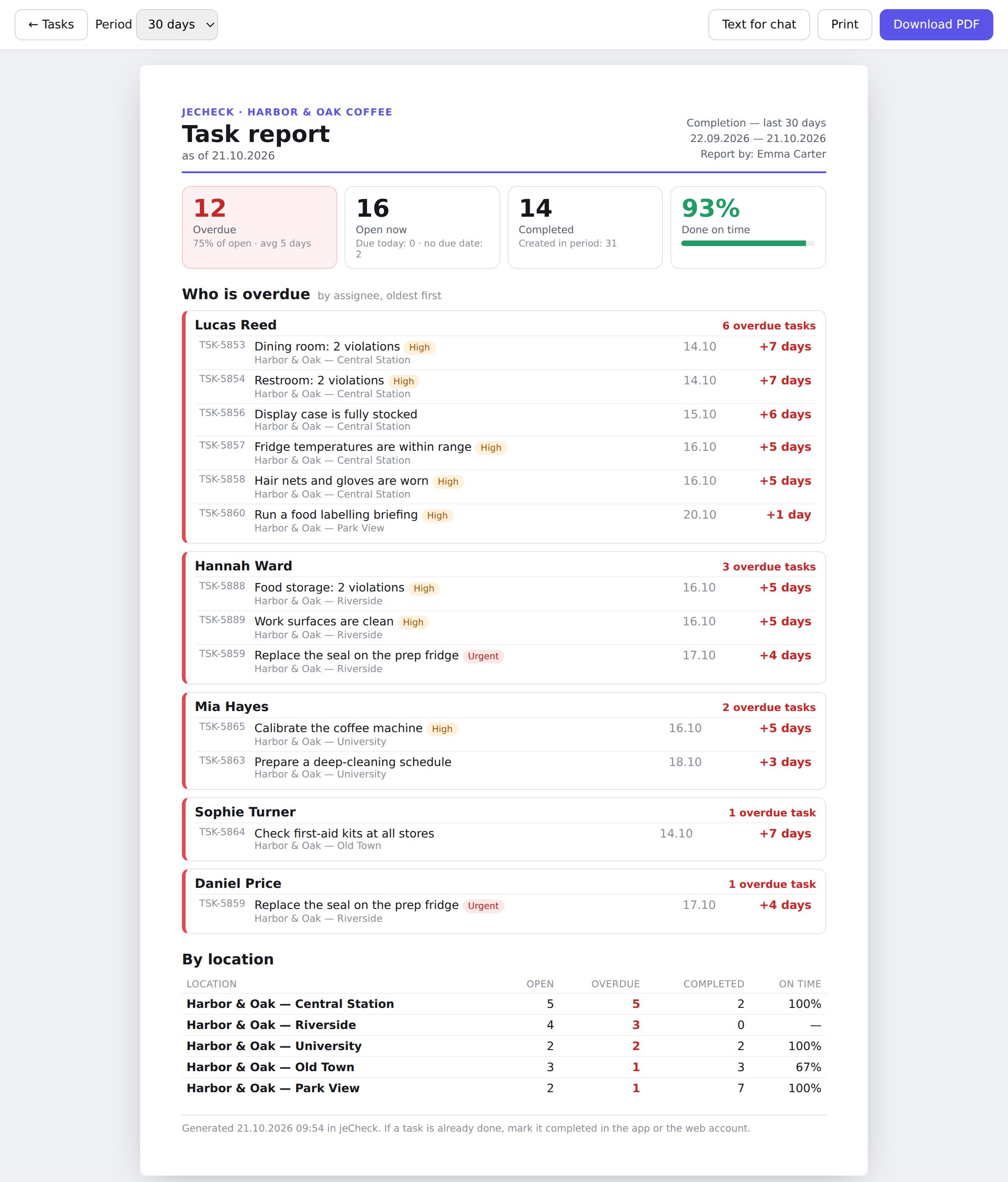
Кнопка Отчёт в шапке раздела открывает сводку, которую удобно отправить в рабочий чат, чтобы напомнить коллегам о просроченных задачах:
- показатели: сколько задач просрочено и открыто, сколько выполнено за период и какая доля — в срок;
- Кто просрочил — просроченные задачи каждого исполнителя, сначала самые давние, с точкой и числом дней просрочки;
- Скоро срок — задачи со сроком сегодня и в ближайшие 3 дня;
- По точкам — открытые, просроченные и выполненные задачи каждой точки.
Период для показателей выполнения — 7, 30 или 90 дней. Если в фильтре Объект выбраны точки, отчёт строится только по ним. Скачать PDF сохраняет отчёт файлом, а Текст для чата открывает готовое сообщение со списком просрочек по исполнителям — нажмите Скопировать и вставьте его в WhatsApp или Telegram.
В отчёт попадают только задачи, которые вы видите в разделе, и только на точках, где у вас есть право «Отчёт по задачам». По умолчанию оно есть у администраторов и у управляющих — на их точках.
Горячие клавиши
- N — новая задача;
- / — перейти в поиск;
- ↑ и ↓ в открытой карточке — соседняя задача;
- Esc — закрыть карточку или снять выделение.
Частые вопросы
Где посмотреть статистику исполнения задач?
В меню Аналитика → Задачи: исполнение. Подробнее — в разделе Аналитика.
Почему я не вижу старую выполненную задачу?
В списке показываются закрытые задачи только за последние 30 дней. Нажмите Показать архив внизу страницы.
Можно ли поделиться ссылкой на задачу?
Да. В открытой карточке задачи нажмите значок ссылки (Скопировать ссылку) — по ней коллега сразу откроет эту задачу.
Спасибо! Это помогает делать справку лучше.