
jeCheck-тегі тапсырмалар
«Тапсырмалар» бөлімі — компанияның барлық тапсырмалары жиналатын орын: қолмен жасалған тапсырмалар және аудиттердегі бұзушылықтар бойынша тапсырмалар. Мұнда сіз орындаушылар мен мерзімдерді тағайындайсыз, мәртебелерді қадағалайсыз және бұзушылықтың шынымен жойылғанын тексересіз.
Әкімші компанияның барлық тапсырмаларын көреді. Қалған қызметкерлер «Нүктелердің барлық тапсырмалары» құқығы бар нүктелердің тапсырмаларын (әдепкі бойынша — өз нүктелері) және өздері автор, орындаушы, бақылаушы немесе тапсырма жасалған тексерудің аудиторы болып табылатын тапсырмаларды көреді. Бұл құқықсыз тек өз тапсырмалары көрінеді. Аналитикадағы «Тапсырмалар: орындалуы» бөлімі мен ЖИ-көмекші де тапсырмаларды осылай есептейді. Құқықтар Құқықтар мен рөлдер бөлімінде бапталады.
Бөлімді қайдан табуға болады
Бөлім Жұмыс → Тапсырмалар мәзірінде орналасқан. Беттің жоғарғы бөлігінде — Тапсырманы табу іздеуі, Жаңа тапсырма батырмасы және, егер компанияда жарияланған процестер болса, Жаңа өтінім батырмасы. Тапсырманы қалай толтыру керектігін Тапсырманы қалай құруға болады мақаласынан оқыңыз.
Тапсырмалар қайдан пайда болады
- Қолмен жасалған — оларды кабинеттің кез келген пайдаланушысы береді: өзіне, әріптестеріне немесе нүктеге.
- Процестер бойынша өтінімдер — қызметкер процесті таңдайды (мысалы, «Жабдық сатып алу»), форманы толтырады, ал өтінім кезеңдер бойынша өзі жүреді: келісу, орындау, қабылдау. Өтінімде ZAK-12 түріндегі нөмір және процесс белгішесі болады. Толығырақ — Процестер — келісуі бар өтінімдер мақаласында.
- Жоба тапсырмалары — нүкте ашу, іске қосу, жөндеу немесе әзірлеу тапсырмалары, жобаға жинақталған. Оларда жоба кілті бойынша DEV-42 түріндегі нөмір болады; жалпы тізімде өзіңіз қатысатын жобалардың тапсырмалары көрінеді. Толығырақ — Жобалар — мерзімі, командасы және жоспары бар мақсаттар мақаласында. Тізімде оларда жоба кілті бар белгі тұрады, құлып — жабық жоба.
- Аудиттерден — аудитор чек-листте «Жоқ» жауабын белгілегенде автоматты түрде жасалады. Ережелер (кімге, қандай мерзіммен, «кейін» фотосы қажет пе) Автоматтандыру бөлімінде немесе чек-лист сұрағының ескі «Авто-тапсырма» баптауында беріледі. Мұндай тапсырмалар Аудиттен деген кеңесі бар белгішемен белгіленген. Толығырақ — Аудиттегі бұзушылықтар бойынша тапсырмалар мақаласында.
Бірін екіншісінен Көзі сүзгісі арқылы ажыратуға болады: Аудиттерден немесе Қолмен жасалған.
Үш көрініс: тізім, тақта, күнтізбе
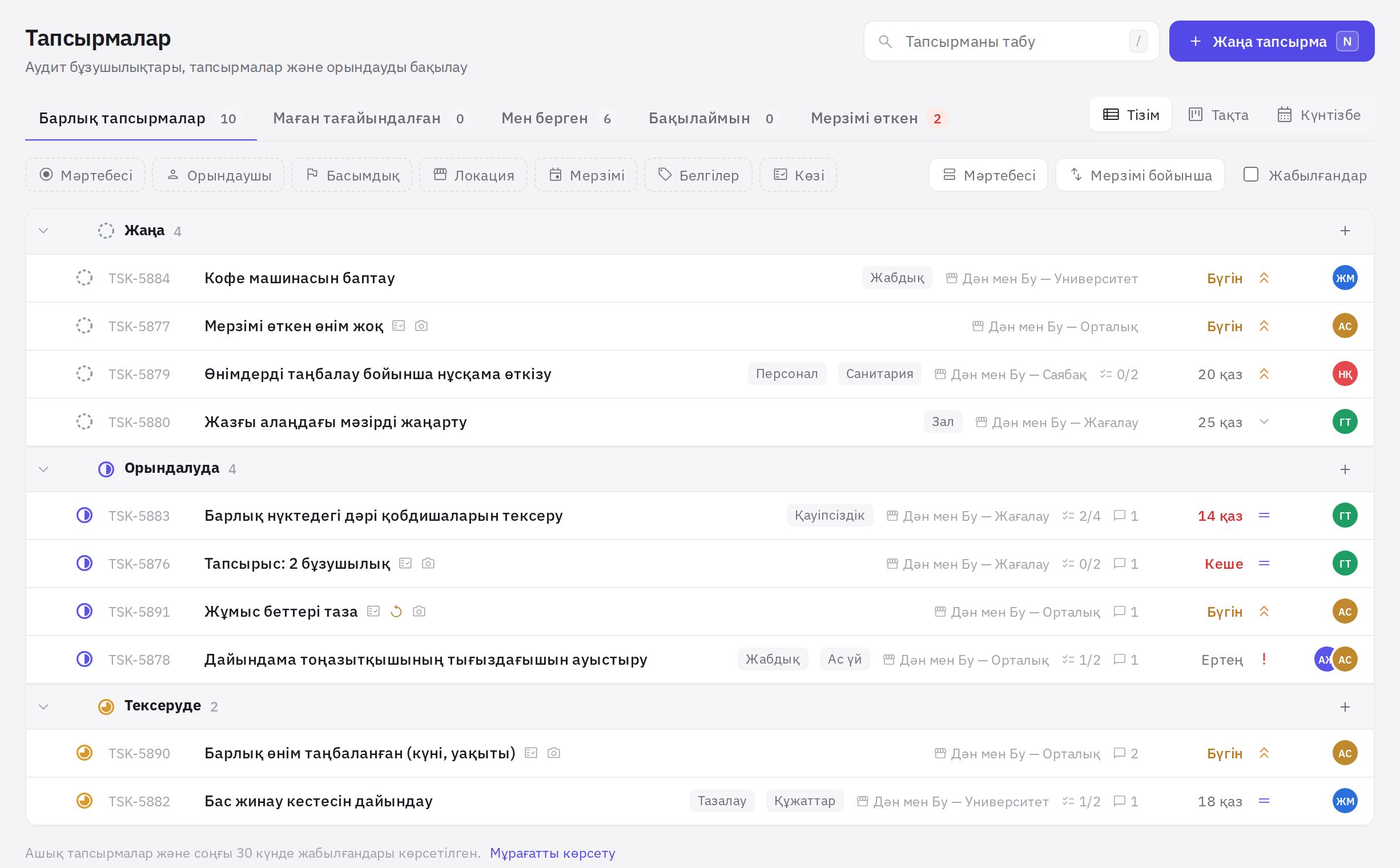
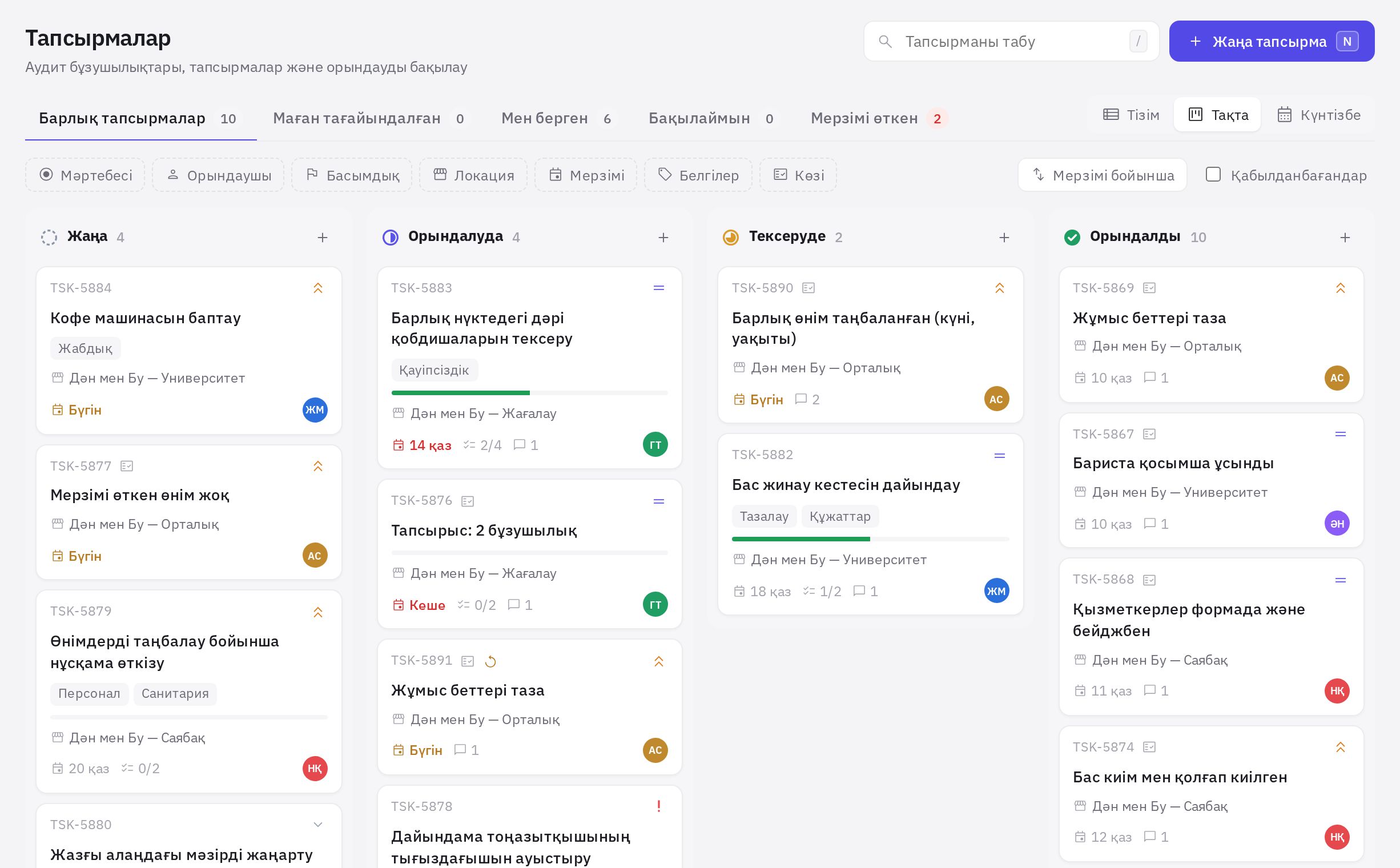
Көріністерді ауыстырғыш тапсырмалардың үстінде, оң жақта орналасқан. Таңдалған көрініс, сүзгілер және топтастыру браузеріңізде есте сақталады.
- Тізім — тапсырмалар топтастырылған (әдепкі бойынша мәртебесі бойынша). Топтастыруды өзгертуге болады: Мәртебесі, Басымдық, Орындаушы, Бөлім, Процесс, Жоба, Локация, Мерзімі немесе Топтаусыз. Топ тақырыбындағы + батырмасы тапсырманы тікелей осы топқа қосады.
- Тақта — мәртебелер бойынша бағандар. Мәртебесін өзгерту үшін карточканы басқа бағанға сүйреп апарыңыз. «Келісуде» бағаны компанияда процестер болғанда пайда болады: оған өтінімдерді маршрут қояды, тапсырманы оған сүйреп апаруға болмайды. Бағанда алғашқы 100 тапсырма көрсетіледі — қалғандары үшін сүзгілерді нақтылаңыз.
- Күнтізбе — тапсырмалар мерзімі келетін күндерде көрсетіледі. Мерзімді ауыстыру үшін тапсырманы басқа күнге сүйреп апарыңыз. Мерзімі жоқ тапсырмалар күнтізбенің астында жиналған.
Қойындылар мен сүзгілер
Тапсырмалардың үстіндегі қойындылар тапсырмаларды сіздің оларда атқаратын рөліңіз бойынша іріктейді, жанында — ашық тапсырмалар саны:
- Барлық тапсырмалар;
- Маған тағайындалған — сіз орындаушысыз;
- Менің шешімімді күтуде — сіз келісуге немесе қабылдауға тиіс өтінімдер және түзетуге қайтарылған өз өтінімдеріңіз (компанияда процестер болғанда көрінеді);
- Мен берген — сіз авторсыз;
- Бақылаймын — сіз бақылаушысыз;
- Мерзімі өткен — мерзімі өтіп кеткен, бірақ тапсырма жабылмаған.
Сүзгілер: Мәртебесі, Орындаушы, Басымдық, Локация (нүкте), Мерзімі (мерзімі өтті, бүгін, 7 күнге, мерзімсіз), Процесс, Жоба, Белгілер және Көзі. Тазарту батырмасы барлық сүзгілерді алып тастайды. Сұрыптау — мерзімі, басымдығы, жаңартылуы, жасалуы немесе атауы бойынша.
Жабылған тапсырмалар және мұрағат
Әдепкі бойынша тізімде тек ашық тапсырмалар көрінеді. Жабылғандар құсбелгісі соңғы 30 күндегі жабылған (орындалған және қабылданбаған) тапсырмаларды қосады. Тақтада «Орындалды» бағаны әрқашан көрінеді, ал Қабылданбағандар құсбелгісі қабылданбаған тапсырмалар бағанын қосады. Бұдан ескі жабылған тапсырмалар — беттің төменгі жағындағы Мұрағатты көрсету сілтемесі бойынша.
Жаппай әрекеттер
Тапсырмаларды құсбелгімен белгілеңіз (немесе бүкіл топты оның тақырыбындағы құсбелгімен) — төменде панель пайда болады: Мәртебесі, Орындаушы, Басымдық, Мерзімі және Жою.
Кейбір тапсырмалар өзгермеуі мүмкін: «кейін» фотосы немесе тексеруі бар аудиттен жасалған тапсырмалардың мәртебесі автоматтандыру ережелері бойынша өзгереді, ал басқаның тапсырмасын тек «Басқалардың тапсырмаларын жою» құқығымен жоюға болады (автор өз тапсырмасын әрқашан жояды). Мұндай жағдай болса, jeCheck хабарлайды.
Ортақ чатқа арналған есеп
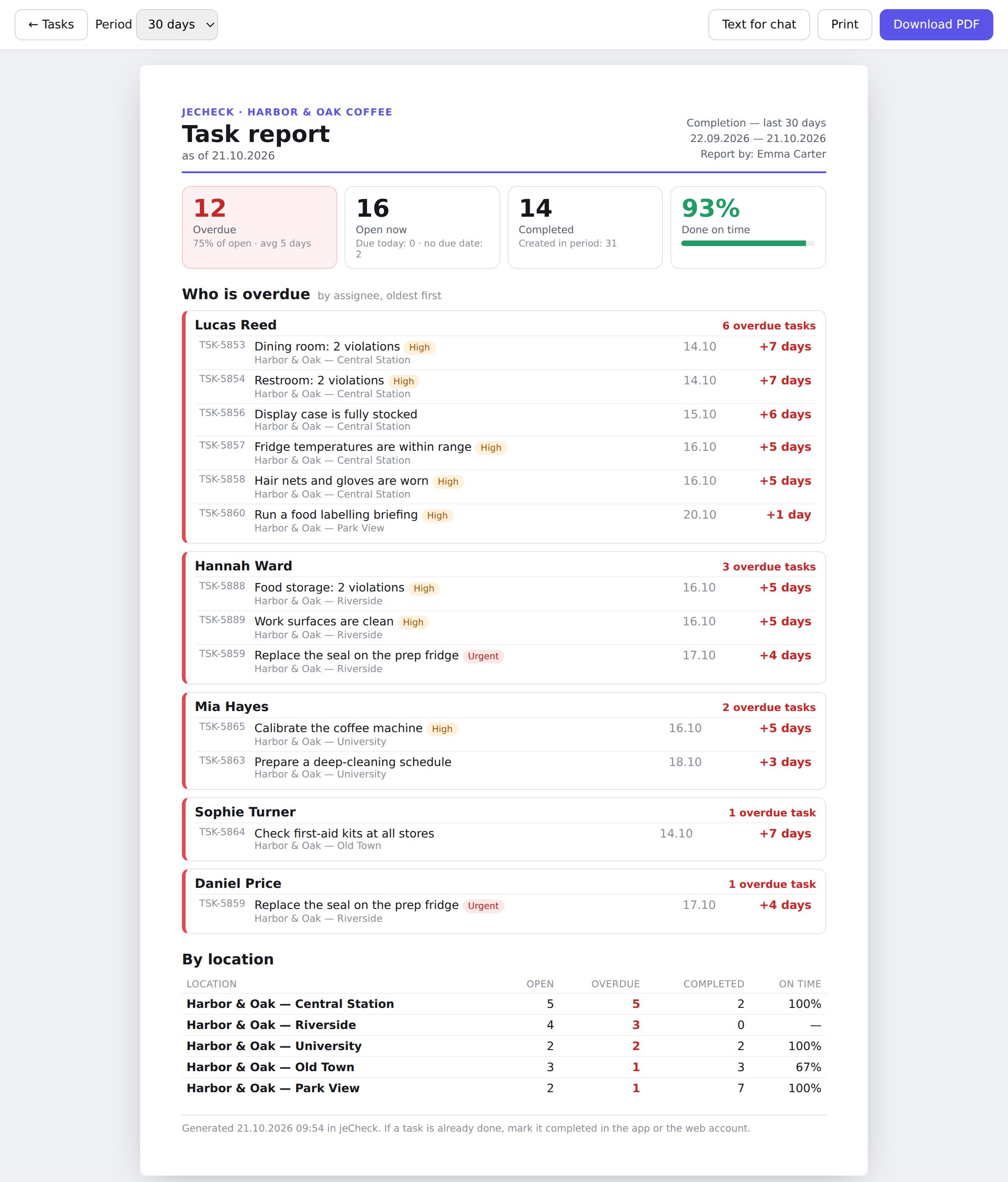
Бөлім тақырыбындағы Есеп батырмасы жұмыс чатына жіберуге ыңғайлы жиынтықты ашады — әріптестерге мерзімі өткен тапсырмаларды еске салу үшін:
- көрсеткіштер: қанша тапсырманың мерзімі өтті және қаншасы ашық, кезеңде қаншасы орындалды және қандай үлесі мерзімінде;
- Кім мерзімін өткізді — әр орындаушының мерзімі өткен тапсырмалары, ең ескілері басында, нүктесі мен кешіккен күн саны көрсетіледі;
- Мерзімі жақын — мерзімі бүгін және алдағы 3 күндегі тапсырмалар;
- Нүктелер бойынша — әр нүктенің ашық, мерзімі өткен және орындалған тапсырмалары.
Орындалу көрсеткіштерінің кезеңі — 7, 30 немесе 90 күн. Локация сүзгісінде нүктелер таңдалса, есеп тек солар бойынша құрылады. PDF жүктеу есепті файл ретінде сақтайды, ал Чатқа арналған мәтін орындаушылар бойынша мерзімі өткендер тізімі бар дайын хабарламаны ашады — Көшіру батырмасын басып, оны WhatsApp немесе Telegram-ға қойыңыз.
Есепке тек бөлімде өзіңіз көретін тапсырмалар және тек «Тапсырмалар бойынша есеп» құқығыңыз бар нүктелердегі тапсырмалар кіреді. Әдепкі бойынша бұл құқық әкімшілер мен басқарушыларда — олардың нүктелерінде бар.
Жылдам пернелер
- N — жаңа тапсырма;
- / — іздеуге өту;
- ашық карточкадағы ↑ және ↓ — көрші тапсырма;
- Esc — карточканы жабу немесе белгілеуді алып тастау.
Жиі қойылатын сұрақтар
Тапсырмалардың орындалу статистикасын қайдан көруге болады?
Аналитика → Тапсырмалар: орындалуы мәзірінде. Толығырақ — Аналитика бөлімінде.
Неге ескі орындалған тапсырманы көрмей тұрмын?
Тізімде жабылған тапсырмалар тек соңғы 30 күн үшін көрсетіледі. Беттің төменгі жағындағы Мұрағатты көрсету батырмасын басыңыз.
Тапсырмаға сілтемемен бөлісуге бола ма?
Иә. Ашық тапсырма карточкасында сілтеме белгішесін (Сілтемені көшіру) басыңыз — әріптесіңіз ол арқылы осы тапсырманы бірден ашады.
Рақмет! Бұл анықтаманы жақсартуға көмектеседі.