
Automatisierung: den Kreislauf bei Mängeln schließen
Der Bereich Automatisierung schließt den Kreislauf „Audit → Behebung → Kontrolle“. Sie legen die Regeln einmal fest, und danach wird jeder im Audit festgestellte Mangel automatisch zu einer Aufgabe für den richtigen Mitarbeiter – mit klarer Frist, Erinnerungen, „Nachher“-Foto und Abnahme der Arbeit.
So funktioniert der Kreislauf
- Der Auditor erfasst einen Mangel. Ein Mangel ist eine „Nein“-Antwort auf eine Frage der Checkliste.
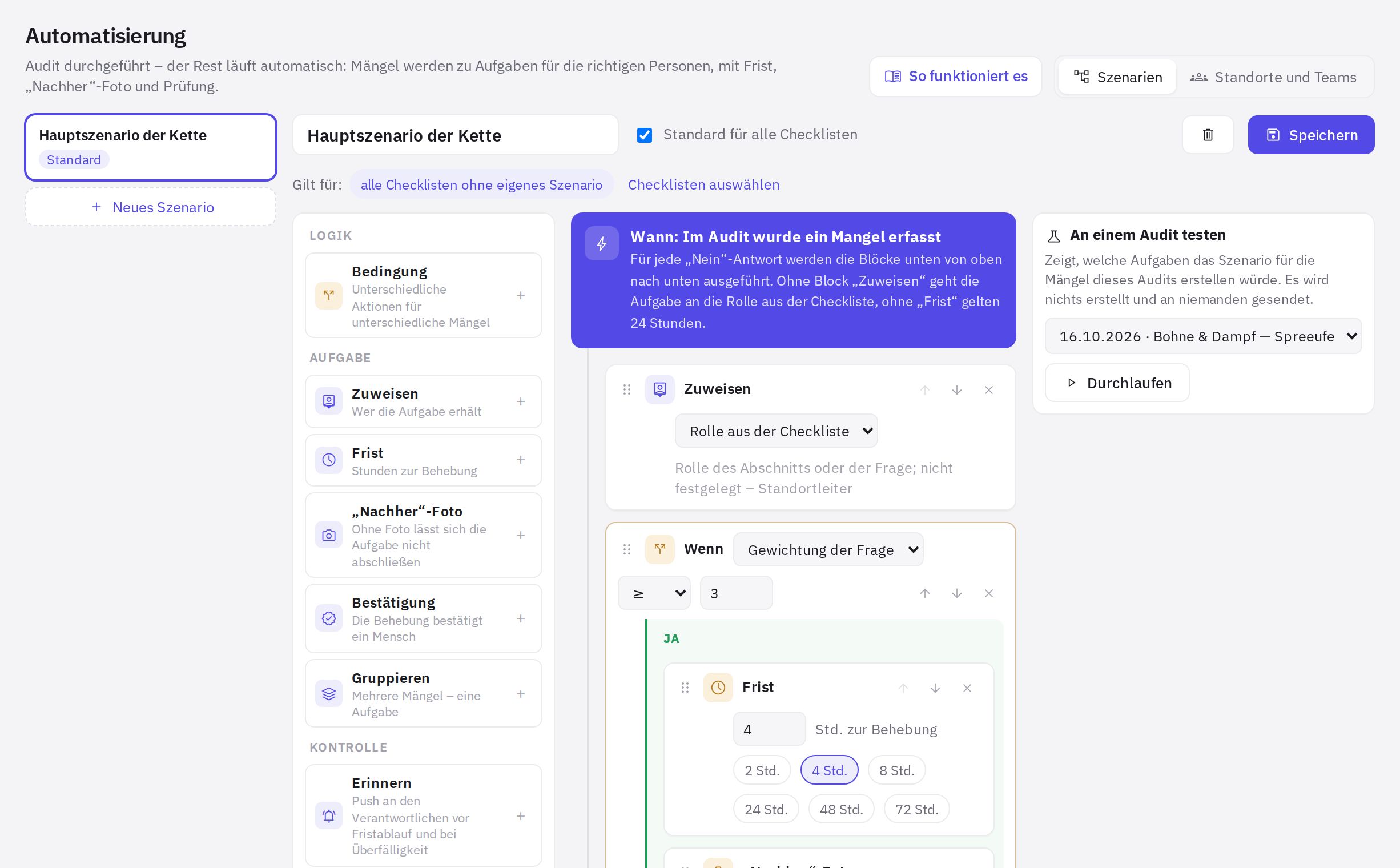
- Das Szenario entscheidet, was zu tun ist. Für jeden Mangel legt das Szenario der Checkliste fest, wer die Aufgabe erhält, welche Frist gilt und was verlangt wird – oder es schickt den Mangel ohne Aufgabe in die Morgenübersicht.
- Die Aufgabe geht an den Verantwortlichen. Der Verantwortliche erhält eine Push-Benachrichtigung, und die Aufgabe enthält das Foto des Mangels aus dem Audit.
- Fristen werden überwacht. Der Verantwortliche wird vor der Frist und bei Überfälligkeit erinnert; nach Ablauf der Frist wird an Standortleiter oder Administratoren eskaliert.
- Bestätigung. Der Verantwortliche hängt ein „Nachher“-Foto an, und der Standortleiter nimmt die Arbeit ab oder gibt sie zur Nachbesserung zurück. Die KI kann anhand des Fotos einschätzen, ob der Mangel behoben ist.
- Wiederholungen sind sichtbar. Tritt ein Mangel nach dem Schließen seiner Aufgabe erneut auf, wird die neue Aufgabe mit „Wiederholung“ gekennzeichnet.
Wie Verantwortlicher und Prüfer mit einer solchen Aufgabe arbeiten, beschreibt Aufgaben zu Mängeln aus Audits.
Wo Sie den Bereich finden und wer ihn nutzen kann
Der Bereich befindet sich unter Arbeit → Automatisierung. Damit arbeiten können Administratoren und Mitarbeiter mit dem Recht „Automatisierung“ – siehe Rechte und Rollen. Die Schaltfläche So funktioniert es im Kopf öffnet eine visuelle Anleitung mit Beispiel.
Die Seite hat zwei Tabs:
- Szenarien – eine Bibliothek von Regeln: fertige Vorlagen, ein visueller Editor, Verknüpfung mit Checklisten und Test an einem echten Audit. Mehr dazu unter So richten Sie ein Szenario ein.
- Standorte und Teams – Rollen (Positionen), das Team an jedem Standort, die Rolle jedes Mitarbeiters und die Standortleiter. Auch der Menüpunkt Einstellungen → Standorte und Regionen führt hierher. Mehr dazu unter So richten Sie die Automatisierung ein.
Solange die Einrichtung nicht abgeschlossen ist, wird unter den Tabs eine Checkliste Einrichtung: N von 5 angezeigt.
Tarif
Automatisierungsszenarien, Standorte, Rollen und Standortleiter sind in jedem Tarif verfügbar, auch im kostenlosen Tarif „Start“. Die KI-Blöcke eines Szenarios (Aufgabentext, Prüfung des „Nachher“-Fotos) sind KI-Funktionen – sie sind in den Tarifen „Netzwerk“ und „Enterprise“ enthalten.
Was mit den bisherigen „Auto-Aufgaben“ in Fragen passiert
Nichts geht verloren. Solange eine Checkliste kein Szenario hat – weder ein eigenes noch das Standardszenario des Unternehmens –, funktioniert die Einstellung Auto-Aufgabe der Frage (die Frist in Stunden und welche Antworten eine Aufgabe erzeugen). Die Aufgabe erhält, wer bei der Frage oder dem Abschnitt unter Wer den Mangel behebt angegeben ist: eine Position, eine Abteilung, ein Mitarbeiter oder der Standortleiter. Bisherige Auto-Aufgaben für einen bestimmten Mitarbeiter wurden dorthin als „Mitarbeiter“ übernommen. Sobald ein Szenario gilt, übernimmt das Szenario, und der Block „Auto-Aufgabe“ in den Einstellungen der Frage wird ausgeblendet.
Häufige Fragen
Kann die KI eine Aufgabe selbst schließen?
Nein. Die KI schreibt den Aufgabentext, gruppiert ähnliche Mängel und vergleicht die „Vorher“- und „Nachher“-Fotos, gibt dem Prüfer aber nur einen Hinweis. Eine Aufgabe schließt immer ein Mensch. Ist die KI nicht verfügbar, arbeitet das Szenario nach seinen Regeln ohne die KI-Blöcke.
Wenn ich ein Szenario ändere, was passiert mit bereits erstellten Aufgaben?
Nichts. Jede Aufgabe behält ihre eigenen Regeln (Frist, Erinnerungen, Eskalationen) ab dem Zeitpunkt ihrer Erstellung. Das geänderte Szenario gilt für künftige Audits.
Lösen auch Audits aus der mobilen App die Automatisierung aus?
Ja. Das Szenario läuft, wenn ein abgeschlossenes Audit bei jeCheck eingeht – auch Audits aus der App. Die Frist der Aufgabe zählt ab dem Zeitpunkt der Verarbeitung des Audits, sodass sie bei einem offline durchgeführten und später gesendeten Audit nicht vorzeitig abläuft.
Wer erhält die Aufgabe, wenn als Verantwortlicher eine Position angegeben ist?
Ein Mitarbeiter mit dieser Position am geprüften Standort. jeCheck sucht in dieser Reihenfolge: wer gerade an diesem Standort Schicht hat; das Team des Standorts (Haupt- und zusätzliche Standorte); wer ohne Zuordnung am Standort arbeiten darf – Mitarbeiter für alle Standorte und Mitglieder von Abteilungen, die diesen Standort betreuen. Eine Reinigungsleiterin, die keinem Standort zugeordnet ist, aber zur Abteilung „Reinigung“ für alle Standorte gehört, erhält die Aufgabe also. Wird niemand gefunden, geht die Aufgabe an den Standortleiter mit dem Hinweis, dass die Rolle nicht besetzt ist.
Vielen Dank! Das hilft uns, das Hilfe-Center zu verbessern.