
ИИ-диспетчер: доводит дела до конца в Telegram и Slack
ИИ-диспетчер доводит работу до конца там, где сотрудники и так сидят, — в Telegram. Он следит, чтобы задачи не зависали, а замечания проверок не оставались непрочитанными: спрашивает исполнителя коротким сообщением, принимает ответ и сам вносит его в jeCheck. Пишет только когда нужен ответ — одной кнопкой или парой слов. Руководитель получает только то, что без него не решилось.
Где найти
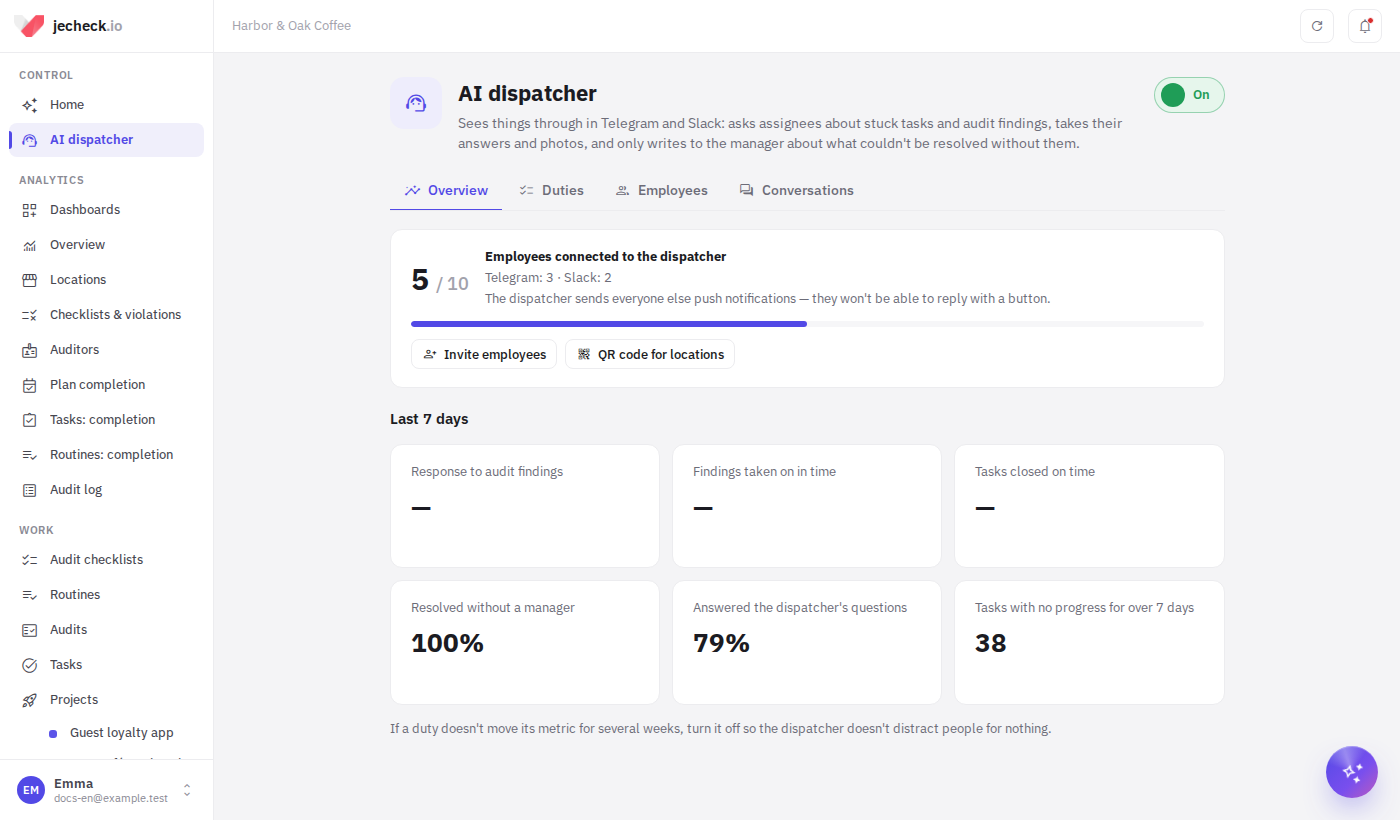
В боковом меню, в группе Контроль, откройте ИИ-диспетчер. Пункт виден администраторам и сотрудникам с правами диспетчера (см. «Права» ниже). Сотрудникам, которые только отвечают диспетчеру, раздел открывать не нужно — достаточно подключить Telegram.
Как подключить Telegram
Каждый сотрудник подключает свой Telegram один раз. Способы:
- Из профиля. Нажмите на своё имя внизу бокового меню → Профиль → карточка Telegram → Подключить Telegram. Откроется бот jeCheck — нажмите в нём «Старт». Готово: бот напишет, что Telegram привязан.
- По QR-коду на точке. Руководитель печатает QR-код кнопкой QR-код для точек на странице диспетчера и вешает его на точке. Сотрудник сканирует код, открывает бота и нажимает Поделиться номером. Бот находит сотрудника по телефону из профиля jeCheck, поэтому телефон в профиле должен быть заполнен. Если номер есть в нескольких компаниях, бот спросит, для какой подключить сообщения.
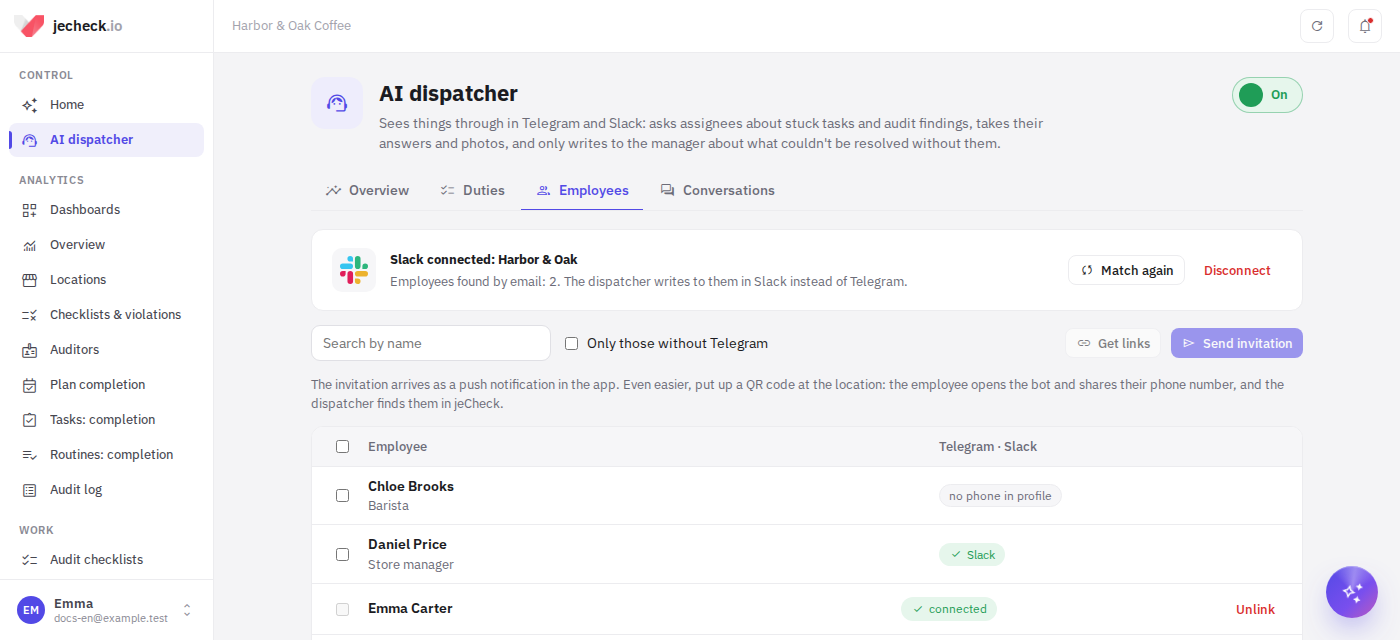
- По приглашению руководителя. На вкладке Сотрудники отметьте людей и нажмите Получить ссылки (ссылки появятся рядом с именами — их можно скопировать и отправить) или Отправить приглашение (придёт push-уведомлением в приложение jeCheck). Фильтр Только без Telegram показывает, кого ещё нет. Пометка нет телефона в профиле — такой сотрудник не сможет подключиться через Поделиться номером.
Отключить Telegram можно командой /stop в боте, кнопкой Отвязать в профиле или руководителем — кнопкой Отвязать на вкладке Сотрудники.
Тем, кто не подключил Telegram, диспетчер отправляет push-уведомления в приложение. Ответить кнопкой на push нельзя — дело придётся открыть в jeCheck.
Что делает диспетчер
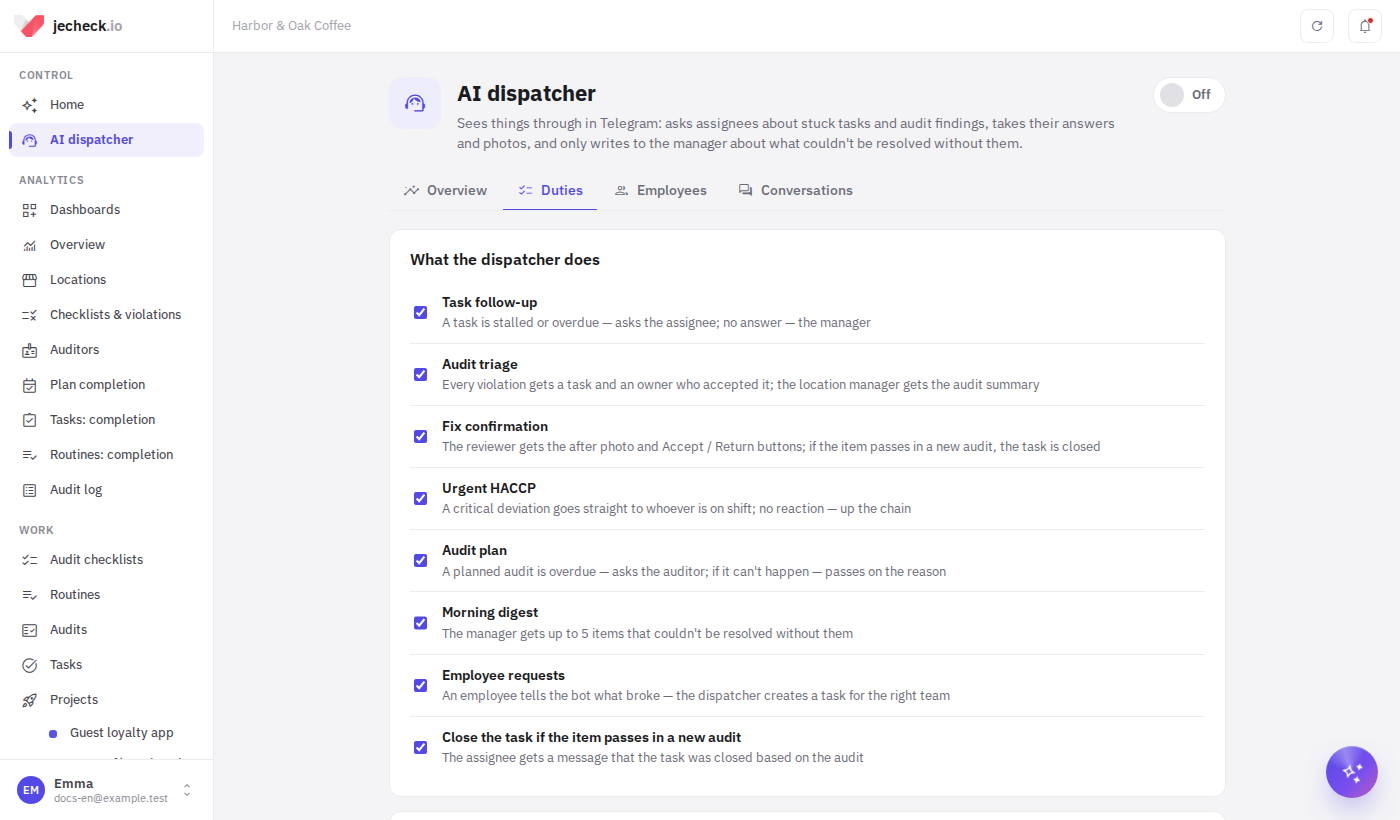
Диспетчер выполняет семь обязанностей. Администратор включает нужные на вкладке Обязанности.
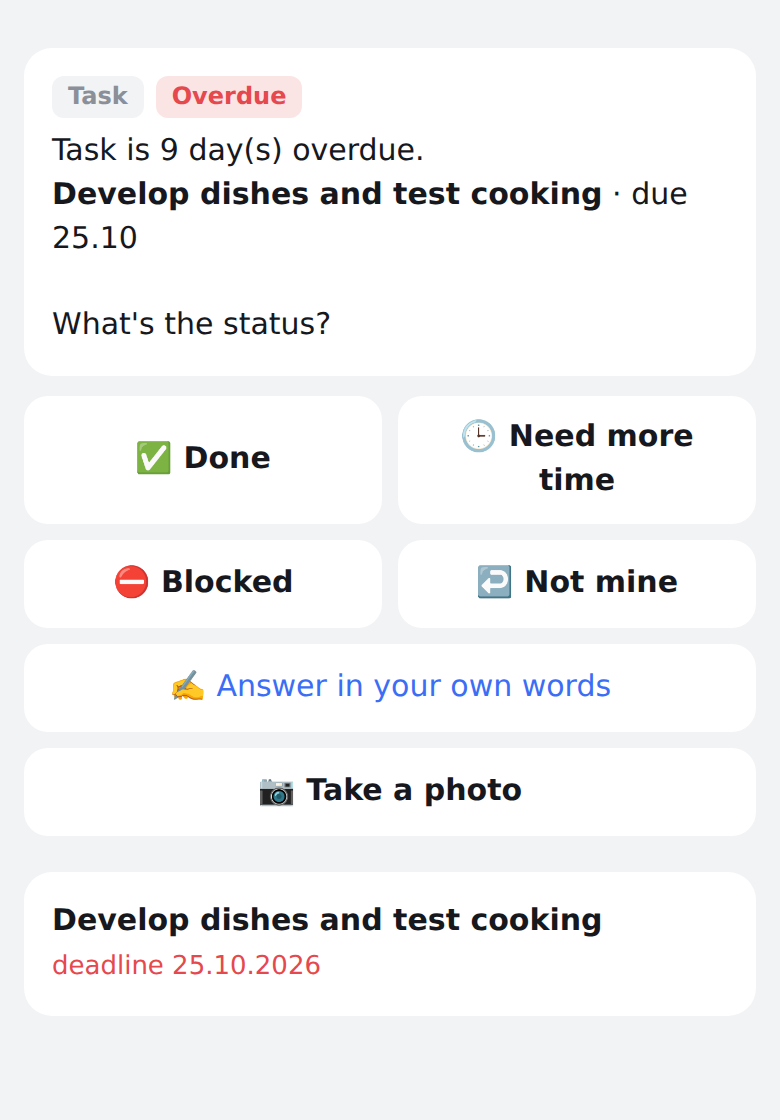
- Движение задач. Задача давно без движения или просрочена — исполнитель получает вопрос «Что с задачей?» с кнопками Сделано, Нужно время, Мешает, Не моё.
- Сделано — задача отмечается выполненной. Если по задаче нужно фото «после», бот попросит прислать его; задачи с подтверждением уходят на проверку.
- Нужно время — выберите Завтра, Через 3 дня, Через неделю или напишите дату. В пределах норм диспетчер переносит срок сам, дальше — спрашивает руководителя, и тот отвечает одной кнопкой Согласовать или Отказать.
- Мешает — коротко напишите причину: она попадёт в комментарий задачи и в утреннюю сводку руководителя, а диспетчер спросит снова позже.
- Не моё — напишите, кому, по-вашему, отдать задачу. Решение примет руководитель.
- Нет ответа после нескольких вопросов — диспетчер пишет руководителю исполнителя с кнопками Напомнить ещё раз, Продлить на 3 дня, Разберусь сам, затем — управляющим точки.
- Разбор проверок. После проверки с нарушениями каждый ответственный получает одно сообщение со своими замечаниями и кнопками Принял, Не моё, Уже исправлено (бот попросит фото «после»). Ответственный определяется полем Кто устраняет нарушение в чек-листе. Для нарушений без задачи диспетчер сам создаёт задачи. Управляющий точки получает одну сводку по проверке: сколько нарушений, задач и кто ответственный. Никто не нажал Принял вовремя — диспетчер пишет руководителю.
- Подтверждение исправления. Когда исполнитель прислал фото «после», проверяющий получает его с кнопками Принять и Вернуть. Вернуть — бот спросит, что доработать, и передаст исполнителю. Если включено Закрывать задачу, если пункт прошёл в новой проверке, задача закрывается сама, когда этот пункт прошёл в следующей проверке.
- Срочное по ХАССП. Критическое отклонение ХАССП сразу уходит тем, кто на смене на точке, — в любое время, даже ночью. Нажмите Взял и запишите коррекцию в отклонении — когда отклонение закроют, переписка закроется сама. Никто не нажал Взял за заданное время — сообщение получают управляющие точки, ещё через столько же — администраторы. Подробнее об отклонениях — Отклонения ХАССП и корректирующие действия.
- План проверок. Плановая проверка просрочена — аудитор получает вопрос с кнопками Сегодня, До … (последний день, когда её ещё можно провести) и Не получится. После Не получится бот спросит причину и передаст её тем, кто ведёт план.
- Утренняя сводка. Администраторы и управляющие с подключённым Telegram в час сводки получают до 5 пунктов, которые требуют их решения: открытые проблемы из доклада ИИ-контроля, застрявшие дела и эскалации.
- Заявки сотрудников. Сотрудник пишет боту, что сломалось или нужна помощь («течёт кран в зале»), можно с фото. Диспетчер оформляет заявку и спрашивает «Оформить заявку?» — нажмите Создать. Задача уходит в очередь нужного отдела или управляющему точки. Автор получает сообщение, кто взял заявку, и потом — что она выполнена.
Отвечать можно и своими словами: «сделаю в пятницу», «нет ключа от склада». Диспетчер поймёт ответ, а если не уверен — переспросит кнопками. Все действия выполняются от имени ответившего и видны в истории задачи.
Мини-приложение jeCheck в Telegram
Отвечать на вопросы удобнее в мини-приложении: оно открывается прямо в Telegram, входить в jeCheck не нужно.
- Как открыть. Кнопка jeCheck слева от поля ввода в чате с ботом, кнопка Разобрать под сводкой вопросов или Открыть задачу под вопросом.
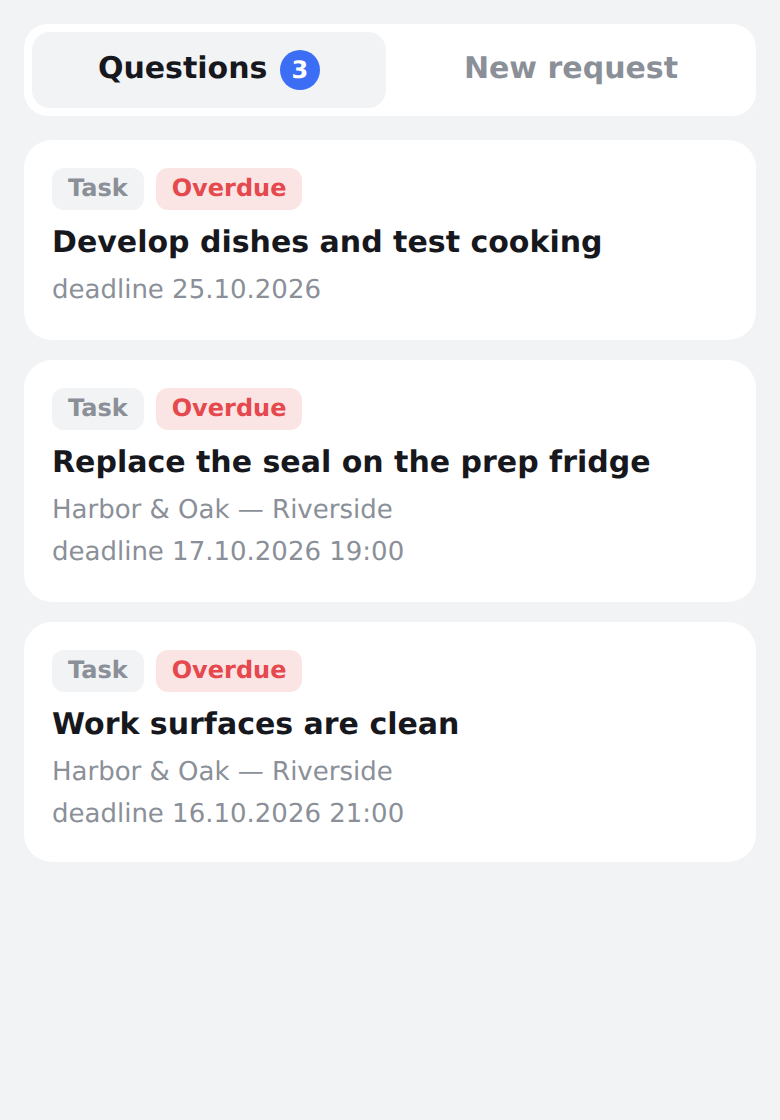
- Вопросы. Здесь все вопросы диспетчера, которые ждут вашего ответа; срочное по ХАССП и приёмка работы — сверху. Нажмите на вопрос, чтобы увидеть кнопки ответа и саму задачу: описание, фото, последние комментарии и проверку, из которой она появилась.
- Ответ. Кнопки те же, что в чате. После Нужно время выберите дату из подсказок или в календаре: Другая дата → Перенести. Ответ своими словами — написать текстом, Сфотографировать — снять фото «после» камерой телефона.
- Новая заявка. Опишите, что сломалось или что нужно, при желании нажмите Прикрепить фото, затем Отправить. Диспетчер предложит оформить заявку — нажмите Создать.
После ответа в мини-приложении кнопки под этим вопросом в чате исчезают, поэтому ответить дважды не получится.
Slack
Если команда работает в Slack, диспетчер может писать там вместо Telegram.
- Подключите Slack. На странице диспетчера откройте вкладку Сотрудники и нажмите Подключить Slack. Войдите в Slack и разрешите доступ приложению jeCheck в рабочем пространстве компании.
- Сотрудники найдутся сами. Диспетчер сопоставляет людей по email: email в профиле jeCheck должен совпадать с email в Slack. Найденные отмечены в списке пометкой Slack. Если добавились люди или поменялся email, нажмите Сопоставить заново. Несопоставленный сотрудник может просто написать приложению jeCheck в Slack — диспетчер найдёт его по email.
- Ответы. Вопросы приходят личными сообщениями от приложения jeCheck, кнопки те же, что в Telegram. Несколько вопросов сразу приходят одним сообщением, у каждого свои кнопки. Отвечать можно и текстом, а фото «после» — прикрепить к сообщению.
Тем, кто найден в Slack, диспетчер пишет только в Slack, даже если у них подключён Telegram. Остальным — в Telegram или push-уведомлениями. Чтобы отключить Slack, нажмите Отключить в блоке Slack. Подключать и отключать Slack может сотрудник с правом «ИИ-диспетчер: настройка».
Когда диспетчер пишет
- Сотрудникам из графика работы — только во время их смены. Остальным — в рабочие часы, заданные в нормах. См. График работы сотрудников.
- Срочное по ХАССП — всегда, в любое время.
- Не больше нескольких несрочных сообщений в час одному человеку; лишние откладываются.
- Если после включения у сотрудника много старых просроченных задач, диспетчер спрашивает о них постепенно — не больше 3 новых вопросов в день одному человеку.
- По одному делу — одна переписка: повторный вопрос приходит только через время, а не каждую минуту.
- Если вопросов набралось несколько сразу (например, утром после нерабочих часов), они приходят одним сообщением со списком и кнопками Разобрать (открывает мини-приложение) и Показать здесь по одному. Один вопрос приходит как обычно, с кнопками.
Как включить и настроить
Включает и настраивает диспетчера администратор или сотрудник с правом «ИИ-диспетчер: настройка».
- Включите диспетчера. Переключатель вверху страницы: Диспетчер включён / Диспетчер выключен.
- Выберите обязанности. На вкладке Обязанности в блоке Что делает диспетчер отметьте нужные. Здесь же — галочка Закрывать задачу, если пункт прошёл в новой проверке.
- Задайте нормы. Ниже — числовые настройки:
- Спрашивать по задаче без движения через, дней (по умолчанию 3);
- Поднимать к руководителю после вопросов без ответа (2);
- Время на «Принял» по замечаниям проверки, рабочих часов (2);
- Переносить срок без согласования не дальше, дней (7) и …и не больше раз на задачу (2);
- ХАССП: ждать реакции до следующего уровня, минут (30);
- Час утренней сводки (8);
- Рабочие часы для тех, кого нет в графике: с … до … (9–20).
- Нажмите «Сохранить».
- Подключите сотрудников — вкладка Сотрудники или QR-код на точке (см. выше).
Показатели и переписки
На вкладке Обзор — сколько сотрудников подключили Telegram и показатели За последние 7 дней в сравнении с неделей раньше:
- Реакция на замечания проверки — как быстро ответственный нажимает Принял;
- Замечания взяли в работу в срок;
- Задачи закрыты в срок;
- Решено без руководителя;
- Ответили на вопросы диспетчера;
- Задач без движения больше 7 дней — сейчас.
Если обязанность несколько недель не двигает свой показатель, отключите её, чтобы диспетчер не отвлекал людей зря.
На вкладке Переписки — все дела, которые ведёт диспетчер: о чём, с кем и состояние — Ждёт ответа, Ожидание, У руководителя, Решено, Закрыто. Фильтр по обязанности — Все обязанности. Нажмите на строку, чтобы открыть переписку.
Права
| Право | Что даёт |
|---|---|
| ИИ-диспетчер: показатели | Показатели, кто подключил Telegram, какие дела ведёт диспетчер |
| ИИ-диспетчер: настройка | Включить, выбрать обязанности и нормы, приглашать сотрудников |
| ИИ-диспетчер: тексты переписок | Читать сообщения сотрудников диспетчеру |
Тексты переписок — чувствительные данные: без права «ИИ-диспетчер: тексты переписок» видно только, по какому делу шла переписка и чем закончилась, а каждый просмотр текстов записывается в журнал доступа. Подключить свой Telegram может любой сотрудник, права для этого не нужны.
Ответы в Telegram выполняются с правами самого сотрудника: например, проверяющий без права подтверждать задачу не сможет принять её кнопкой Принять — бот так и ответит. Подробнее — Права и роли — кому что доступно в кабинете.
Тариф
Сейчас ИИ-диспетчер доступен всем компаниям на любом тарифе. Позже он останется на тарифе «Сеть» и выше — об этом предупредим заранее. См. Тарифы и оплата.
Частые вопросы
Чем диспетчер отличается от доклада ИИ-контроля?
Доклад на главной находит проблемы и предлагает действия руководителю. Диспетчер ничего нового не ищет: он доводит уже существующие дела — задачи, замечания проверок, отклонения ХАССП, плановые проверки — до конца, переписываясь с исполнителями. См. Главная: утренний доклад ИИ-контроля.
Сотрудник не может подключиться через «Поделиться номером». Что делать?
Бот ищет сотрудника по телефону из профиля jeCheck. Проверьте, что телефон указан в карточке сотрудника и совпадает с номером в Telegram. Или отправьте ему ссылку: вкладка Сотрудники → Получить ссылки.
Диспетчер пишет ночью?
Нет — только во время смены или в рабочие часы. Исключение — Срочное по ХАССП: критическое отклонение не ждёт утра.
Можно ли выключить отдельные сообщения?
Да, администратор отключает ненужные обязанности на вкладке Обязанности. Сотрудник может полностью отключить Telegram командой /stop — тогда диспетчер будет присылать push-уведомления.
Можно отвечать без мини-приложения?
Да. Кнопки под вопросами в чате работают как раньше, а под сводкой нажмите Показать здесь по одному — вопросы придут отдельными сообщениями.
Спасибо! Это помогает делать справку лучше.