
AI dispečer: privodi poslove kraju u Telegramu i Slacku
AI dispečer privodi posao kraju tamo gde zaposleni ionako jesu — u Telegramu. Pazi da zadaci ne zaglave, a da primedbe provera ne ostanu nepročitane: izvršiocu šalje kratko pitanje, prima odgovor i sam ga unosi u jeCheck. Piše samo kada je potreban odgovor — jednim dugmetom ili s par reči. Rukovodilac dobija samo ono što se bez njega nije rešilo.
Gde se nalazi
U bočnom meniju, u grupi Kontrola, otvorite AI dispečer. Stavka je vidljiva administratorima i zaposlenima sa pravima dispečera (vidi „Prava“ ispod). Zaposlenima koji samo odgovaraju dispečeru ne treba da otvaraju odeljak — dovoljno je da povežu Telegram.
Kako povezati Telegram
Svaki zaposleni povezuje svoj Telegram jednom. Načini:
- Iz profila. Kliknite na svoje ime na dnu bočnog menija → Profil → kartica Telegram → Poveži Telegram. Otvoriće se jeCheck bot — u njemu pritisnite „Start“. Gotovo: bot će javiti da je Telegram povezan.
- QR kodom na lokaciji. Rukovodilac štampa QR kod dugmetom QR kod za lokacije na stranici dispečera i kači ga na lokaciji. Zaposleni skenira kod, otvara bota i pritiska Podeli broj. Bot pronalazi zaposlenog po telefonu iz jeCheck profila, pa telefon u profilu mora biti popunjen. Ako se broj nalazi u više kompanija, bot će pitati za koju kompaniju da poveže poruke.
- Pozivnicom rukovodioca. Na kartici Zaposleni označite ljude i kliknite Dobij linkove (linkovi se pojavljuju pored imena — možete ih kopirati i poslati) ili Pošalji pozivnicu (stiže kao push obaveštenje u jeCheck aplikaciju). Filter Samo bez Telegrama pokazuje ko se još nije povezao. Oznaka nema telefona u profilu znači da se takav zaposleni ne može povezati preko Podeli broj.
Telegram se odvezuje komandom /stop u botu, dugmetom Odveži u profilu ili od strane rukovodioca — dugmetom Odveži na kartici Zaposleni.
Onima koji nisu povezali Telegram dispečer šalje push obaveštenja u aplikaciju. Na push se ne može odgovoriti dugmetom — predmet će morati da otvore u jeCheck-u.
Šta dispečer radi
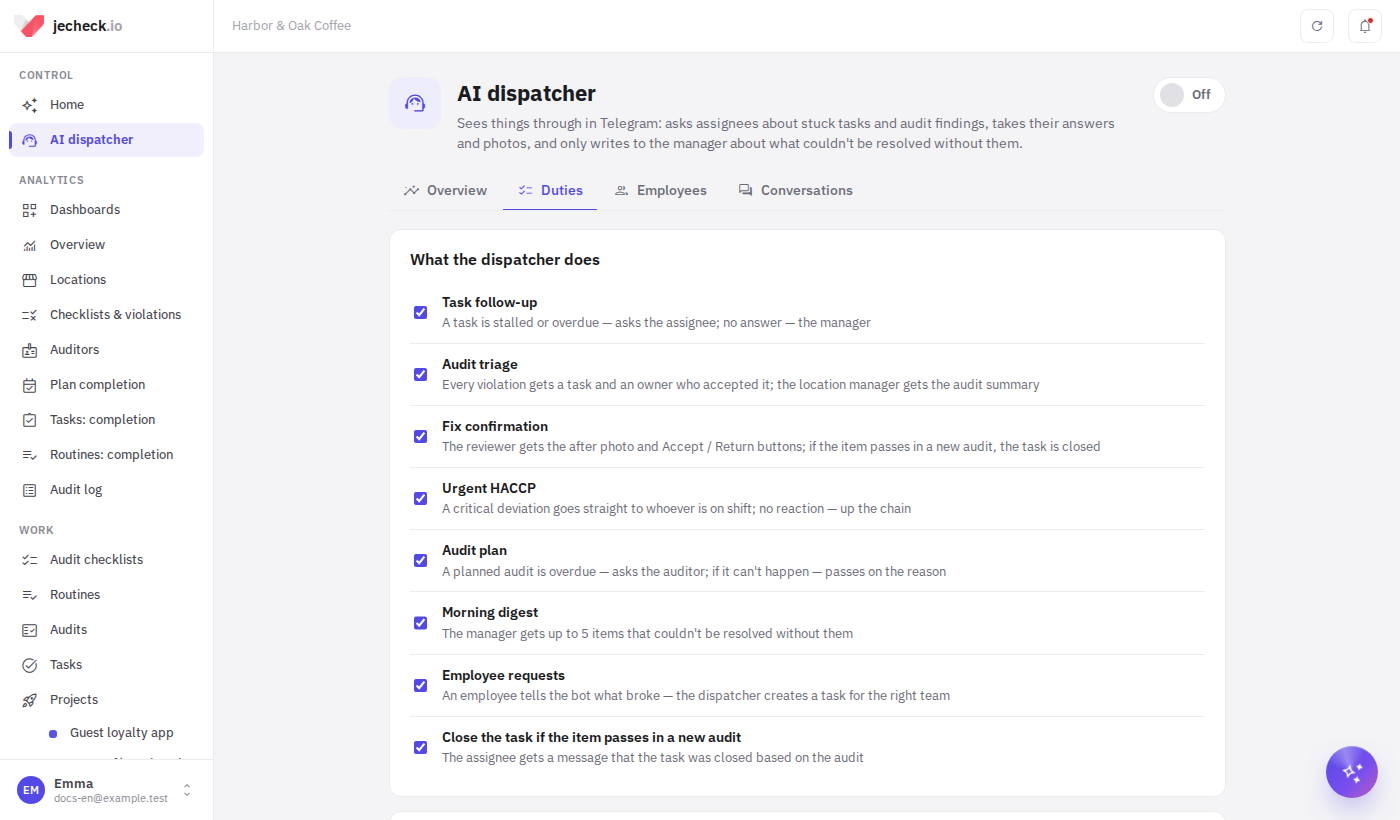
Dispečer ima sedam obaveza. Administrator uključuje potrebne na kartici Obaveze.
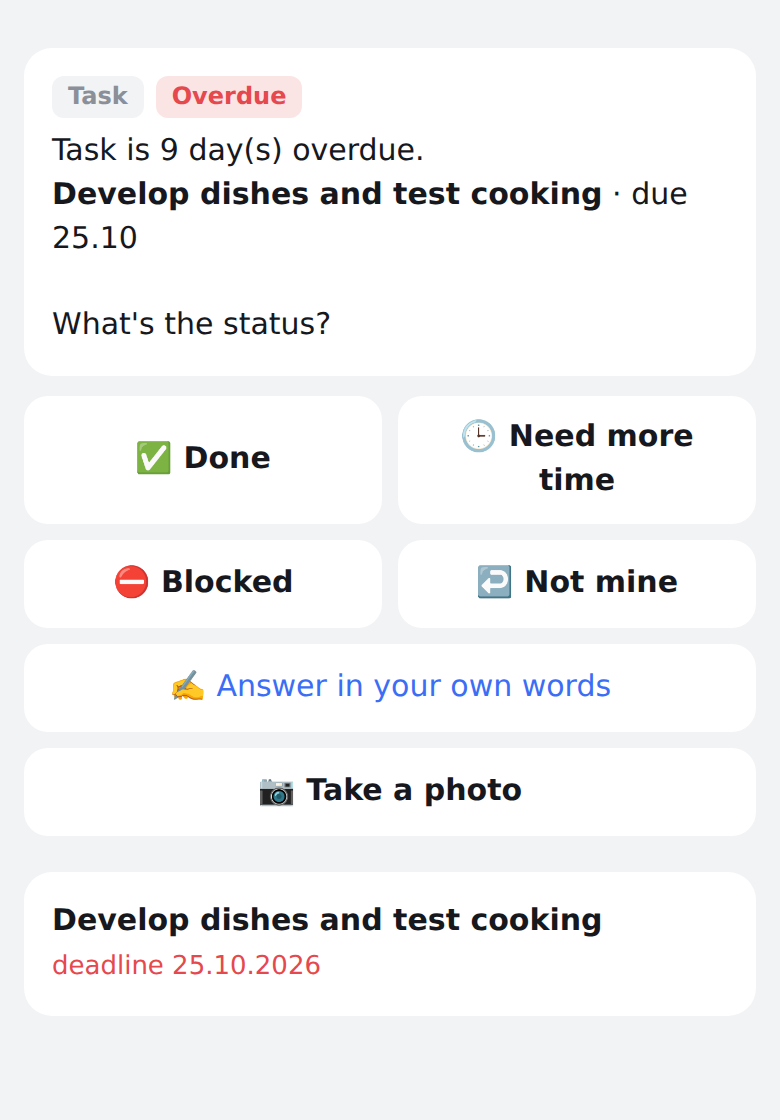
- Praćenje zadataka. Zadatak je dugo bez pomaka ili kasni — izvršilac dobija pitanje „Šta je sa zadatkom?“ sa dugmadima Urađeno, Treba mi vreme, Imam prepreku, Nije moje.
- Urađeno — zadatak se označava kao urađen. Ako je za zadatak potrebna fotografija „posle“, bot će tražiti da je pošaljete; zadaci koji zahtevaju potvrdu idu na proveru.
- Treba mi vreme — izaberite Sutra, Za 3 dana, Za nedelju dana ili napišite datum. U okviru normi dispečer sam pomera rok, a preko toga — pita rukovodioca, koji odgovara jednim dugmetom: Odobri ili Odbij.
- Imam prepreku — kratko napišite razlog: on ide u komentar zadatka i u jutarnji pregled rukovodioca, a dispečer će ponovo pitati kasnije.
- Nije moje — napišite kome bi, po vašem mišljenju, trebalo dati zadatak. Odluku donosi rukovodilac.
- Nema odgovora ni posle nekoliko pitanja — dispečer piše rukovodiocu izvršioca sa dugmadima Podseti ponovo, Produži za 3 dana, Rešiću sam, a zatim — menadžerima lokacije.
- Obrada provera. Posle provere sa prekršajima svaki odgovorni dobija jednu poruku sa svojim primedbama i dugmadima Prihvatam, Nije moje, Već ispravljeno (bot traži fotografiju „posle“). Odgovornog određuje polje Ko otklanja prekršaj u ček-listi. Za prekršaje bez zadatka dispečer sam kreira zadatke. Menadžer lokacije dobija jedan rezime po proveri: koliko prekršaja i zadataka i ko je odgovoran. Ako niko na vreme ne pritisne Prihvatam, dispečer piše rukovodiocu.
- Potvrda ispravke. Kada izvršilac pošalje fotografiju „posle“, proveravač je dobija sa dugmadima Prihvati i Vrati. Vrati — bot pita šta treba doraditi i prenosi to izvršiocu. Ako je uključeno Zatvoriti zadatak ako je stavka prošla u novoj proveri, zadatak se sam zatvara kada ta stavka prođe u sledećoj proveri.
- Hitno za HACCP. Kritično HACCP odstupanje odmah ide onima koji su u smeni na lokaciji — u bilo koje doba, čak i noću. Pritisnite Preuzimam i upišite korekciju u odstupanje — kada se odstupanje zatvori, prepiska se sama zatvara. Ako niko u zadatom vremenu ne pritisne Preuzimam, poruku dobijaju menadžeri lokacije, a posle istog toliko vremena — administratori. Više o odstupanjima — HACCP odstupanja i korektivne mere.
- Plan provera. Planirana provera kasni — auditor dobija pitanje sa dugmadima Danas, Do … (poslednji dan kada se još može obaviti) i Neću moći. Posle Neću moći bot pita za razlog i prenosi ga onima koji vode plan.
- Jutarnji pregled. Administratori i menadžeri sa povezanim Telegramom u sat pregleda dobijaju do 5 stavki koje zahtevaju njihovu odluku: otvorene probleme iz brifinga AI kontrole, zaglavljene predmete i eskalacije.
- Zahtevi zaposlenih. Zaposleni piše botu šta se pokvarilo ili gde je potrebna pomoć („curi slavina u sali“), može i sa fotografijom. Dispečer priprema zahtev i pita „Otvoriti zahtev?“ — pritisnite Kreiraj. Zadatak ide u red odgovarajućeg odeljenja ili menadžeru lokacije. Autor dobija poruku ko je preuzeo zahtev, a kasnije — da je završen.
Možete odgovoriti i svojim rečima: „uradiću u petak“, „nema ključa od magacina“. Dispečer će razumeti odgovor, a ako nije siguran — ponovo će pitati dugmadima. Sve radnje se izvršavaju u ime onoga ko je odgovorio i vide se u istoriji zadatka.
jeCheck mini-aplikacija u Telegramu
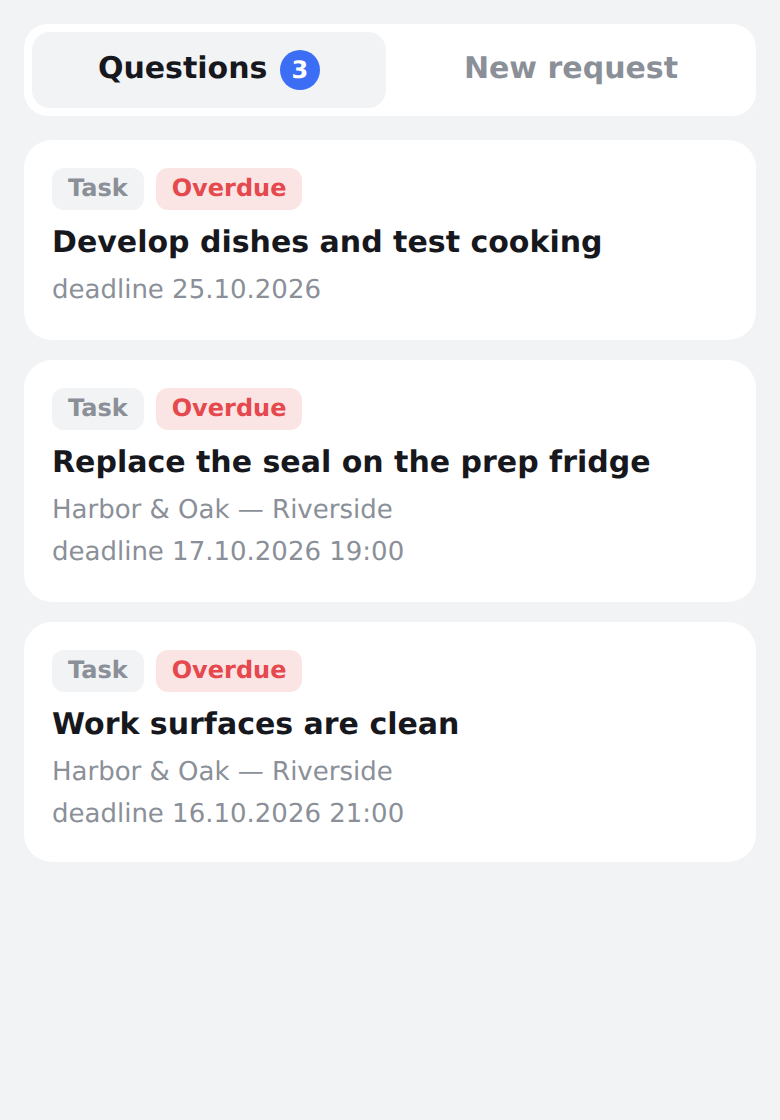
Na pitanja je lakše odgovarati u mini-aplikaciji: otvara se direktno u Telegramu, nije potrebno prijavljivati se u jeCheck.
- Kako otvoriti. Dugme jeCheck levo od polja za unos u četu sa botom, Pregledaj ispod zbira pitanja ili Otvori zadatak ispod pitanja.
- Pitanja. Ovde su sva pitanja dispečera koja čekaju vaš odgovor; hitno po HACCP-u i prijem rada — na vrhu. Dodirnite pitanje da vidite dugmad za odgovor i sam zadatak: opis, fotografije, poslednje komentare i proveru iz koje je nastao.
- Odgovor. Dugmad su ista kao u četu. Posle Treba mi vreme izaberite predloženi datum ili datum u kalendaru: Drugi datum → Pomeri. Odgovor svojim rečima — napišite tekst, Fotografiši — snimite fotografiju „posle“ kamerom telefona.
- Novi zahtev. Opišite šta se pokvarilo ili šta je potrebno, po želji dodirnite Priloži fotografiju, zatim Pošalji. Dispečer će ponuditi da napravi zahtev — dodirnite Kreiraj.
Kada odgovorite u mini-aplikaciji, dugmad ispod tog pitanja u četu nestaju, pa nije moguće odgovoriti dvaput.
Slack
Ako tim radi u Slacku, dispečer može da piše tamo umesto u Telegramu.
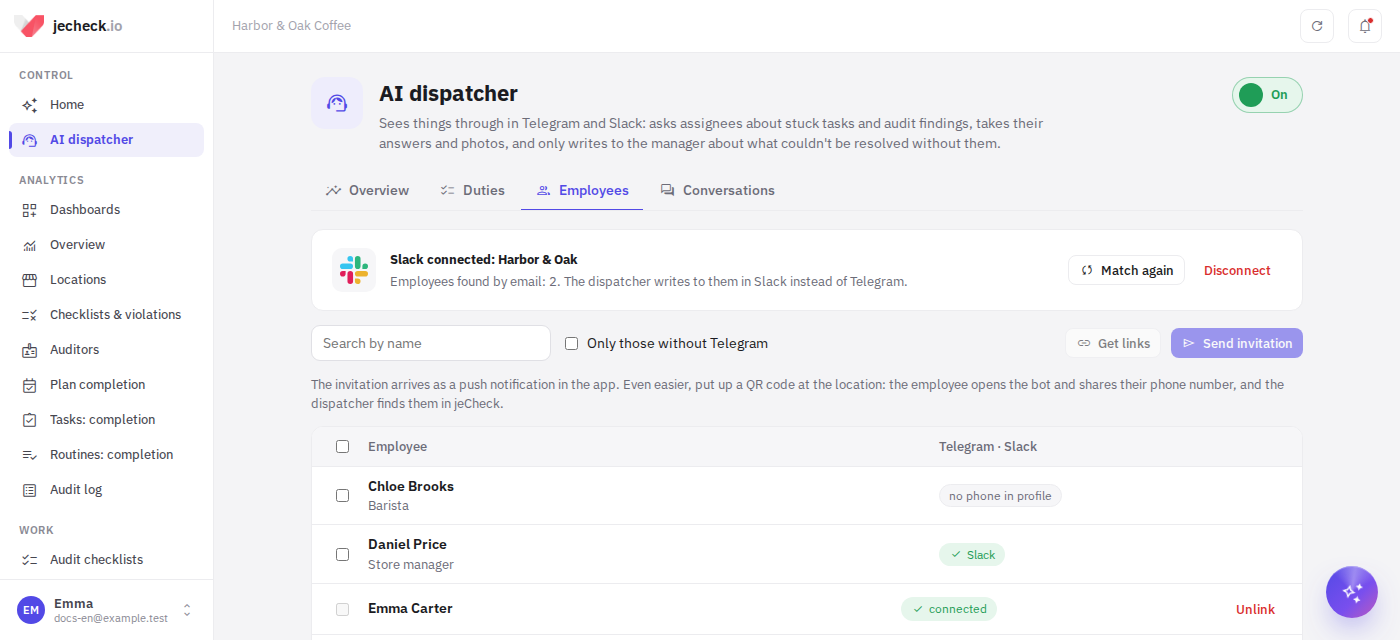
- Povežite Slack. Na stranici dispečera otvorite karticu Zaposleni i kliknite Poveži Slack. Prijavite se u Slack i dozvolite aplikaciju jeCheck u radnom prostoru kompanije.
- Zaposleni se pronalaze sami. Dispečer uparuje ljude po e-pošti: e-pošta u jeCheck profilu mora da se poklapa sa e-poštom u Slacku. Pronađeni su u spisku označeni sa Slack. Ako su dodati ljudi ili je promenjena e-pošta, kliknite Upari ponovo. Neupareni zaposleni može jednostavno da piše aplikaciji jeCheck u Slacku — dispečer će ga pronaći po e-pošti.
- Odgovori. Pitanja stižu kao direktne poruke od aplikacije jeCheck, sa istim dugmadima kao u Telegramu. Više pitanja odjednom stiže u jednoj poruci, svako sa svojim dugmadima. Može se odgovoriti i tekstom, a fotografiju „posle“ priložiti uz poruku.
Zaposlenima pronađenim u Slacku dispečer piše samo u Slacku, čak i ako su povezali Telegram. Ostalima — u Telegramu ili push obaveštenjima. Da biste isključili Slack, kliknite Odvoji u bloku Slack. Slack povezuje i isključuje zaposleni sa pravom „AI dispečer: podešavanje“.
Kada dispečer piše
- Zaposlenima iz rasporeda rada — samo tokom njihove smene. Ostalima — u radno vreme zadato u normama. Vidi Raspored rada zaposlenih.
- Hitno za HACCP — uvek, u bilo koje doba.
- Ne više od nekoliko nehitnih poruka na sat jednoj osobi; ostale se odlažu.
- Ako zaposleni pri uključivanju dispečera ima mnogo starih zakasnelih zadataka, dispečer pita o njima postepeno — ne više od 3 nova pitanja dnevno jednoj osobi.
- Jedan predmet — jedna prepiska: ponovljeno pitanje stiže tek posle nekog vremena, a ne svakog minuta.
- Ako se odjednom nakupi više pitanja (na primer, ujutru posle neradnih sati), stižu u jednoj poruci sa spiskom i dugmadima Pregledaj (otvara mini-aplikaciju) i Prikaži ovde jedno po jedno. Jedno pitanje stiže kao i obično, sa dugmadima.
Kako uključiti i podesiti
Dispečera uključuje i podešava administrator ili zaposleni sa pravom „AI dispečer: podešavanje“.
- Uključite dispečera. Prekidač na vrhu stranice: Uključen / Isključen.
- Izaberite obaveze. Na kartici Obaveze, u bloku Šta dispečer radi, označite potrebne. Tu je i polje Zatvoriti zadatak ako je stavka prošla u novoj proveri.
- Podesite norme. Ispod su numerička podešavanja:
- Pitati za zadatak bez pomaka nakon, dana (podrazumevano 3);
- Eskalirati rukovodiocu nakon pitanja bez odgovora (2);
- Vreme za „Prihvatam“ po primedbama provere, radnih sati (2);
- Pomerati rok bez odobrenja najviše za, dana (7) i …i najviše toliko puta po zadatku (2);
- HACCP: čekati reakciju do sledećeg nivoa, minuta (30);
- Sat jutarnjeg pregleda (8);
- Radno vreme za one kojih nema u rasporedu: od … do … (9–20).
- Kliknite „Sačuvaj“.
- Povežite zaposlene — na kartici Zaposleni ili QR kodom na lokaciji (vidi gore).
Pokazatelji i prepiske
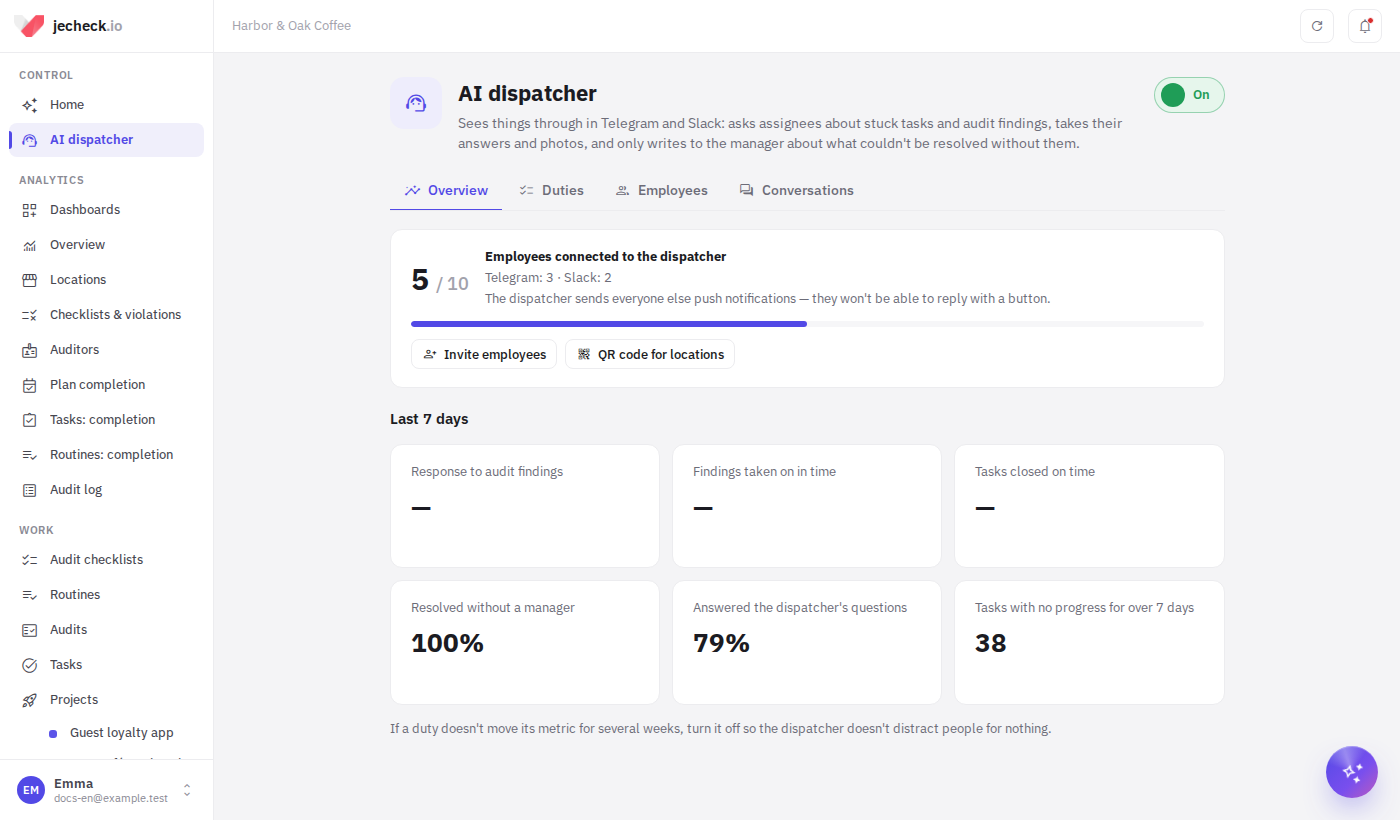
Na kartici Pregled vidi se koliko je zaposlenih povezalo Telegram i pokazatelji Za poslednjih 7 dana u poređenju sa nedeljom ranije:
- Reakcija na primedbe provere — koliko brzo odgovorni pritiska Prihvatam;
- Primedbe preuzete na vreme;
- Zadaci zatvoreni u roku;
- Rešeno bez rukovodioca;
- Odgovorili na pitanja dispečera;
- Zadataka bez pomaka duže od 7 dana — trenutno.
Ako obaveza nekoliko nedelja ne pomera svoj pokazatelj, isključite je da dispečer ne bi uzalud ometao ljude.
Na kartici Prepiske su svi predmeti koje dispečer vodi: o čemu, sa kim i stanje — Čeka odgovor, Čekanje, Kod rukovodioca, Rešeno, Zatvoreno. Filter po obavezi — Sve obaveze. Kliknite na red da otvorite prepisku.
Prava
| Pravo | Šta omogućava |
|---|---|
| AI dispečer: pokazatelji | Pokazatelji, ko je povezao Telegram, koje predmete vodi dispečer |
| AI dispečer: podešavanje | Uključiti, izabrati obaveze i norme, pozivati zaposlene |
| AI dispečer: tekstovi prepiski | Čitati poruke zaposlenih dispečeru |
Tekstovi prepiski su osetljivi podaci: bez prava „AI dispečer: tekstovi prepiski“ vidi se samo o kom predmetu je bila prepiska i kako se završila, a svaki pregled tekstova upisuje se u dnevnik pristupa. Svoj Telegram može povezati svaki zaposleni, za to nije potrebno pravo.
Odgovori u Telegramu izvršavaju se sa pravima samog zaposlenog: na primer, proveravač bez prava da potvrdi zadatak ne može da ga prihvati dugmetom Prihvati — bot će tako i odgovoriti. Više — Prava i uloge — ko šta može u veb-kabinetu.
Paket
AI dispečer je sada dostupan svim kompanijama na bilo kom paketu. Kasnije će ostati na paketu „Mreža“ i višim — o tome ćemo vas obavestiti unapred. Vidi Paketi i plaćanje.
Česta pitanja
Po čemu se dispečer razlikuje od brifinga AI kontrole?
Brifing na početnoj stranici pronalazi probleme i predlaže radnje rukovodiocu. Dispečer ne traži ništa novo: postojeće predmete — zadatke, primedbe provera, HACCP odstupanja, planirane provere — privodi kraju dopisujući se sa izvršiocima. Vidi Početna: jutarnji brifing AI kontrole.
Zaposleni ne može da se poveže preko „Podeli broj“. Šta da radim?
Bot traži zaposlenog po telefonu iz jeCheck profila. Proverite da je telefon naveden u kartonu zaposlenog i da se poklapa sa brojem u Telegramu. Ili mu pošaljite link: kartica Zaposleni → Dobij linkove.
Da li dispečer piše noću?
Ne — samo tokom smene ili u radno vreme. Izuzetak je Hitno za HACCP: kritično odstupanje ne čeka jutro.
Mogu li da isključim pojedine poruke?
Da, administrator isključuje nepotrebne obaveze na kartici Obaveze. Zaposleni može potpuno da odveže Telegram komandom /stop — tada će mu dispečer slati push obaveštenja.
Može li se odgovarati bez mini-aplikacije?
Da. Dugmad ispod pitanja u četu rade kao i ranije, a ispod zbira dodirnite Prikaži ovde jedno po jedno — pitanja će stići kao zasebne poruke.
Hvala! Ovo nam pomaže da poboljšamo centar za pomoć.