
Dnevnik audita: pretraga, izveštaji i izvoz
Dnevnik audita je tabela svih završenih audita sa filterima, izveštajima i izvozom. Nalazi se u Analitika → Dnevnik audita. U dnevniku se vide lokacije na kojima imate pravo „Dnevnik audita i izveštaji“: podrazumevano — svoje lokacije, administrator — sve. Više u Prava i uloge.
Šta sadrži tabela
Kolone: Lokacija, Datum, Rezultat, Kontrolor, Ček-lista, Status, Obrada. Po lokaciji, datumu i rezultatu možete sortirati klikom na zaglavlje kolone.
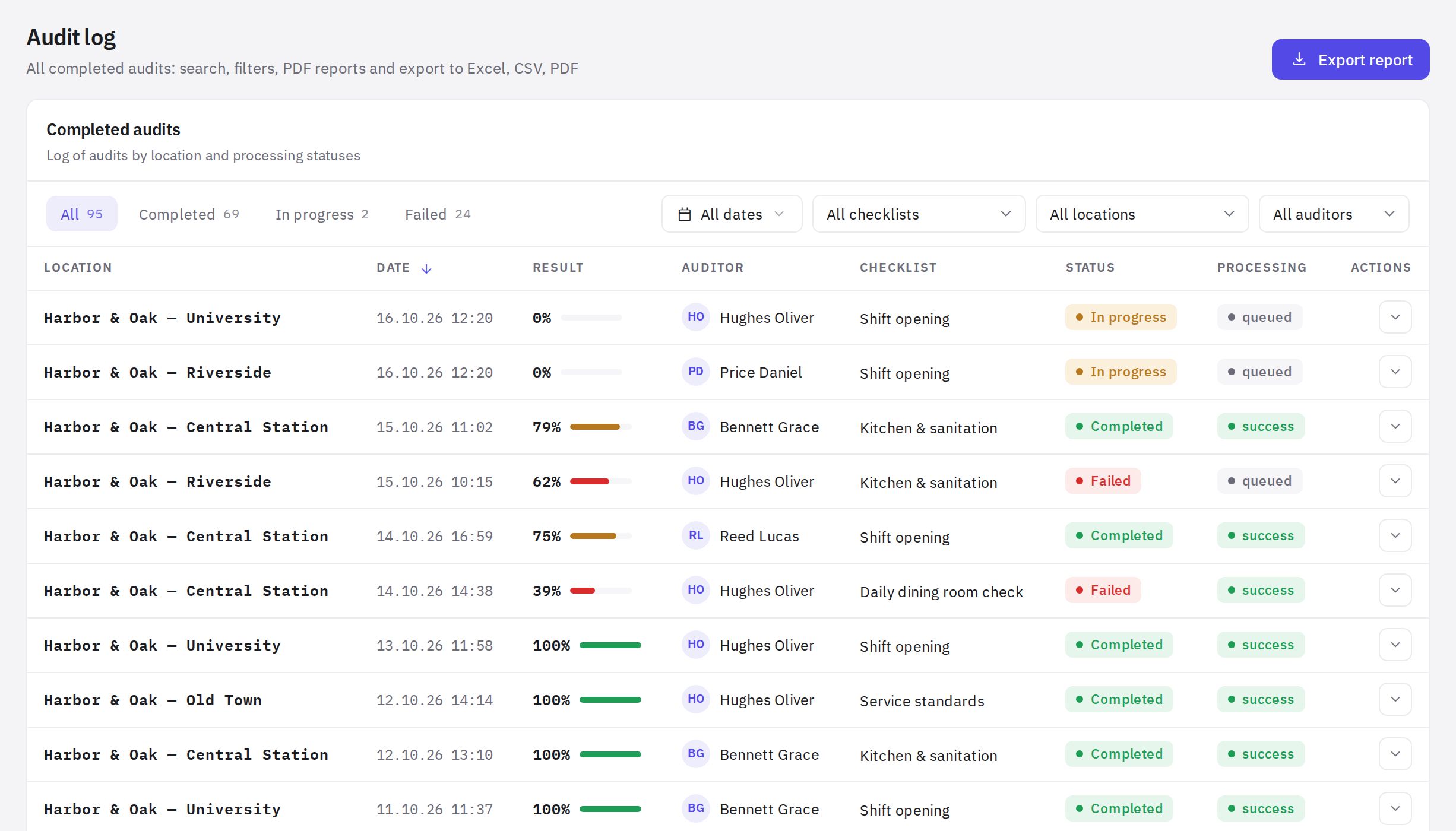
Status:
- Završen — audit je završen i ima rezultat od 70% ili više;
- Pao — audit je završen i ima rezultat ispod 70%;
- U toku — audit nije završen.
Obrada pokazuje da li je izveštaj spreman: „u redu čekanja“, „uspešno“ ili „greška“.
Prag od 70% isti je za sve ček-liste, dnevnik, analitiku i izveštaj o auditu: „Pao“ u dnevniku znači „Provera nije prošla“ u izveštaju. Cilj podešen u listi za slanje samo precizira status položenog audita u izveštaju — pogledajte Kako se računa rezultat audita.
Kako pronaći audit
- Izaberite karticu statusa. Sve, Završen, U toku ili Pao — pored svake je broj audita.
- Podesite datume. Kliknite dugme perioda („Svi datumi“), unesite Od i Do i kliknite Primeni.
- Filtrirajte. Izaberite ček-listu, lokaciju ili kontrolora u padajućim listama.
- Koristite pretragu. Polje za pretragu u gornjoj traci pretražuje po nazivu lokacije, nazivu ček-liste i imenu kontrolora.
Radnje sa auditom
Dugme sa strelicom na kraju reda otvara meni:
- Otvori audit — veb-verzija izveštaja o auditu u novoj kartici;
- Preuzmi PDF — izveštaj kao PDF fajl; ako PDF još nije spreman ili nemate pravo „Izvoz audita (Excel, PDF)“, umesto njega otvara se veb-verzija;
- Preuzmi Excel — red ovog audita u Excel-u;
- Kreiraj zadatak — otvara prozor novog zadatka u Zadaci sa unapred popunjenim podacima: naslov „Prekršaji: ček-lista — lokacija“, lokacija audita i opis sa datumom, rezultatom i linkom ka izveštaju. Treba samo da izaberete izvršioca i rok;
- Obriši audit — za administratore i zaposlene sa pravom „Brisanje audita“ na lokaciji audita, uz potvrdu. Pogledajte pitanje ispod.
Izvoz izveštaja
-
Kliknite „Izvezi izveštaj“. Dugme u zaglavlju stranice otvara prozor Izvoz audita. Vide ga oni koji imaju pravo „Izvoz audita (Excel, PDF)“; u izvoz ulaze samo lokacije na kojima to pravo važi, a sam izvoz se beleži u dnevnik pristupa.
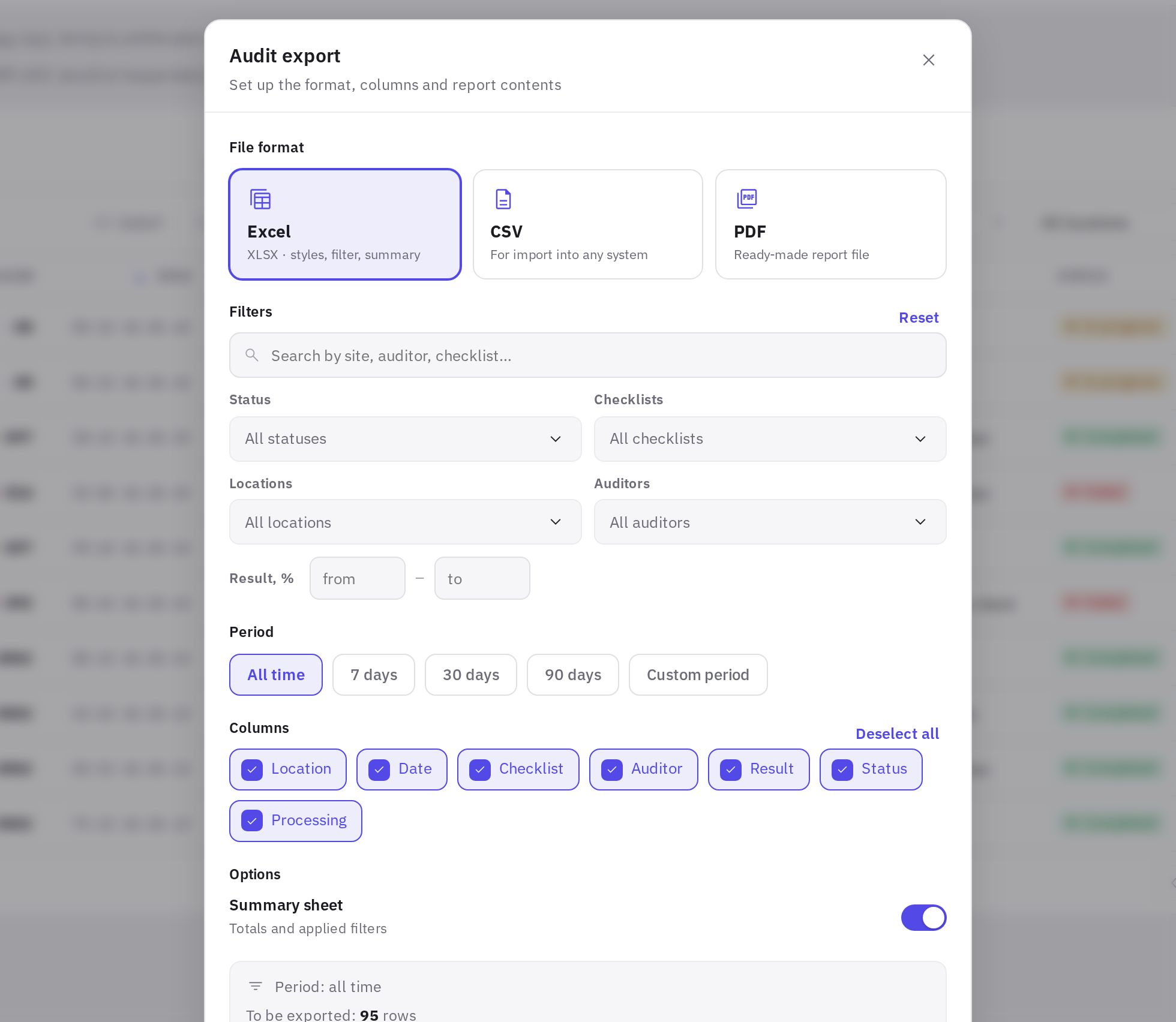
Prozor Izvoz audita: format, filteri, period i kolone -
Izaberite format. Excel (formatiranje, filteri, rezime), CSV (za uvoz u druge sisteme) ili PDF (gotov fajl).
-
Izaberite kolone. Potrebna je najmanje jedna.
-
Podesite opcije. List sa rezimeom dodaje ukupne vrednosti i primenjene filtere. Za PDF izaberite Orijentacija PDF-a — Uspravno ili Položeno.
-
Proverite filtere. Period, statusi, ček-liste, odeljenja i kontrolori. Bez filtera izvoze se svi auditi.
-
Preuzmite. Kliknite dugme za izvoz.
U PDF ulazi samo prvih 500 redova. Za potpun izvoz izaberite Excel ili CSV.
Zbir po lokacijama: „Rad → Auditi“
Ako su vam potrebni zbirni podaci po lokacijama, a ne svaki audit posebno, otvorite Rad → Auditi — stranicu Sprovedeni auditi po lokacijama. Za svaki par „lokacija + ček-lista“ prikazuje broj audita i prosečan rezultat za izabrane datume. Podrazumevano su prikazana poslednja tri dana. Filteri: ček-lista, lokacija, kontrolor i pretraga; dugme Izvezi u Excel preuzima tabelu.
Česta pitanja
Zašto nekog audita nema u dnevniku?
Proverite karticu statusa, datume i filtere. Dnevnik prikazuje samo lokacije na kojima imate pravo „Dnevnik audita i izveštaji“ (administrator — sve).
Zašto „Preuzmi PDF“ otvara stranicu umesto fajla?
PDF se još generiše — u koloni Obrada piše „u redu čekanja“. U međuvremenu možete koristiti veb-verziju, koja takođe ima dugme Preuzmi PDF.
Mogu li da obrišem audit iz dnevnika?
Da, ako ste administrator ili imate pravo „Brisanje audita“ na lokaciji ovog audita: Radnje → Obriši audit, zatim potvrdite. Audit se briše zajedno sa odgovorima i fotografijama i više se ne računa u dnevniku ni u analitici. Zadaci kreirani iz ovog audita ostaju, samo bez veze sa auditom. Brisanje se ne može poništiti.
Na isti način brišete audit nastao iz posete tajnog gosta ako je upitnik greškom prihvaćen.
Da li su filteri dnevnika povezani sa filterima analitike?
Ne. Dnevnik ima sopstvene filtere i period, a filteri u ostalim odeljcima analitike na njega ne utiču.
Hvala! Ovo nam pomaže da poboljšamo centar za pomoć.