
So prüfen Sie einen Mystery-Guest-Fragebogen und nehmen ihn an
Ein abgesendeter Fragebogen erhält den Status „In Prüfung“ und wartet auf Ihre Entscheidung. Nach der Annahme wird der Besuch zu einem normalen Audit: mit PDF-Bericht, E-Mail-Versand der Checkliste, Aufgaben zu Mängeln und einem Platz in den Analysen.
Wenn ein Fragebogen eingeht
Sendet ein Testkunde einen Fragebogen ab, erhält die Person, die den Besuch erstellt hat, eine Benachrichtigung und eine E-Mail mit einem Link zur Prüfung. Hat der Fragebogen rote Hinweise, lautet der Text „Verdacht auf Betrug – prüfen Sie die Hinweise“. Die Anzahl der Fragebögen in Prüfung wird am Menüpunkt Mystery Guest und in der Kennzahl Warten auf Prüfung angezeigt.
Ist Prüfung durch den Koordinator für den Besuch deaktiviert und gibt es keine roten Hinweise, wird der Fragebogen automatisch angenommen, ohne Ihr Zutun.
Worauf Sie in der Karte des Besuchs achten
Öffnen Sie den Besuch aus der Liste oder klicken Sie auf Prüfung starten. Die Karte zeigt:
- die Bewertung des Fragebogens und die Anzahl der Antworten „Ja“ und „Nein“ – berechnet wie bei einem Audit mit dieser Checkliste;
- KI-Auswertung des Fragebogens und Automatische Prüfung mit Hinweisen – siehe Betrugshinweise und KI-Auswertung;
- Aus Sicht des Testkunden – Gesamteindruck, wer ihn bedient hat, ob der Testkunde wiederkommen würde;
- Aufnahmen und Fotos des Standorts – Audio mit Transkript, Video, Fotos;
- Antworten nach Abschnitten mit Fotos und Kommentaren; das Kontrollkästchen Nur Mängel und Kommentare lässt nur das Wesentliche stehen;
- Zeitmessung, Geotag, Beleg und Erstattung, Testkunden an diesem Standort (frühere Bewertungen), Auftrag für den Testkunden und Verlauf des Besuchs.
Sind mehrere Fragebögen in Prüfung, zeigt der obere Seitenbereich „Prüfwarteschlange: N von M“ und die Schaltfläche Nächster.
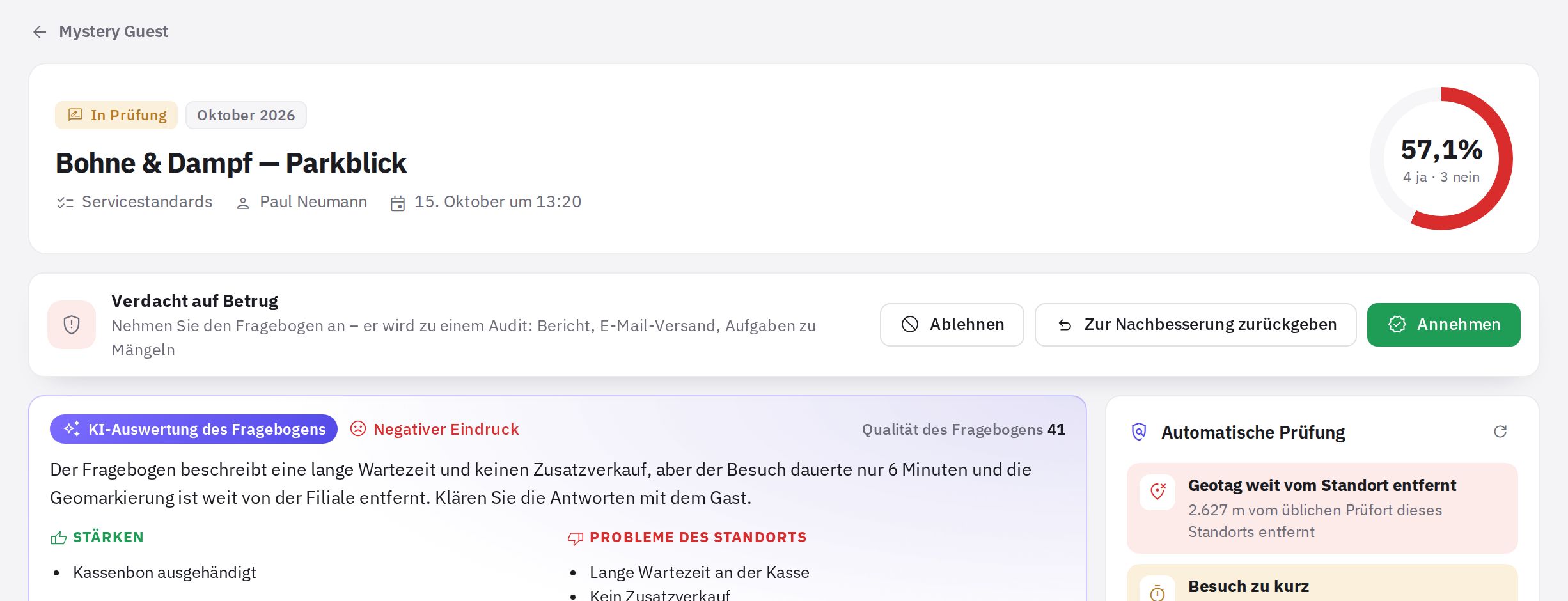
Schritt für Schritt: über einen Fragebogen entscheiden
- Annehmen. Klicken Sie auf Annehmen, hinterlassen Sie optional einen Kommentar und klicken Sie auf Annehmen und Audit erstellen. Es erscheint die Schaltfläche Audit-Bericht.
- Zur Nachbesserung zurückgeben. Klicken Sie auf Zur Nachbesserung zurückgeben, schreiben Sie, was korrigiert werden muss, und klicken Sie auf Zurückgeben. KI-Vorschläge lassen sich mit einem Klick in den Kommentar übernehmen. Der Testkunde sieht den Kommentar unter demselben Link; steht er in Ihrer Liste und hat eine E-Mail-Adresse, erhält er zusätzlich eine E-Mail.
- Ablehnen. Klicken Sie auf Ablehnen, geben Sie einen Grund an und bestätigen Sie. Der Fragebogen fließt weder in Audits noch in die Analysen ein, und es wird keine Erstattung fällig.
Für die Rückgabe oder Ablehnung eines Fragebogens ist ein Kommentar Pflicht. Bei der Annahme ist er optional.
Was nach der Annahme passiert
- Zur Checkliste des Besuchs wird ein Audit erstellt: Antworten, Kommentare und Fotos des Testkunden werden übernommen.
- Das Datum des Audits ist die Ankunftszeit des Testkunden, als Auditor steht „Mystery Guest“. Weder der Koordinator noch der Name des Testkunden werden im Bericht offengelegt.
- Der PDF-Bericht erhält einen Abschnitt „Besuch des Mystery Guests“: Zeitmessung, Eindruck, Mitarbeiter, Beleg, Fotos des Standorts. Bei Audio und Video zeigt der Bericht nur, dass eine Aufnahme existiert, und ihre Länge – die Aufnahmen selbst sind im Bereich Mystery Guest für alle mit dem Recht „Mystery-Guest-Fragebögen“ verfügbar.
- Danach läuft alles wie bei einem normalen Audit: E-Mail-Versand der Checkliste, Aufgaben zu Mängeln gemäß den Szenarien der Automatisierung und Analysen. In das Ranking Auditoren fließen diese Audits nicht ein.
Belegerstattung
Der Block Beleg und Erstattung zeigt das Foto und den Betrag des Belegs. Der Erstattungsstatus lässt sich zwischen Nicht nötig, Zu zahlen und Bezahlt umschalten. Wird ein Besuch mit Belegbetrag angenommen, wechselt der Status automatisch auf „Zu zahlen“. Die Summe der offenen Erstattungen wird auf der Hauptseite des Bereichs angezeigt. jeCheck führt keine Zahlungen durch – es erfasst sie nur. Erstattungsstatus und Umschalter sind nur mit dem Recht „Auszahlungen an Testkunden und deren Kontakte“ sichtbar. Zur Zahlung fällig oder bezahlt lässt sich nur bei einem angenommenen Besuch markieren: Solange der Fragebogen nicht angenommen oder wenn er abgelehnt wurde, fällt keine Erstattung an.
Erinnerungen und Fristen
- Ein Testkunde aus Ihrer Liste mit E-Mail-Adresse erhält einen Tag vor Ende des Fensters eine Erinnerungs-E-Mail, falls der Fragebogen noch nicht abgesendet wurde.
- Ist das Fenster vorbei und der Fragebogen nicht abgesendet (unter Berücksichtigung der 24 Stunden zum Abschließen eines begonnenen Fragebogens), erhält der Besuch den Status „Abgelaufen“.
Stornieren, wieder öffnen und löschen
- Bearbeiten – für einen laufenden Besuch (noch nicht abgesendet oder zur Nachbesserung zurückgegeben): Sie können Legende, Szenario, Besuchsfenster und Testkunden ändern. Den Testkunden können Sie nur ändern, bis er den Besuch beginnt. Der Link bleibt gleich – der Testkunde sieht den neuen Auftrag unter demselben Link.
- Abbrechen – für einen laufenden Besuch: Der Link funktioniert nicht mehr.
- Wieder öffnen – für einen stornierten oder abgelaufenen Besuch. Legen Sie im Fenster fest, wie lange der Testkunde Zeit für den Besuch hat: Standardmäßig wird eine Woche ab heute vorgeschlagen. Der Link funktioniert bis zu dieser Frist wieder.
- Löschen – für einen abgelehnten, stornierten oder abgelaufenen Besuch. Ein angenommener Besuch kann nicht gelöscht werden: Er ist bereits ein Audit, löschen Sie stattdessen das Audit im Audit-Protokoll.
Häufige Fragen
Kann ich die Entscheidung nach der Annahme ändern?
Nein, ein angenommener Besuch bleibt ein Audit. Wurde ein Fragebogen versehentlich angenommen, löschen Sie das entstandene Audit im Audit-Protokoll.
Kann ich Fragebögen auf dem Smartphone in der App prüfen?
Nein, Mystery-Guest-Fragebögen lassen sich nur im Web-Konto prüfen.
Wie oft kann ich einen Fragebogen zurückgeben?
Ohne Begrenzung. Die Anzahl der Rückgaben wird im Kopf des Besuchs („Nachbesserungen: N“) und in der Karte des Testkunden angezeigt.
Vielen Dank! Das hilft uns, das Hilfe-Center zu verbessern.