
Zugriff auf Dashboards: mit Kollegen und dem ganzen Unternehmen teilen
Ein neues Dashboard sehen nur Sie. Sie können es mit bestimmten Kollegen teilen oder – als Administrator oder mit dem Recht „Dashboards für das ganze Unternehmen“ – für das ganze Unternehmen freigeben. Egal, was auf dem Dashboard ist: Jeder sieht Daten nur im Rahmen seiner eigenen Rechte – seiner Standorte und erlaubten Bereiche.
So teilen Sie
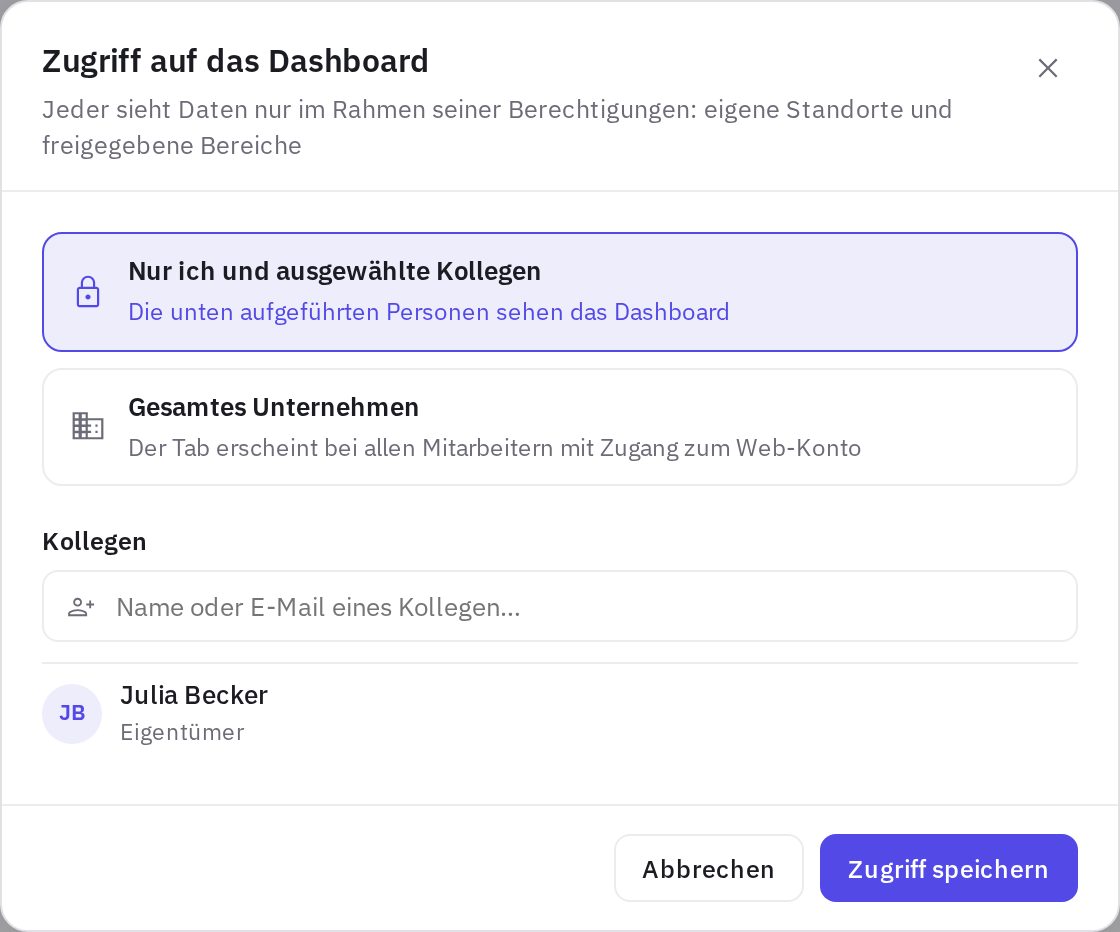
- Auf „Teilen“ klicken. Das Fenster Zugriff auf das Dashboard öffnet sich.
- Wählen, wer es sieht. Nur ich und ausgewählte Kollegen – die Personen in der Liste sehen das Dashboard. Gesamtes Unternehmen – der Tab erscheint bei allen Mitarbeitern mit Webzugang (das können Administratoren und Mitarbeiter mit dem Recht „Dashboards für das ganze Unternehmen“ wählen, siehe Rechte und Rollen).
- Kollegen hinzufügen. Beginnen Sie in Name oder E-Mail eines Kollegen… einen Namen oder eine E-Mail einzugeben und wählen Sie die Person aus.
- Rechte festlegen. Wählen Sie für jede Person Ansicht oder Bearbeiten; Entfernen entzieht den Zugriff. Bei einem unternehmensweiten Dashboard erlaubt das Kontrollkästchen Alle können Karten und Layout bearbeiten allen das Bearbeiten.
- Auf „Zugriff speichern“ klicken.
Neben dem Namen eines fremden Dashboards sehen Sie, von wem es stammt („von Anna“); ein Unternehmens-Dashboard ist mit Gesamtes Unternehmen gekennzeichnet.
Wer was darf
| Aktion | Wer |
|---|---|
| Ansehen | der Eigentümer, Kollegen in der Liste; bei „Gesamtes Unternehmen“ – alle Mitarbeiter mit Webzugang |
| Karten, Layout, Name und Standardfilter bearbeiten | der Eigentümer; Kollegen mit Bearbeiten; bei „Gesamtes Unternehmen“ – Administratoren und Mitarbeiter mit dem Recht „Dashboards für das ganze Unternehmen“ und alle, wenn Alle können Karten und Layout bearbeiten aktiviert ist |
| Zugriff ändern und löschen | der Eigentümer; bei einem unternehmensweiten Dashboard auch Administratoren und Mitarbeiter mit dem Recht „Dashboards für das ganze Unternehmen“ |
| Ein Dashboard unternehmensweit freigeben | Administratoren und Mitarbeiter mit dem Recht „Dashboards für das ganze Unternehmen“ |
| Für mich duplizieren | alle, die das Dashboard sehen |
Für mich duplizieren
Dürfen Sie ein Dashboard nur ansehen, gibt es darüber die Schaltfläche Für mich duplizieren: Sie erstellt eine eigene persönliche Kopie mit allen Karten, die Sie beliebig ändern können. Wer bearbeiten darf, hat dieselbe Möglichkeit unter ⋮ → Dashboard duplizieren.
Löschen
⋮ → Dashboard löschen. Das Dashboard verschwindet bei allen, mit denen es geteilt wurde; Daten in anderen Bereichen (Audits, Aufgaben usw.) sind davon nicht betroffen.
Häufige Fragen
Ich habe das Dashboard der Geschäftsführung geöffnet und sehe nur meinen eigenen Standort – ist das ein Fehler?
Nein. Kartendaten werden mit den Rechten des Betrachters berechnet: Ein Mitarbeiter sieht nur die Standorte, denen er zugeordnet ist. Die Geschäftsführung sieht auf demselben Dashboard das ganze Filialnetz.
Kann ich ein gemeinsames Dashboard für mich ausblenden?
Ja: Wählen Sie im Tab-Menü Aus Tabs ausblenden. Das Dashboard wandert unter die Schaltfläche … weitere und bleibt für alle anderen an seinem Platz.
Vielen Dank! Das hilft uns, das Hilfe-Center zu verbessern.