
Աուդիտների մատյան. որոնում, հաշվետվություններ և արտահանում
Աուդիտների մատյանը բոլոր ավարտված աուդիտների աղյուսակն է՝ ֆիլտրերով, հաշվետվություններով և արտահանումներով։ Այն գտնվում է Վերլուծություն → Աուդիտների մատյան բաժնում։ Մատյանում երևում են այն լոկացիաները, որտեղ ունեք «Աուդիտների մատյան և հաշվետվություններ» իրավունքը. լռելյայն՝ ձեր լոկացիաները, ադմինիստրատորի մոտ՝ բոլորը։ Մանրամասն՝ Իրավունքներ և դերեր։
Ինչ կա աղյուսակում
Սյունակներ՝ Լոկացիա, Ամսաթիվ, Արդյունք, Աուդիտոր, Չեկլիստ, Կարգավիճակ, Մշակում։ Կարող եք դասավորել ըստ լոկացիայի, ամսաթվի և արդյունքի՝ սեղմելով սյունակի վերնագրին։
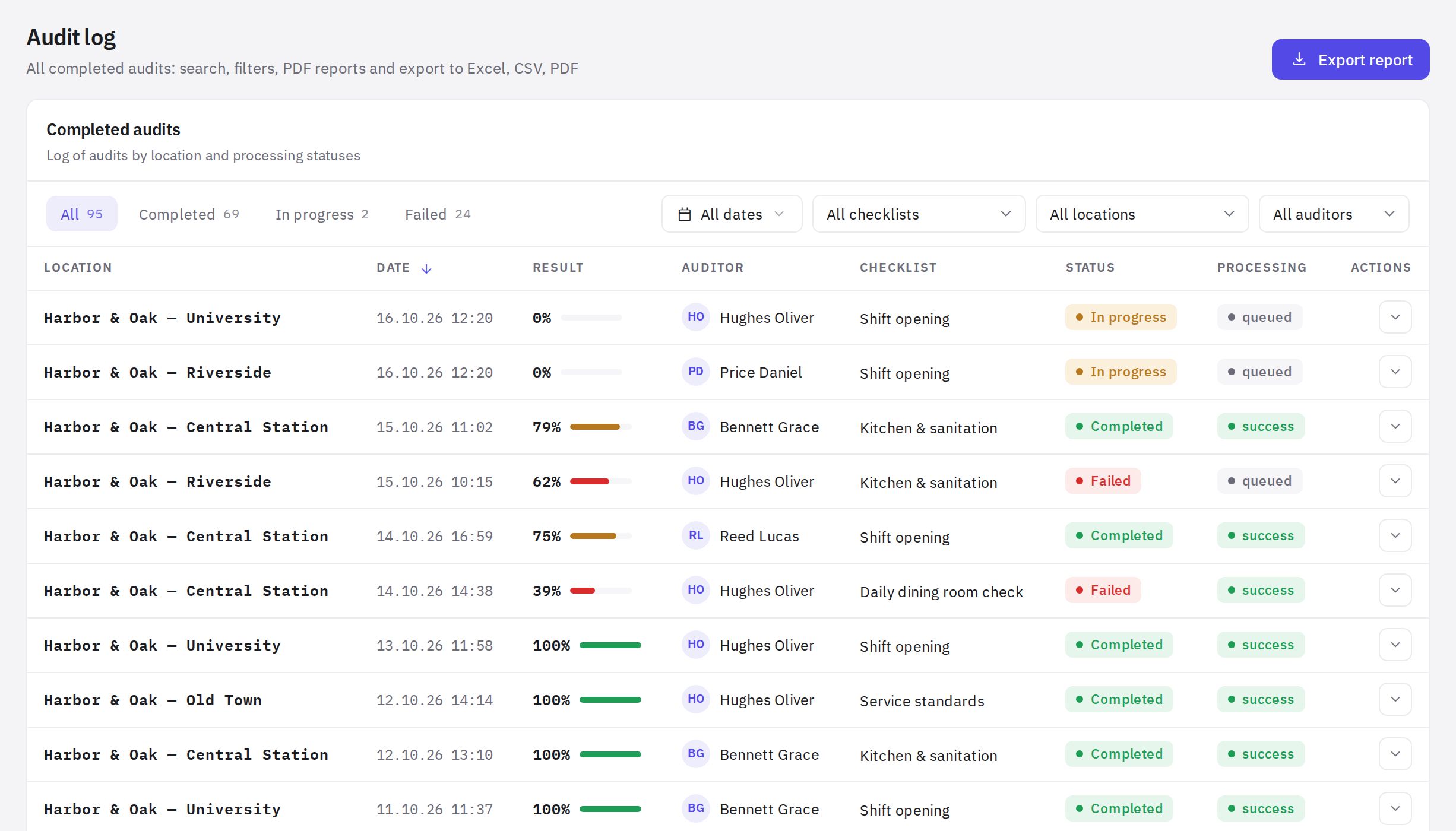
Կարգավիճակ.
- Ավարտված՝ աուդիտն ավարտված է և ստացել է 70% կամ ավելի.
- Ձախողված՝ աուդիտն ավարտված է և ստացել է 70%-ից պակաս.
- Ընթացքում՝ աուդիտն ավարտված չէ։
Մշակում սյունակը ցույց է տալիս, թե արդյոք հաշվետվությունը պատրաստ է՝ «հերթում», «հաջող» կամ «սխալ»։
70%-ի շեմը նույնն է բոլոր չեկլիստների, մատյանի, վերլուծության և աուդիտի հաշվետվության համար. մատյանում «Ձախողված»-ը հաշվետվությունում նշանակում է «Աուդիտը չի անցել»։ Առաքման մեջ սահմանված նպատակը միայն ճշգրտում է անցած աուդիտի կարգավիճակը հաշվետվությունում՝ տե՛ս Ինչպես է հաշվարկվում աուդիտի արդյունքը։
Ինչպես գտնել աուդիտը
- Ընտրեք կարգավիճակի ներդիրը։ Բոլորը, Ավարտված, Ընթացքում կամ Ձախողված. յուրաքանչյուրի կողքին ցույց է տրված աուդիտների քանակը։
- Սահմանեք ամսաթվերը։ Սեղմեք ժամանակահատվածի կոճակը («Բոլոր ամսաթվերը»), նշեք Սկսած և Մինչև, ապա սեղմեք Կիրառել։
- Ֆիլտրեք։ Բացվող ցուցակներում ընտրեք չեկլիստ, լոկացիա կամ աուդիտոր։
- Օգտագործեք որոնումը։ Վերևի վահանակի որոնման դաշտը որոնում է ըստ լոկացիայի անվանման, չեկլիստի անվանման և աուդիտորի անվան։
Գործողություններ աուդիտի հետ
Տողի վերջում գտնվող սլաքով կոճակը բացում է ընտրացանկ.
- Բացել աուդիտը՝ աուդիտի հաշվետվության վեբ տարբերակը նոր ներդիրում.
- Ներբեռնել PDF՝ հաշվետվությունը PDF ֆայլով. եթե PDF-ը դեռ պատրաստ չէ կամ չունեք «Աուդիտների արտահանում (Excel, PDF)» իրավունքը, դրա փոխարեն բացվում է վեբ տարբերակը.
- Ներբեռնել Excel՝ այս աուդիտի տողը Excel-ում.
- Ստեղծել առաջադրանք՝ Առաջադրանքներ բաժնում բացում է նոր առաջադրանքի նախապես լրացված պատուհան՝ «Խախտումներ՝ չեկլիստ — լոկացիա» վերնագրով, աուդիտի լոկացիայով և նկարագրությամբ՝ ամսաթվով, արդյունքով և հաշվետվության հղումով։ Մնում է միայն ընտրել կատարողին և ժամկետը.
- Ջնջել աուդիտը՝ ադմինիստրատորների և աուդիտի լոկացիայում «Աուդիտների ջնջում» իրավունք ունեցող աշխատակիցների համար, հաստատումից հետո։ Տե՛ս ստորև բերված հարցը։
Հաշվետվության արտահանում
-
Սեղմեք «Արտահանել հաշվետվությունը»։ Էջի վերնագրում գտնվող կոճակը բացում է Աուդիտների արտահանում պատուհանը։ Այն երևում է «Աուդիտների արտահանում (Excel, PDF)» իրավունք ունեցողներին. արտահանման մեջ ընկնում են միայն այն լոկացիաները, որտեղ այդ իրավունքը գործում է, իսկ արտահանումը գրանցվում է հասանելիության մատյանում։
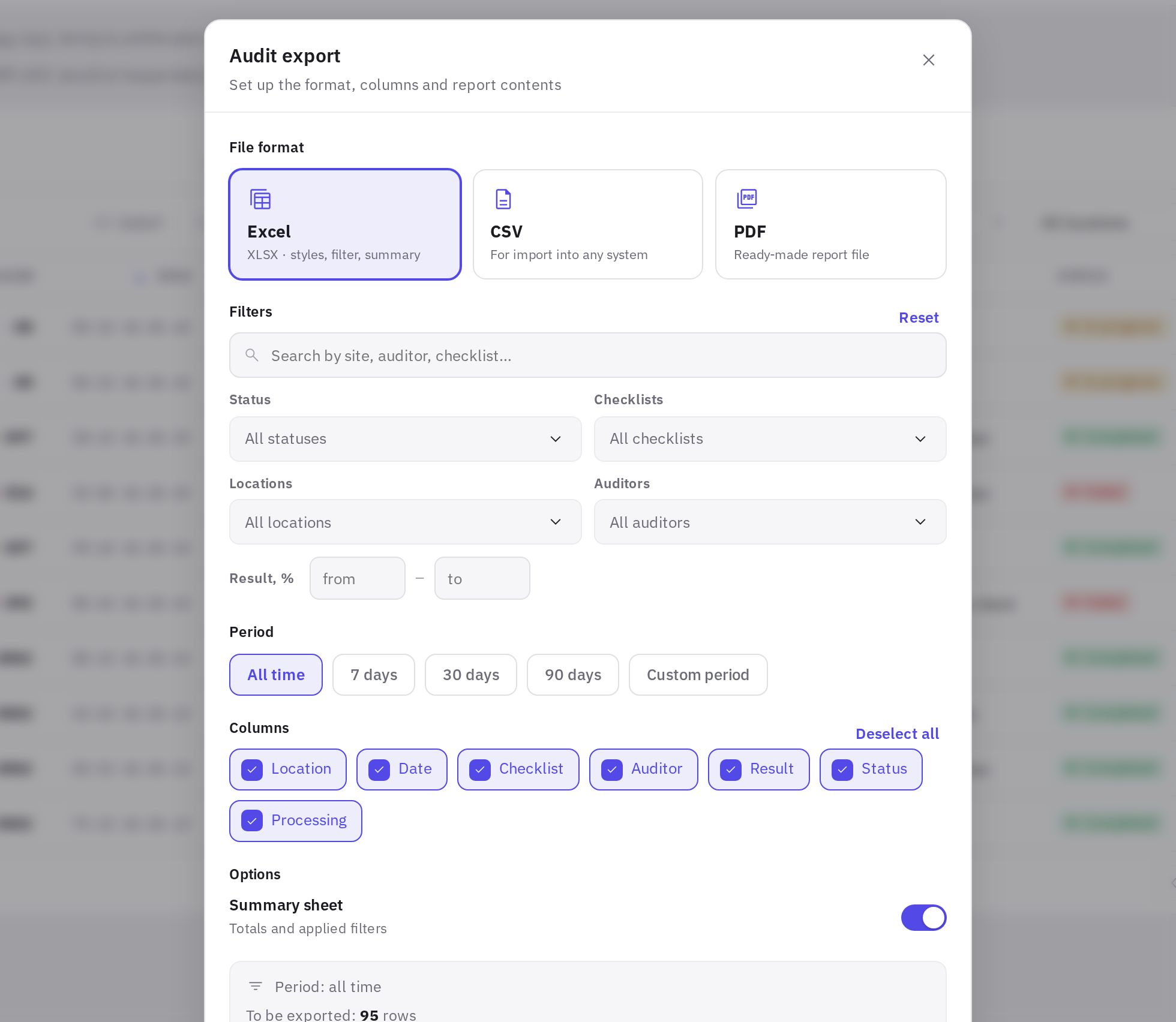
Աուդիտների արտահանում պատուհանը՝ ձևաչափ, ֆիլտրեր, ժամանակահատված և սյունակներ -
Ընտրեք ձևաչափը։ Excel (ոճեր, ֆիլտրեր, ամփոփում), CSV (այլ համակարգեր ներմուծելու համար) կամ PDF (պատրաստի ֆայլ)։
-
Ընտրեք սյունակները։ Պահանջվում է առնվազն մեկը։
-
Սահմանեք ընտրանքները։ Ամփոփման թերթ-ն ավելացնում է արդյունքները և կիրառված ֆիլտրերը։ PDF-ի համար ընտրեք PDF-ի կողմնորոշում՝ Ուղղահայաց կամ Հորիզոնական։
-
Ստուգեք ֆիլտրերը։ Ժամանակահատված, կարգավիճակներ, չեկլիստներ, ստորաբաժանումներ և աուդիտորներ։ Առանց ֆիլտրերի արտահանվում են բոլոր աուդիտները։
-
Ներբեռնեք։ Սեղմեք արտահանման կոճակը։
PDF-ում ներառվում են միայն առաջին 500 տողերը։ Ամբողջական արտահանման համար ընտրեք Excel կամ CSV։
Ամփոփում ըստ լոկացիաների՝ «Աշխատանք → Աուդիտներ»
Եթե ձեզ պետք են արդյունքներ ըստ լոկացիաների, այլ ոչ թե յուրաքանչյուր առանձին աուդիտ, բացեք Աշխատանք → Աուդիտներ՝ Անցկացված աուդիտներ ըստ լոկացիաների էջը։ Յուրաքանչյուր «լոկացիա + չեկլիստ» զույգի համար այն ցույց է տալիս աուդիտների քանակը և միջին արդյունքը ընտրված ամսաթվերի համար։ Ըստ լռելյայնի՝ ցուցադրվում են վերջին երեք օրերը։ Ֆիլտրեր՝ չեկլիստ, լոկացիա, աուդիտոր և որոնում. Արտահանել Excel կոճակը ներբեռնում է աղյուսակը։
Հաճախ տրվող հարցեր
Ինչո՞ւ աուդիտը չկա մատյանում
Ստուգեք կարգավիճակի ներդիրը, ամսաթվերը և ֆիլտրերը։ Մատյանը ցույց է տալիս միայն այն լոկացիաները, որտեղ ունեք «Աուդիտների մատյան և հաշվետվություններ» իրավունքը (ադմինիստրատորի մոտ՝ բոլորը)։
Ինչո՞ւ է «Ներբեռնել PDF»-ը բացում էջ, այլ ոչ թե ֆայլ
PDF-ը դեռ ստեղծվում է. Մշակում սյունակում գրված է «հերթում»։ Այդ ընթացքում կարող եք օգտագործել վեբ տարբերակը, որտեղ նույնպես կա Ներբեռնել PDF կոճակ։
Կարելի՞ է ջնջել աուդիտը մատյանից
Այո, եթե ադմինիստրատոր եք կամ այս աուդիտի լոկացիայում ունեք «Աուդիտների ջնջում» իրավունքը՝ Գործողություններ → Ջնջել աուդիտը, ապա հաստատեք։ Աուդիտը ջնջվում է իր պատասխանների և լուսանկարների հետ միասին և այլևս չի հաշվվում մատյանում և վերլուծության մեջ։ Այս աուդիտից ստեղծված առաջադրանքները մնում են, պարզապես առանց աուդիտի հղման։ Ջնջումը հնարավոր չէ հետարկել։
Գաղտնի հյուրի այցից ստեղծված աուդիտը ջնջվում է նույն կերպ, եթե հարցաթերթիկը սխալմամբ է ընդունվել։
Մատյանի ֆիլտրերը կապվա՞ծ են վերլուծության ֆիլտրերի հետ
Ոչ։ Մատյանն ունի իր ֆիլտրերը և ժամանակահատվածը, և վերլուծության մյուս բաժինների ֆիլտրերը դրա վրա չեն ազդում։
Շնորհակալություն։ Սա օգնում է բարելավել օգնության կենտրոնը։