
KI in Dashboards: Karten und Dashboards aus einer Beschreibung
Die KI erstellt aus Ihrer Beschreibung eine Karte aus jeCheck-Kennzahlen – genau so, als hätten Sie sie im Karten-Editor eingerichtet. Die KI erfindet keine Zahlen: Der Server berechnet die Daten mit Ihren Rechten, und die KI entscheidet nur, was und wie angezeigt wird.
Eine Karte aus einer Beschreibung erstellen
- Auf „Mit KI erstellen“ klicken. Das Fenster Karte nach Beschreibung öffnet sich.
- Beschreiben, was Sie sehen möchten. Zum Beispiel: „Durchschnittsergebnis nach Standort für den Monat, schlechteste zuerst“, oder wählen Sie eine fertige Option unter Beispiele.
- Auf „Karte erstellen“ klicken. Die KI zeigt, was sie gewählt hat (Typ, Kennzahlen, Aufschlüsselung, Ziel) und warum, und rechts gibt es eine Vorschau mit Ihren Daten.
- Bei Bedarf anpassen. Schreiben Sie, was geändert werden soll („nur Küche, nach Wochen, als Säulen“), und klicken Sie auf Anpassen. Oder klicken Sie auf Im Editor öffnen und feilen Sie von Hand daran.
- Auf „Zum Dashboard hinzufügen“ klicken.
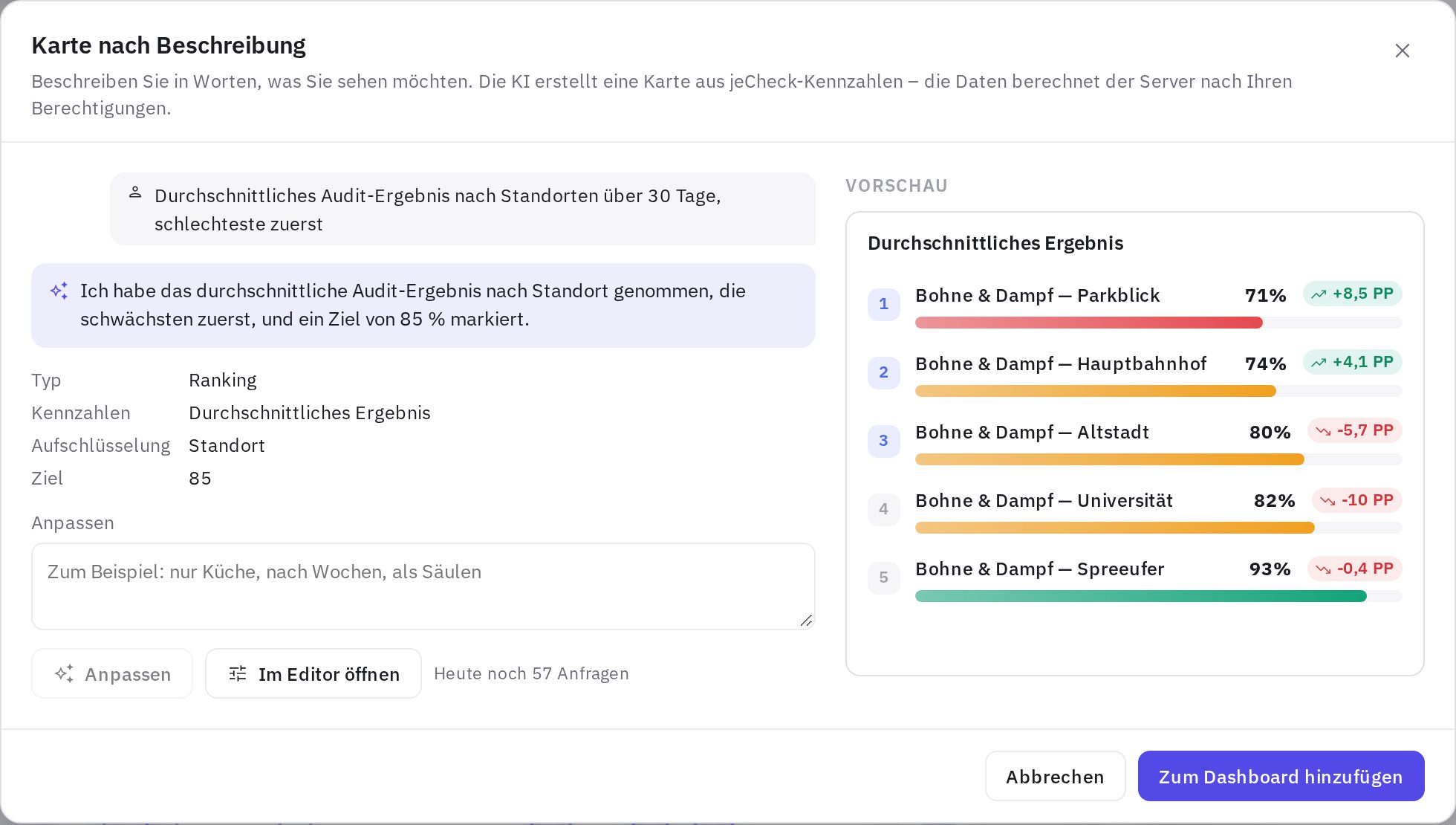
Unter den Schaltflächen sehen Sie, wie viele KI-Anfragen Sie heute noch haben.
Eine vorhandene Karte anpassen
Wählen Sie im Kartenmenü ⋯ → Mit KI anpassen, beschreiben Sie die Änderung in Worten, prüfen Sie die Vorschau und klicken Sie auf Speichern.
Ein ganzes Dashboard erstellen
- Auf „+ Neu“ klicken (oder ⋮ → Neues Dashboard) und Nach Beschreibung – KI wählen.
- Beschreiben, für wen das Dashboard ist und was es zeigen soll. Zum Beispiel: „für einen Standortleiter – Audits, Aufgaben und HACCP-Protokolle der Woche“.
- Auf „Karten vorschlagen“ klicken. Sehen Sie sich die Liste der Karten an; passt sie nicht, klicken Sie auf Erneut vorschlagen.
- Einen Namen eingeben und auf „Dashboard erstellen“ klicken.
Daten erläutern
⋯ → Daten erläutern (KI) – die KI erklärt kurz, was die Karte zeigt: was gestiegen oder gesunken ist, welcher Standort auffällt. Sie verwendet nur die Zahlen auf der Karte; kann sie sie nicht sicher erklären, sagt sie das. Erneut erläutern erstellt die Erklärung neu.
Aus dem Chat mit dem KI-Assistenten
Sie können eine Karte auch im Chat KI fragen anfordern – zum Beispiel mitten in einem Gespräch über Mängel: „Füge das als Karte zum Dashboard hinzu“. Der Assistent zeigt einen Entwurf mit Vorschau und der Schaltfläche Zum Dashboard hinzufügen; die Karte landet im geöffneten oder im zuletzt geöffneten Dashboard. Mehr dazu: So erstellen Sie Inhalte mit dem KI-Assistenten.
Tarif, Limit und Datenschutz
- KI in Dashboards gehört zu den KI-Funktionen von jeCheck, die in den Tarifen „Netzwerk“ und Enterprise enthalten sind. Ist KI für Ihr Unternehmen nicht verfügbar, zeigt das Fenster KI-Funktionen sind für Ihr Unternehmen nicht verfügbar; alles andere in Dashboards funktioniert ohne KI.
- Das Limit liegt bei 60 KI-Anfragen pro Benutzer und Tag (Erstellen und Anpassen von Karten – auch aus dem Assistenten-Chat –, Dashboard-Entwürfe und Erläuterungen zusammen).
- Die KI hat keinen Zugriff auf die Datenbank: Sie sieht nur den Katalog der Kennzahlen und für Erläuterungen die Zahlen auf der Karte, die mit Ihren Rechten berechnet wurden. Daten anderer Standorte oder anderer Unternehmen sieht sie nicht.
Häufige Fragen
Die KI hat das Falsche erstellt – was tun?
Präzisieren Sie Ihre Anfrage mit Anpassen oder öffnen Sie die Karte im Editor. Je konkreter die Beschreibung (Kennzahl, Aufschlüsselung, Zeitraum, Ziel), desto besser das Ergebnis.
Warum gibt es die KI-Schaltfläche, aber das Fenster meldet „KI ist nicht verbunden“?
Die KI ist auf dem Server vorübergehend nicht eingerichtet. Das hat nichts mit Ihren Rechten zu tun – wenden Sie sich an den Support.
Vielen Dank! Das hilft uns, das Hilfe-Center zu verbessern.