
Testergebnisse, PDF und Wiederholungen
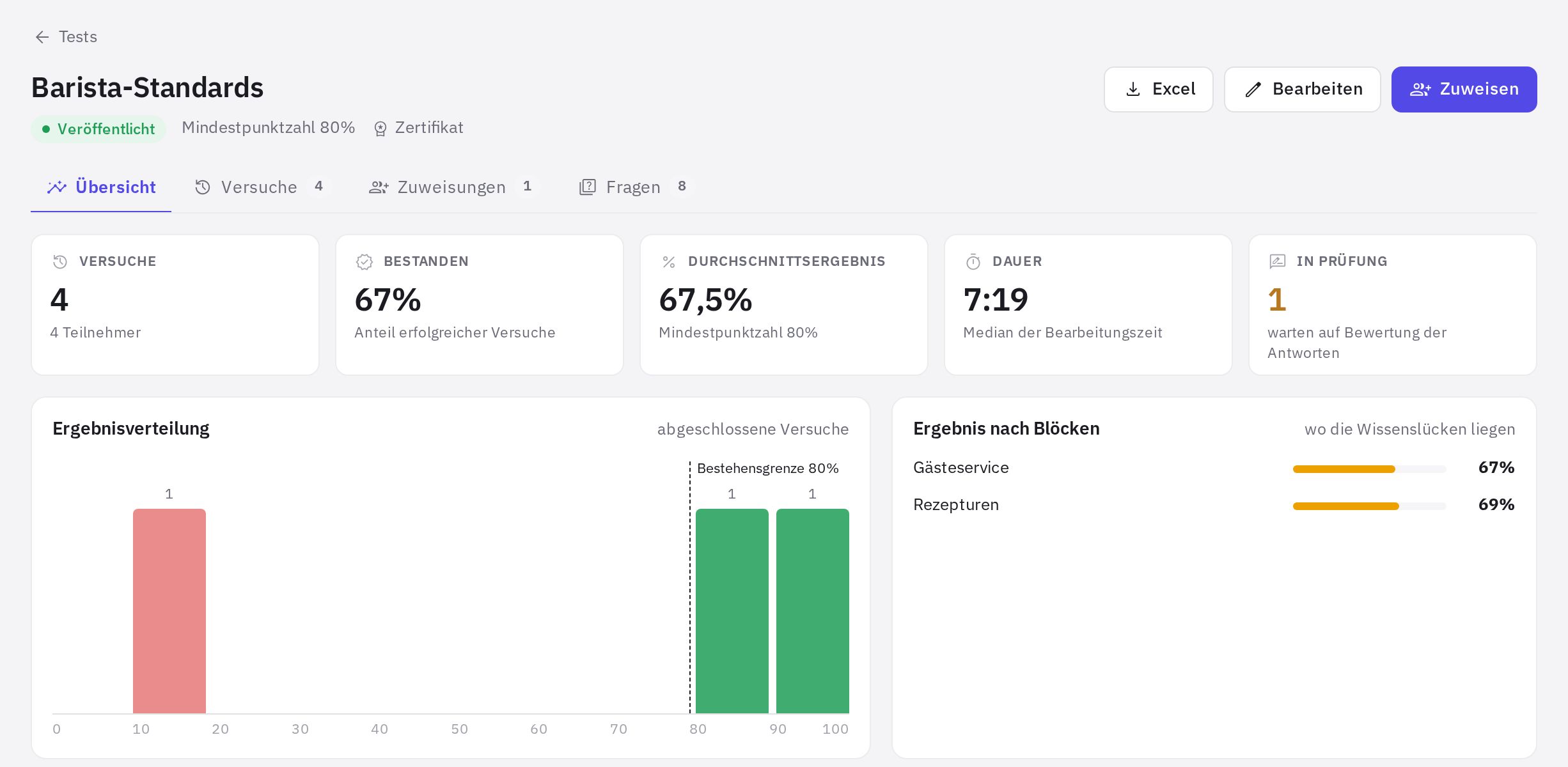
Alle Ergebnisse eines Tests finden Sie auf einer Seite: Übersicht, alle Versuche, Zuweisungen und Fragenanalyse. Hier bewerten Sie auch offene Antworten, laden Berichte herunter und ermöglichen Mitarbeitern eine Wiederholung.
Wo Sie die Ergebnisse finden
Klicken Sie unter Arbeit → Tests neben dem Test (oder im Menü des Tests) auf Ergebnisse. Im Test-Editor eines veröffentlichten Tests öffnen Sie die Ergebnisse über das Menü neben der Schaltfläche Zuweisen. Die Schaltfläche Excel im Seitenkopf exportiert alle Versuche in eine einzige Tabelle. Die Ergebnisse öffnen sich mit dem Recht „Testergebnisse“ und zeigen nur Mitarbeiter der Standorte, für die es gilt. Die Schaltfläche Excel ist mit dem Recht „Export der Testergebnisse“ sichtbar, und jeder Export wird im Zugriffsprotokoll erfasst — siehe Rechte und Rollen.
Die Seite hat vier Tabs:
- Übersicht – Anzahl der Versuche, Bestehensquote, durchschnittliche Punktzahl, Median der Dauer, wie viele Versuche auf eine Prüfung warten und wie viele ein niedriges Vertrauen haben; Punkteverteilung, Ergebnisse nach Block und nach Standort.
- Versuche – alle Versuche mit Filtern; ein Klick öffnet die Auswertung.
- Zuweisungen – wer noch nicht begonnen hat, wer gerade dabei ist, wer bestanden hat und wer überfällig ist; Aktionen für die Zuweisung und für jeden Mitarbeiter.
- Fragen – welche Fragen am häufigsten falsch beantwortet werden, typische falsche Antworten und der Index Trennschärfe; der Filter Erfordern Aufmerksamkeit zeigt nur Problemfragen. Die Werte werden ab etwa 5 Antworten aussagekräftig.
So bewerten Sie offene Antworten
Enthält ein Test Fragen mit Offene Antwort, hat der Versuch den Status In Prüfung, bis Sie diese bewerten. Auf der Seite Tests erscheint dann ein Banner „N Versuche warten auf Prüfung“.
-
Versuch öffnen. Tab Versuche → der gewünschte Versuch.
-
Fragen filtern. Der Schalter Manuelle Bewertung zeigt nur Fragen, die bewertet werden müssen. Neben jeder Antwort sehen Sie die Bewertungskriterien, die Sie im Test-Editor festgelegt haben.
-
Punkte vergeben. Bis zum Maximum der Frage; optional mit einem Kommentar für den Mitarbeiter. Klicken Sie auf Bewertung speichern.
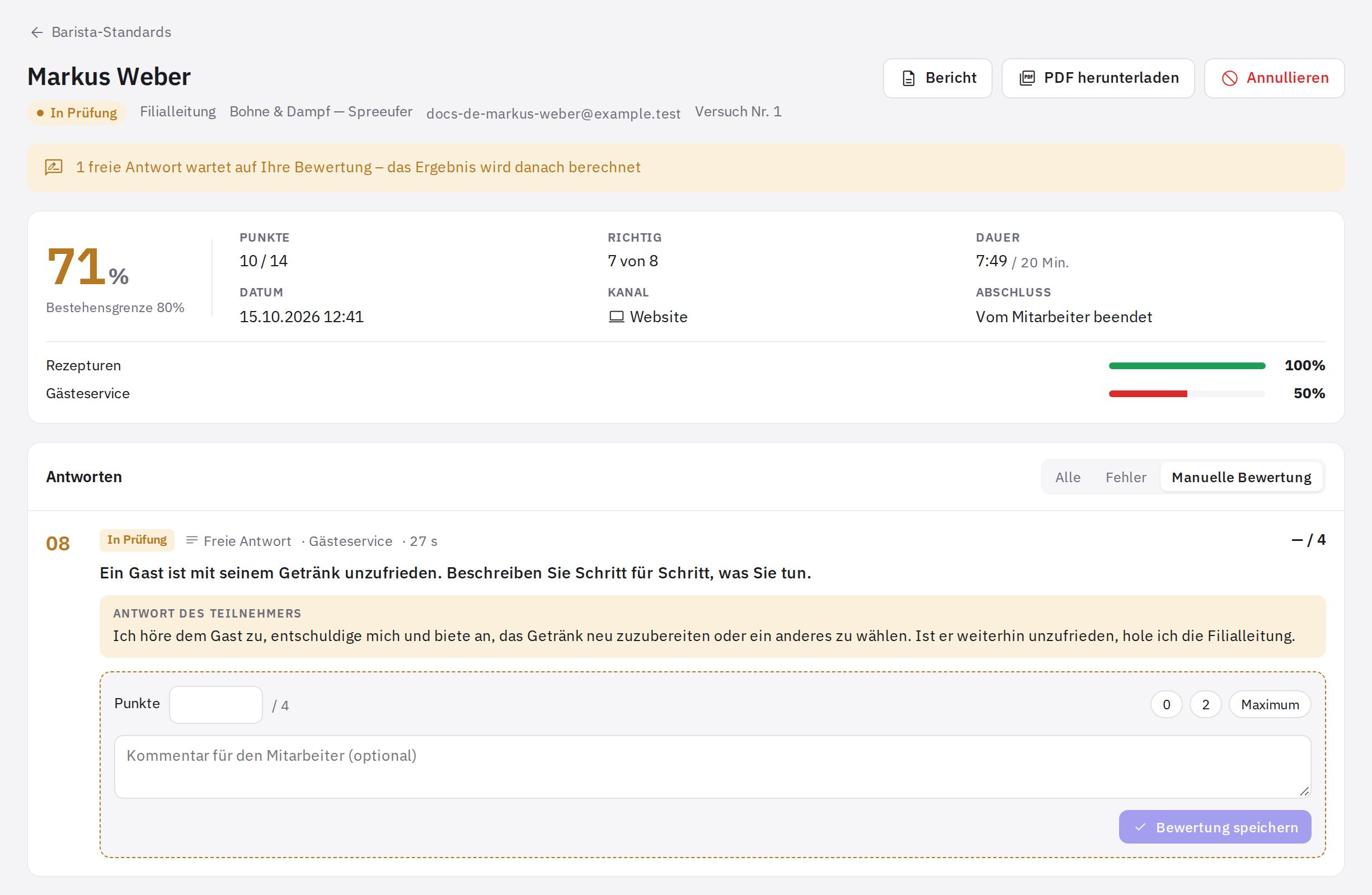
Ein Versuch mit einer offenen Antwort, die auf Bewertung wartet
Jede automatisch bewertete Antwort lässt sich mit der Schaltfläche Neu bewerten ebenfalls neu bewerten.
PDF-Bericht und Zertifikat
In der Auswertung des Versuchs gibt es die Schaltflächen Bericht (im Browser öffnen) und PDF herunterladen. Ein Mitarbeiter kann sein eigenes PDF auf der Ergebnisseite herunterladen, wenn in den Testeinstellungen eine andere Option als Nichts anzeigen gewählt ist; der Detailgrad des Berichts richtet sich für ihn nach dieser Einstellung. Das Bewerten offener Antworten, das Annullieren eines Versuchs sowie Bericht und PDF mit Aufnahmen des strengen Modus erfordern das Recht „Versuche prüfen und Proctoring-Aufnahmen“; jede Ansicht des Berichts wird im Zugriffsprotokoll erfasst.
Um Zertifikate auszustellen, aktivieren Sie in den Testeinstellungen Zertifikat bei Bestehen ausstellen – die Zertifikatsnummer erscheint im PDF. Aktivieren Sie Begrenzte Gültigkeit und geben Sie eine Anzahl Tage ein, wird der Test dem Mitarbeiter nach Ablauf automatisch erneut zugewiesen (Rezertifizierung). Hat die Zuweisung eine eigene Rezertifizierung, kommt die Gültigkeitsdauer aus der Zuweisung – siehe So weisen Sie einen Test zu.
Wiederholungen
Wie oft ein Test wiederholt werden kann, legen Sie in den Testeinstellungen fest: Anzahl der Versuche begrenzen und Pause zwischen den Versuchen. Ohne Begrenzung kann ein Mitarbeiter den Test so lange wiederholen, bis er besteht.
Wenn die Versuche aufgebraucht sind oder der Test bestanden ist, aber erneut absolviert werden muss:
- Tab „Zuweisungen“ öffnen. Suchen Sie den Mitarbeiter in der Liste der Zuweisung.
- Auf „Neuen Versuch gewähren“ klicken. Ein neuer Zyklus beginnt: Das Versuchslimit wird zurückgesetzt, frühere Ergebnisse bleiben im Verlauf. Der Mitarbeiter erhält eine Benachrichtigung.
Soll ein Versuch gar nicht zählen (technische Störung, eine andere Person im Bild), öffnen Sie ihn und klicken Sie auf Annullieren – er wird nicht auf das Limit angerechnet, und der Mitarbeiter kann den Test erneut absolvieren.
Für regelmäßige Rezertifizierungen müssen Sie Versuche nicht manuell gewähren: Aktivieren Sie beim Zuweisen Rezertifizierung – siehe So weisen Sie einen Test zu.
Öffentlicher Link für Bewerber
Aktivieren Sie in den Testeinstellungen Über einen gemeinsamen Link absolvieren. Der Link funktioniert, sobald der Test veröffentlicht ist. Der Teilnehmer gibt seinen Vor- und Nachnamen ein (E-Mail und Telefon sind optional) und absolviert den Test ohne Konto. Seine Versuche erscheinen in der gemeinsamen Liste im Tab Versuche mit der Markierung „Gast“. Die Schaltfläche Ändern erzeugt einen neuen Link – der alte funktioniert dann nicht mehr.
Häufige Fragen
Warum hat ein Mitarbeiter mehr als die Mindestpunktzahl erreicht und trotzdem nicht bestanden?
Er hat in einer als Kritisch markierten Frage einen Fehler gemacht. Die Auswertung des Versuchs weist gesondert darauf hin: „Fehler in einer kritischen Frage – der Test ist unabhängig von der Punktzahl nicht bestanden“.
Ein Mitarbeiter sieht nach dem Test seine Fehler nicht. Warum?
In den Testeinstellungen ist Nichts anzeigen oder Nur Ergebnis gewählt. Um Fehler anzuzeigen, wählen Sie Ergebnis und Fehler oder Vollständige Auswertung. Die Einstellung gilt für neue Versuche.
Kann ich die Ergebnisse in eine Tabelle exportieren?
Ja, die Schaltfläche Excel auf der Ergebnisseite des Tests exportiert alle Versuche der Mitarbeiter an den Standorten, an denen Sie das Recht „Export der Testergebnisse“ haben.
Vielen Dank! Das hilft uns, das Hilfe-Center zu verbessern.