
Журнал аудитов: поиск, отчёты и выгрузка
Журнал аудитов — таблица всех проведённых проверок с фильтрами, отчётами и выгрузками. Он находится в меню Аналитика → Журнал аудитов. В журнале видны точки, где у вас есть право «Журнал аудитов и отчёты»: по умолчанию — свои точки, у администратора — все. Подробнее — Права и роли.
Что в таблице
Колонки: Объект (точка), Дата, Результат, Проверяющий, Чек-лист, Статус, Обработка. По объекту, дате и результату таблицу можно сортировать кликом по заголовку.
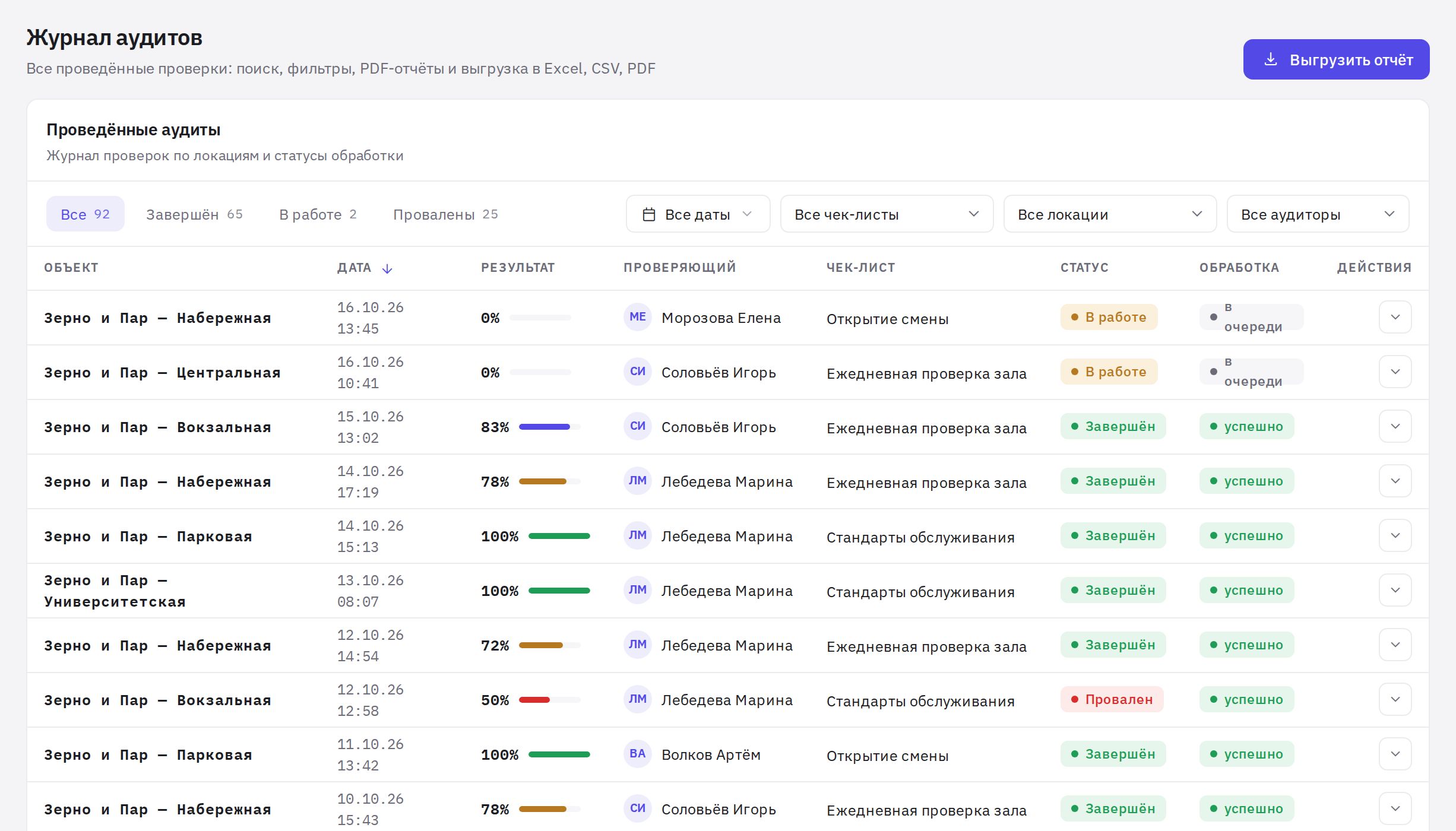
Статус:
- Завершён — аудит завершён, результат 70% и выше;
- Провален — аудит завершён, результат ниже 70%;
- В работе — аудит не завершён.
Обработка — готовность отчёта: «в очереди», «успешно» или «ошибка».
Порог 70% общий для всех чек-листов, журнала, аналитики и отчёта о проверке: «Провален» в журнале — это «Проверка не пройдена» в отчёте. Цель из рассылки в отчёте лишь уточняет статус пройденной проверки — см. Как считается результат проверки.
Как найти проверку
- Выберите вкладку статуса. Все, Завершён, В работе или Провалены — рядом с каждой видно число аудитов.
- Задайте даты. Нажмите кнопку периода («Все даты»), укажите С и По и нажмите Применить.
- Отфильтруйте. Выберите чек-лист, точку или аудитора в выпадающих списках.
- Воспользуйтесь поиском. Поле поиска в верхней панели ищет по названию точки, чек-листа и имени аудитора.
Действия с аудитом
Кнопка со стрелкой в конце строки открывает меню:
- Открыть аудит — веб-версия отчёта о проверке в новой вкладке;
- Скачать PDF — PDF-файл отчёта; если PDF ещё не готов или у вас нет права «Выгрузка аудитов (Excel, PDF)», откроется веб-версия;
- Скачать Excel — одна строка этого аудита в Excel;
- Создать задачу — открывает в разделе Задачи окно новой задачи, уже заполненное: название «Нарушения: чек-лист — точка», точка аудита и описание с датой, результатом и ссылкой на отчёт. Останется выбрать исполнителя и срок;
- Удалить аудит — для администратора и сотрудников с правом «Удаление аудитов» на точке аудита, после подтверждения. См. вопрос ниже.
Выгрузка отчёта
-
Нажмите «Выгрузить отчёт». Кнопка в шапке страницы открывает окно Выгрузка аудитов. Она видна тем, у кого есть право «Выгрузка аудитов (Excel, PDF)»; в выгрузку попадают только точки, где это право действует, а сама выгрузка записывается в журнал доступа.
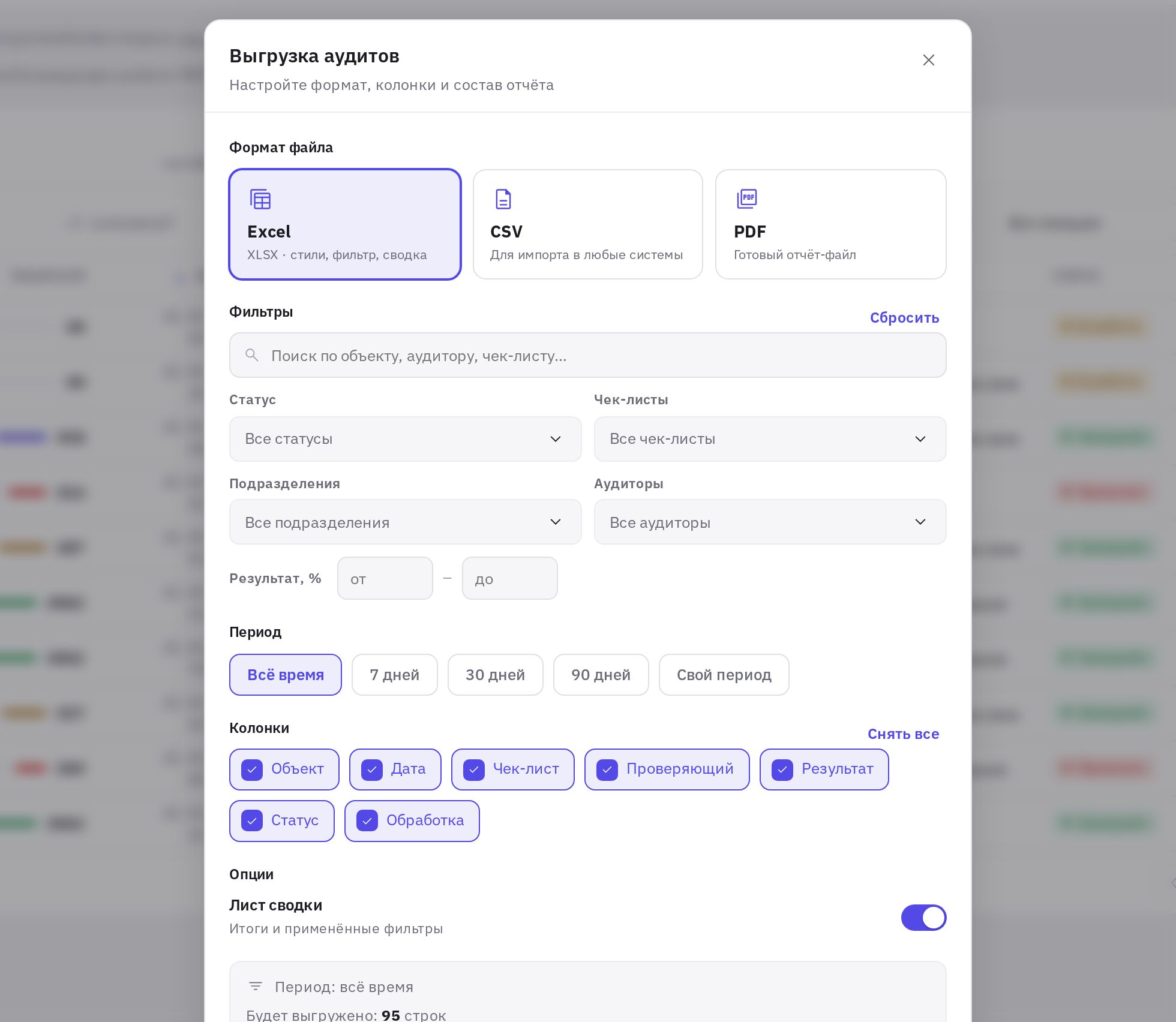
Окно «Выгрузка аудитов»: формат, фильтры, период и колонки -
Выберите формат. Excel (стили, фильтр, сводка), CSV (для импорта в другие системы) или PDF (готовый файл).
-
Отметьте колонки. Нужна хотя бы одна.
-
Настройте опции. Лист сводки добавляет итоги и применённые фильтры. Для PDF выберите Ориентацию PDF — Книжная или Альбомная.
-
Проверьте фильтры. Период, статусы, чек-листы, подразделения и аудиторы. Без фильтров выгружаются все аудиты.
-
Скачайте. Нажмите кнопку выгрузки.
В PDF попадают только первые 500 строк. Для полной выгрузки выберите Excel или CSV.
Сводка по точкам: «Работа → Аудиты»
Если нужна не каждая проверка, а итог по точкам, откройте Работа → Аудиты — страницу Проведённые аудиты по локациям. В ней для каждой пары «точка + чек-лист» видно число аудитов и средний результат за выбранные даты. По умолчанию показаны последние три дня. Фильтры — чек-лист, точка, аудитор и поиск; кнопка Выгрузить в Excel скачивает таблицу.
Частые вопросы
Почему проверки нет в журнале?
Проверьте вкладку статуса, даты и фильтры. В журнале видны только точки, где у вас есть право «Журнал аудитов и отчёты» (у администратора — все).
Почему «Скачать PDF» открывает страницу, а не файл?
PDF ещё собирается — в колонке Обработка стоит «в очереди». Пока можно пользоваться веб-версией; в ней тоже есть кнопка Скачать PDF.
Можно ли удалить аудит из журнала?
Да, если вы администратор или у вас есть право «Удаление аудитов» на точке этого аудита: Действия → Удалить аудит и подтвердите. Аудит удаляется вместе с ответами и фото и перестаёт учитываться в журнале и аналитике. Задачи, созданные по этому аудиту, остаются — просто без ссылки на аудит. Отменить удаление нельзя.
Так же удаляют аудит, созданный из визита тайного гостя, если анкету приняли по ошибке.
Фильтры журнала связаны с фильтрами аналитики?
Нет. У журнала свои фильтры и период, а фильтры остальных подразделов аналитики на него не влияют.
Спасибо! Это помогает делать справку лучше.