
Dashboard-Karten: die Bibliothek und der Karten-Editor
Es gibt drei Wege, Karten hinzuzufügen: fertige aus der Bibliothek, eigene im Karten-Editor oder per Beschreibung in Worten mit KI (siehe KI in Dashboards). Wer das Dashboard bearbeiten darf, kann Karten hinzufügen und einrichten.
Kartenbibliothek
- Auf „Karte hinzufügen“ klicken. Rechts öffnet sich die Kartenbibliothek – 62 fertige Karten.
- Die passende finden. Nutzen Sie Karte suchen… oder die Gruppen: Audits, Mängel, Plan, Aufgaben, HACCP, Tests, Mystery Guest, Anleitungen, Team.
- Auf die Karte klicken – sie wird am Ende des Dashboards hinzugefügt. Oder ziehen Sie sie direkt auf das Dashboard: Während Sie ziehen, wird die Bibliothek ausgeblendet, und das Raster zeigt, wo die Karte landet. Die Kennzeichnung bereits auf dem Dashboard zeigt, dass sie schon da ist.
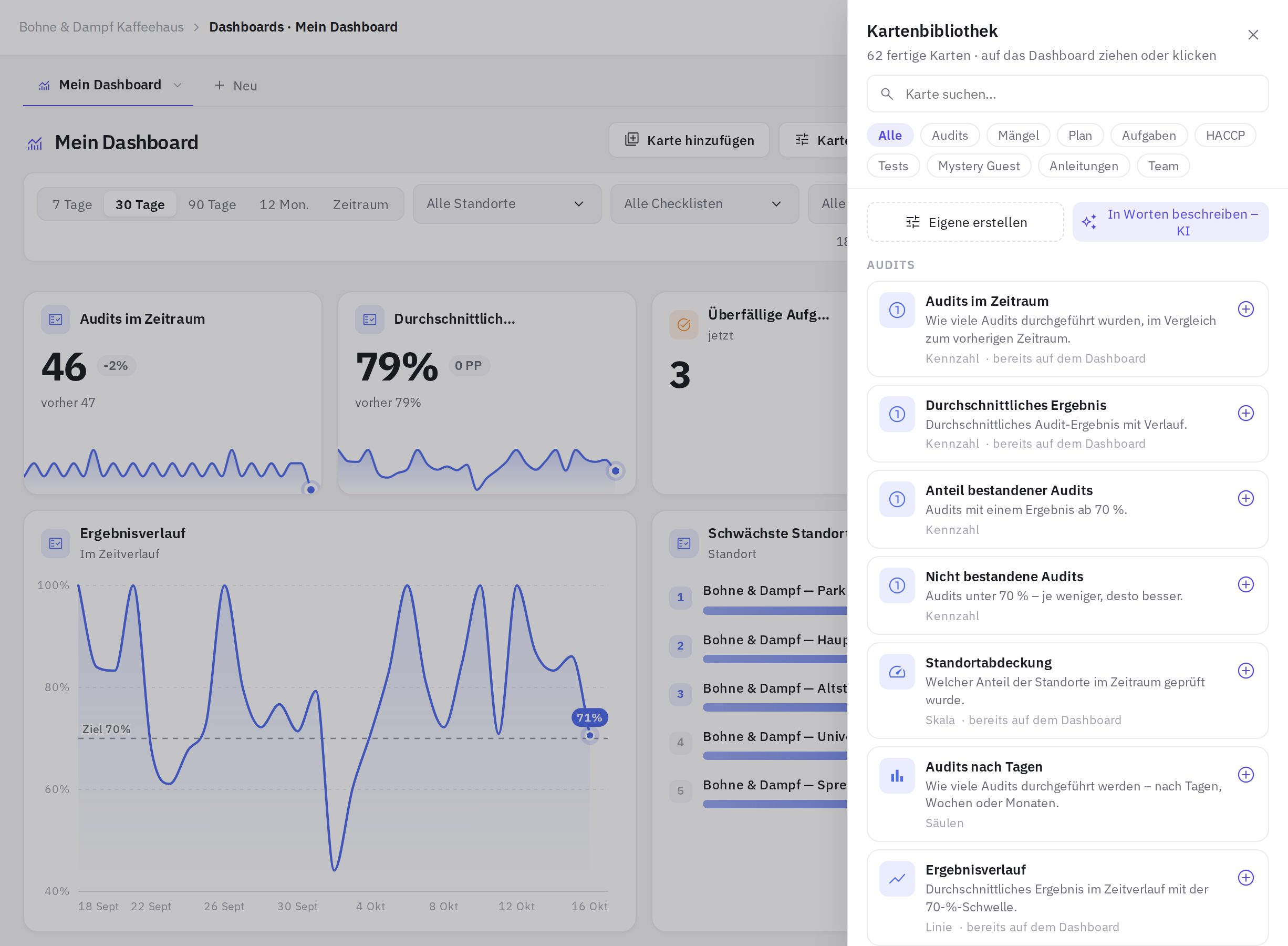
Karten für Bereiche, auf die Sie keinen Zugriff haben (wegen Ihrer Rechte oder Ihres Tarifs), sind markiert und können nicht hinzugefügt werden.
Karten-Editor
Der Karten-Editor (die Schaltfläche über dem Dashboard oder Eigene erstellen in der Bibliothek) erstellt eine Karte Schritt für Schritt, und rechts sehen Sie sofort eine Vorschau mit Ihren Daten.
- Was anzeigen. Der Tab Kennzahl – wählen Sie eine Kennzahl aus der gruppierten Liste (Suche mit Kennzahl suchen…); unter der Liste steht eine Erklärung, wie sie berechnet wird. Eintragsliste – eine Tabelle von Einträgen: überfällige Aufgaben, letzte und nicht bestandene Audits, Standorte ohne Audits, versäumte geplante Audits, offene HACCP-Abweichungen, überfällige Tests und mehr. Notiz – Ihr eigener Text (Markdown wird unterstützt: fett, Listen, Links).
- Darstellung. Darstellungsarten: Kennzahl (eine Zahl, die Veränderung gegenüber dem vorherigen Zeitraum und ein Mini-Diagramm), Skala, Linie, Fläche, Säulen, Ranking, Ring, Tabelle, Heatmap. Verfügbar sind nur die Darstellungen, die zur gewählten Kennzahl passen.
- Aufschlüsselung. Wonach die Daten aufgeteilt werden: Im Zeitverlauf, Standort, Checkliste, Auditor, Wochentag, Tageszeit (Stunde), Frage, Verantwortlicher, Priorität und weitere – die Optionen hängen von der Kennzahl ab. Eine Heatmap hat zwei Achsen, zum Beispiel Wochentag × Stunde.
- Zeitraum und Filter. Der Zeitraum der Karte (Wie beim Dashboard oder ein eigener: 7 Tage … Seit Jahresbeginn), eigene Standorte, Checklisten und Auditoren, Mit dem vorherigen Zeitraum vergleichen, die Anzahl der Zeilen und die Reihenfolge (Größte zuerst / Kleinste zuerst).
- Aussehen und Ziel. Ziel – eine Linie im Diagramm, die Skala einer Anzeige, Hervorhebung in einer Tabelle oder einem Ranking. Außerdem gibt es Überschrift, Untertitel, Farbe und Weitere Kennzahlen auf derselben Karte (bis zu 4 bei Linien, Säulen und Tabellen).
- Auf „Zum Dashboard hinzufügen“ klicken.
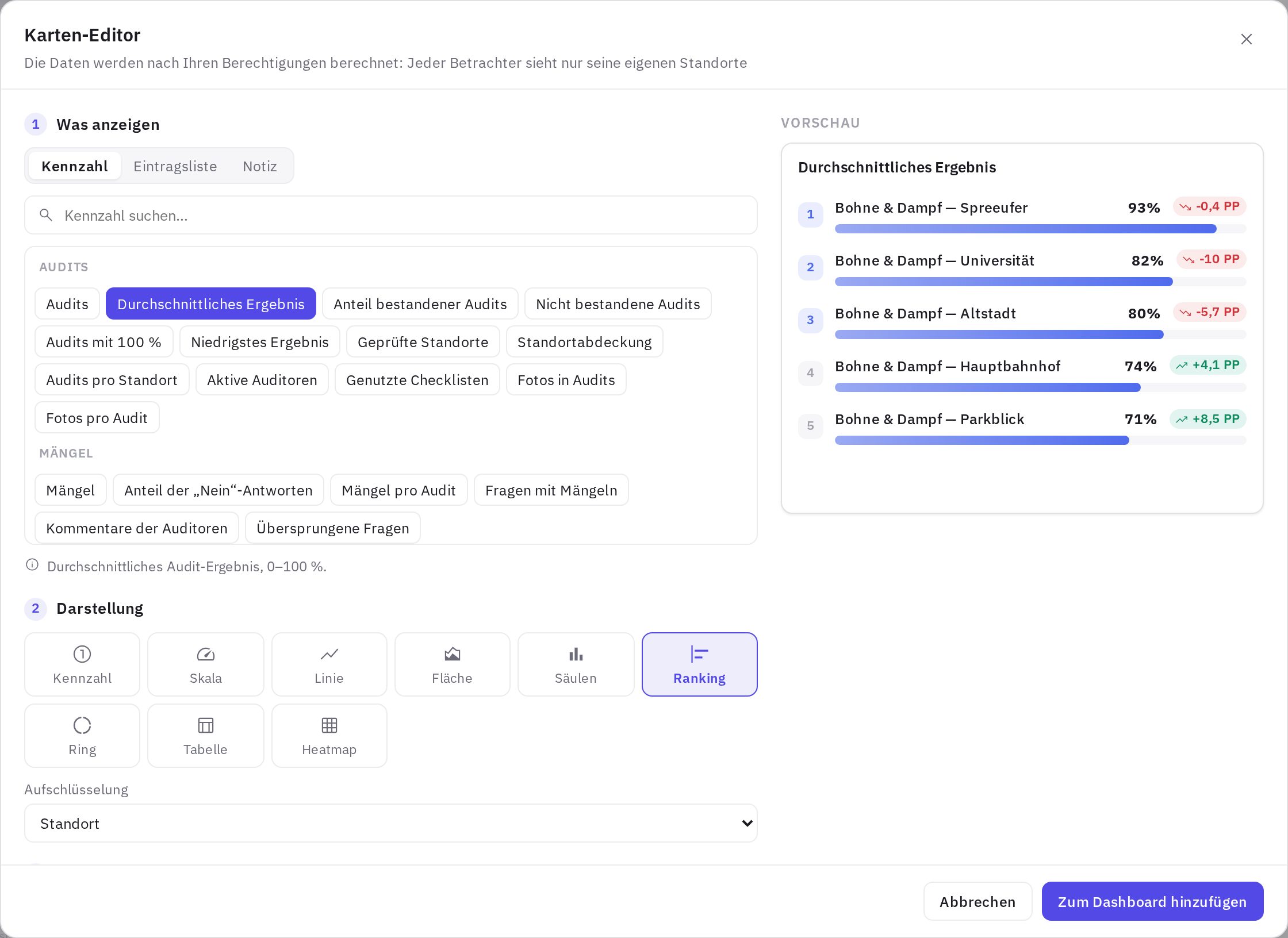
Funktioniert eine Kombination nicht (zum Beispiel ein Ring im Zeitverlauf), sagt Ihnen der Editor, was Sie ändern müssen.
Kartenmenü
Wenn Sie mit der Maus über eine Karte fahren, erscheinen in ihrer Ecke die Schaltflächen Daten erläutern (KI), Aufklappen und ⋯ – ⋯ öffnet das Kartenmenü:
- Im Editor einrichten – die Karte ändern;
- Mit KI anpassen und Daten erläutern (KI) – siehe KI in Dashboards;
- Aufklappen – die Karte im Vollbild anzeigen;
- CSV herunterladen – die Daten der Karte mit den aktuellen Filtern;
- Duplizieren – eine Kopie auf demselben Dashboard;
- In ein anderes Dashboard kopieren – in jedes Dashboard, das Sie bearbeiten dürfen;
- Karte löschen – direkt nach dem Löschen erscheint Rückgängig machen, damit Sie sie zurückholen können.
Bearbeitungsoptionen sehen nur Personen, die das Dashboard bearbeiten dürfen. Ansehen, Aufklappen und CSV herunterladen können alle.
Häufige Fragen
Warum zeigt eine Karte „Keine Daten für den Zeitraum“?
Für den gewählten Zeitraum gibt es mit den gewählten Filtern keine Einträge. Erweitern Sie den Zeitraum oder entfernen Sie die Filter für Standorte, Checklisten und Auditoren.
Warum sieht mein Kollege auf derselben Karte andere Zahlen?
Die Daten werden mit den Rechten des Betrachters berechnet: Jeder sieht seine eigenen Standorte. Siehe Dashboards.
Ich habe auf eine Zeile in einem Ranking geklickt – wohin führt das?
Zeilen mit Standorten, Checklisten und Einträgen sind Links zum jeweiligen Bereich (Standortanalyse, Audit, Aufgabe usw.).
Vielen Dank! Das hilft uns, das Hilfe-Center zu verbessern.