
Analysen: Bereiche, Filter und Übersicht
Der Bereich Analysen bündelt Audit-Ergebnisse, Planerfüllung und Aufgaben an einem Ort. Er hat acht Punkte im linken Menü. Nach der Anmeldung öffnet das Dashboard die Startseite mit dem Morgen-Briefing – siehe Startseite: das Morgen-Briefing der KI-Kontrolle.
Bereiche der Analysen
- Dashboards – Ihre eigenen Übersichtsseiten: Karten mit Kennzahlen, Diagrammen und Listen, die Sie selbst anordnen und konfigurieren, auch mit KI. Siehe Dashboards.
- Übersicht – die wichtigsten Kennzahlen des Zeitraums und was Aufmerksamkeit erfordert.
- Standorte – Standort-Ranking, Heatmap der Ergebnisse, Standorte ohne Audits.
- Checklisten & Mängel – welche Punkte am häufigsten verletzt werden, plus eine Aufschlüsselung nach Checkliste.
- Auditoren – wer wie viel prüft und wer milder oder strenger bewertet als andere.
- Planerfüllung – wie viele geplante Audits durchgeführt wurden und wo der Plan zurückliegt.
- Aufgaben: Erledigung – offene und überfällige Aufgaben, Verantwortliche.
- Routinen: Erledigung – ob Routinen pünktlich erledigt werden, wo und zu welchen Uhrzeiten sie nicht erfüllt werden und welche Schritte ausbleiben. Siehe Analysen der Routinen.
- Audit-Protokoll – jedes Audit einzeln, mit Berichten und Exporten.
Mehr dazu: Dashboards, Standorte, Checklisten und Auditoren, Planerfüllung und Aufgaben, Audit-Protokoll.
Filter: Zeitraum, Standorte, Checklisten, Auditoren
Die Filter stehen über dem Inhalt jedes Bereichs außer dem Audit-Protokoll, das eigene hat. Dashboards haben dieselben Filter, aber jedes Dashboard speichert eigene Standardfilter.
- Zeitraum wählen. 7 Tage, 30 Tage, 90 Tage, 12 Mon. oder Zeitraum für eigene Daten, dann Anwenden. Standard sind 30 Tage.
- Standorte, Checklisten und Auditoren eingrenzen. Haken Sie die gewünschten in den Auswahllisten an. Ist nichts ausgewählt, sind alle einbezogen.
- Bei Bedarf zurücksetzen. Die Schaltfläche Zurücksetzen erscheint, wenn Standorte, Checklisten oder Auditoren ausgewählt sind, und hebt diese Auswahl auf; der Zeitraum bleibt gleich.
Die Filter bleiben beim Wechsel zwischen den Bereichen erhalten. Unter dem Seitentitel sehen Sie den gewählten Zeitraum und den vorherigen Zeitraum gleicher Länge – alle Veränderungen („+3 Pp.“, „−12 %“) werden damit verglichen.
Die Granularität der Diagramme hängt von der Länge des Zeitraums ab: bis 31 Tage – nach Tagen, bis 120 Tage – nach Wochen, länger – nach Monaten.
Analysen zeigen die Standorte, an denen Sie das Recht „Analysen“ haben: standardmäßig Ihre eigenen Standorte (an denen Sie arbeiten oder die Sie leiten, plus der Standort Ihrer heutigen Schicht); ein Administrator sieht alle Standorte des Unternehmens. Im Filter wird das als „Meine Standorte“ angezeigt. Wer was sieht – Rechte und Rollen.
Was gezählt wird
- Nur abgeschlossene Audits, nach Audit-Datum.
- Ein Audit-Ergebnis ist immer ein Prozentwert von 0 bis 100, auch bei Checklisten mit Punkten. Siehe So wird das Audit-Ergebnis berechnet.
- Ein Mangel ist eine „Nein“-Antwort auf eine Frage.
- Die Daten werden mit einer Verzögerung von bis zu 5 Minuten aktualisiert.
Die Seite „Übersicht“
Karten oben:
- Audits – wie viele durchgeführt wurden und von wie vielen Auditoren.
- Durchschnittsergebnis – der durchschnittliche Prozentwert und der Anteil der Audits mit 70 % oder mehr.
- Mängel – die Anzahl der „Nein“-Antworten, der Durchschnitt pro Audit und ihr Anteil an allen Antworten.
- Standortabdeckung – wie viele Standorte im Zeitraum geprüft wurden, gemessen an der Gesamtzahl.
- Planerfüllung – der Anteil der im Planer geplanten Audits, die durchgeführt wurden.
- Aktuell offene Aufgaben – offene Aufgaben und wie viele davon überfällig sind.
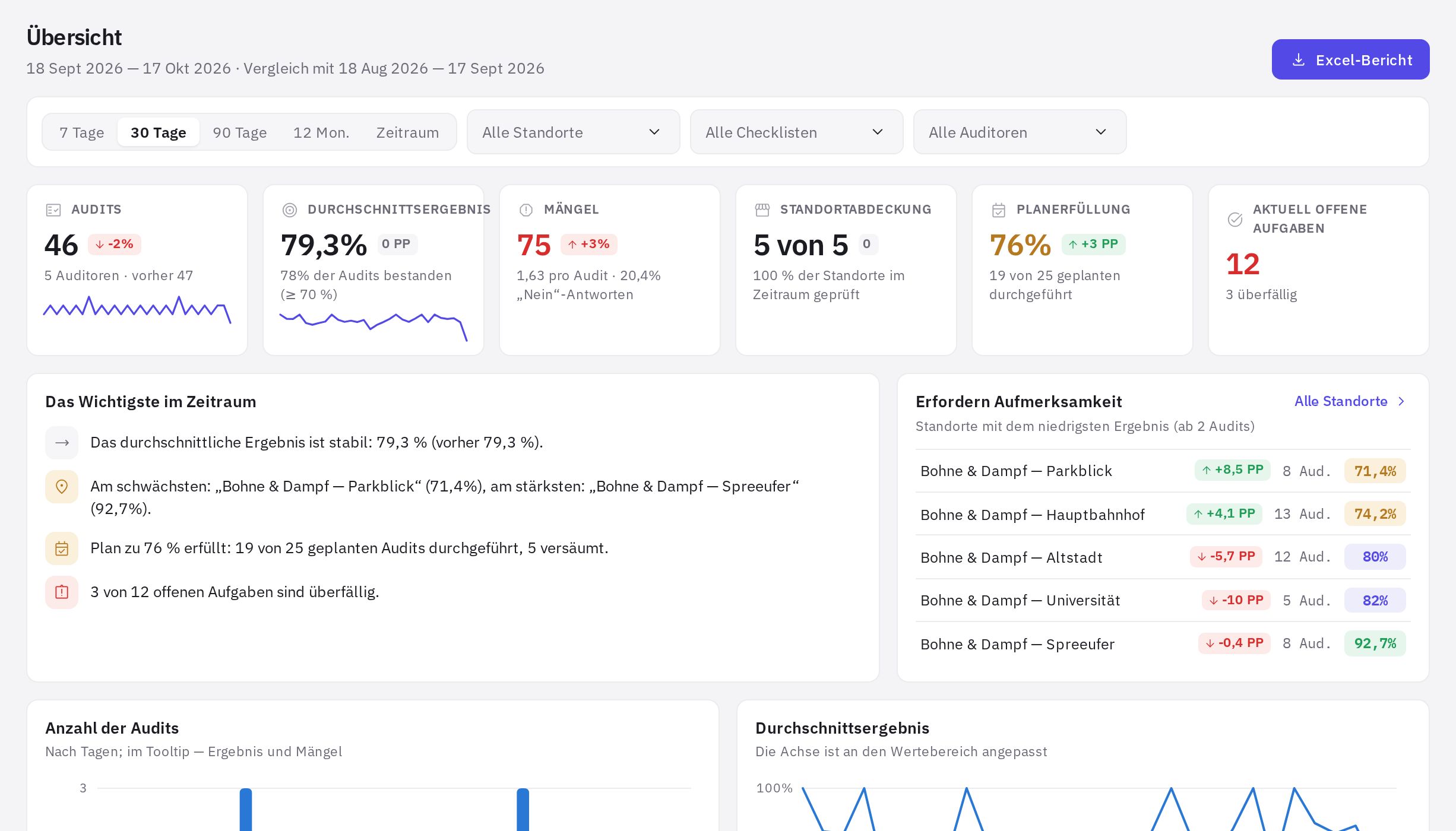
Darunter: Das Wichtigste im Zeitraum (kurze schriftliche Erkenntnisse), Erfordern Aufmerksamkeit (Standorte mit den niedrigsten Ergebnissen und mindestens 2 Audits), die Diagramme Anzahl der Audits und Durchschnittsergebnis, Häufige Mängel, Ergebnisverteilung nach Bereichen, Welche Checklisten verwendet werden, Beste Standorte und Im Zeitraum nicht geprüft.
Wie Sie die Farben lesen
Ergebnisse werden nach Schwellen hervorgehoben: ab 90 % – grün, ab 80 % – blau, ab 70 % – gelb, unter 70 % – rot. Eine Veränderung gegenüber dem vorherigen Zeitraum ist grün, wenn es besser wurde, und rot, wenn es schlechter wurde: Bei Mängeln ist ein Anstieg schlecht.
Excel-Bericht
Die Schaltfläche Excel-Bericht im Kopf jedes Bereichs lädt eine Datei mit allen Analysebereichen für die aktuellen Filter herunter – jeder Bereich auf einem eigenen Blatt.
Alle Analysebereiche und Exporte sind in jedem Tarif verfügbar, auch im kostenlosen Tarif „Start“. KI-Zusammenfassungen von Audits sind in den Tarifen „Netzwerk“ und Enterprise enthalten.
Häufige Fragen
Warum stimmen die Zahlen in der Übersicht nicht mit dem Audit-Protokoll überein?
Das Audit-Protokoll hat eigene Filter und einen eigenen Zeitraum, die nicht mit den Filtern der Analysen verknüpft sind. Stellen Sie in beiden dieselben Daten, Standorte und Checklisten ein.
Womit wird die „Veränderung gegenüber dem vorherigen Zeitraum“ verglichen?
Mit einem gleich langen Zeitraum unmittelbar vor dem gewählten. Bei „30 Tage“ sind das die vorherigen 30 Tage.
Ein Audit wurde gerade abgeschickt, ist aber noch nicht in den Analysen. Warum?
Die Daten der Analysen werden mit einer Verzögerung von bis zu 5 Minuten aktualisiert. Laden Sie die Seite etwas später neu.
Vielen Dank! Das hilft uns, das Hilfe-Center zu verbessern.