
Статусы, исполнители и история задачи
Щёлкните по задаче в списке, на доске или в календаре — справа откроется её карточка. Всё в карточке правится на месте и сохраняется сразу: отдельной кнопки «Сохранить» нет, кроме описания.
Статусы задачи
| Статус | Когда ставить |
|---|---|
| Новая | Задача поставлена, к работе ещё не приступили |
| В работе | Исполнитель занимается задачей |
| На согласовании | Заявка по процессу ждёт решения согласующих — ставит только маршрут процесса |
| На проверке | Работа сделана и ждёт приёмки |
| Выполнена | Задача закрыта |
| Отклонена | Задача не будет выполняться |
Статус меняется в карточке (свойство Статус), в строке списка (значок статуса), перетаскиванием на доске или сразу у нескольких задач через массовые действия. «Выполнена» и «Отклонена» считаются закрытыми: такие задачи по умолчанию скрыты из списка и через 30 дней уходят в архив.
У задач из аудита с требованием фото «после» или проверки статус подчиняется правилам: без фото задачу не закрыть, а «Выполнена» после отправки становится «На проверке», пока проверяющий не примет работу. Исполнитель может только переключать «Новая» и «В работе» и отправлять задачу. Отклонить задачу, вернуть её из «На проверке» или снова открыть закрытую может только проверяющий: управляющий точки, аудитор или администратор. Недоступные статусы в списке не показываются. Подробнее — в статье Задачи по нарушениям из аудита.
Статус заявки по процессу ставит её маршрут: исполнитель переключает «Новая» и «В работе» и отмечает «Выполнена», остальное решается кнопками в блоке процесса вверху карточки. Подробнее — в статье Процессы — заявки с согласованием.
Свойства в карточке
Справа в карточке — свойства задачи:
- Статус и Приоритет (Срочный, Высокий, Средний, Низкий);
- Исполнители — новым исполнителям приходит push-уведомление «Вам назначена задача» и письмо, снятым с задачи — уведомление «Вас сняли с задачи»;
- Срок — подсвечивается, если задача просрочена или срок сегодня;
- Объект — точка, к которой относится задача;
- Метки — можно выбрать существующую или создать новую;
- Наблюдатели — следят за задачей, не выполняя её.
Ниже — справочные поля: Автор, Создана, Обновлена, Выполнена. У задач из аудита также есть Источник (ссылка на отчёт о проверке) и Чтобы закрыть (фото «после», подтверждение).
Название, описание, подзадачи и файлы
- Название — щёлкните и исправьте, сохранится, когда уйдёте из поля или нажмёте Enter.
- Описание — щёлкните по тексту, отредактируйте и нажмите Сохранить (или Ctrl + Enter). Ссылки в описании становятся кликабельными.
- Подзадачи — добавляйте пункты в поле Добавить подзадачу, отмечайте выполненные, перетаскивайте для смены порядка. Над списком виден прогресс, например 2/5.
- Файлы — кнопка Загрузить или перетаскивание файлов в карточку.
Комментарии
На вкладке Комментарии обсуждайте задачу с коллегами. Напишите текст и нажмите Отправить (или Ctrl + Enter). Автор, исполнители и наблюдатели получают уведомление о новом комментарии (кроме того, кто его написал); о смене статуса и срока тоже приходят уведомления — см. Уведомления о задачах. Свой комментарий можно изменить или удалить.
История задачи
Вкладка История — журнал всех изменений: кто и когда создал задачу, сменил статус, приоритет, срок, исполнителей, точку, метки, добавил или выполнил подзадачу, прикрепил или удалил файл. Последние события — сверху.
Для задач из аудита в истории также видны действия системы: создание по аудиту, напоминания, эскалации, отправка на проверку, принятие или возврат на доработку, повторное нарушение и действия ИИ.
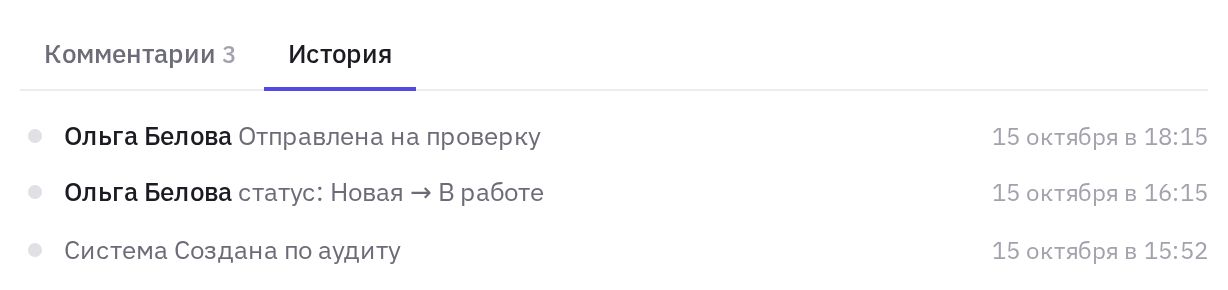
История помогает разобрать спорные ситуации: например, кто и когда перенёс срок или кто снял исполнителя.
Другие действия с задачей
- Скопировать ссылку (значок ссылки вверху карточки) — прямая ссылка на задачу.
- Ещё → Дублировать — копия задачи.
- Ещё → Удалить — автору задачи, администратору и сотрудникам с правом «Удаление чужих задач» на точке задачи.
- Стрелки ↑ и ↓ вверху карточки (или на клавиатуре) — перейти к соседней задаче в списке.
Частые вопросы
Кто может менять задачу?
Администратор видит и меняет все задачи компании. Остальные сотрудники видят задачи точек, где у них есть право «Все задачи точек», и задачи, где они участники: автор, исполнитель, наблюдатель или аудитор аудита, по которому создана задача. Такую задачу можно открыть, менять её свойства и комментировать. Другие задачи в списке не показываются и по ссылке не открываются. Свою задачу автор удаляет всегда, чужую — только с правом «Удаление чужих задач». Статус задач из аудита с проверкой меняется по правилам, описанным выше. Подробнее о правах — Права и роли.
Можно ли вернуть удалённую задачу?
В интерфейсе восстановления нет — перед удалением jeCheck спрашивает подтверждение.
Чем исполнитель отличается от наблюдателя?
Исполнитель отвечает за выполнение и видит задачу во вкладке Мне назначены. Наблюдатель только следит за ходом — задача видна ему во вкладке Наблюдаю.
Спасибо! Это помогает делать справку лучше.