
Statusi zadataka, izvršioci i istorija
Kliknite na zadatak na listi, na tabli ili u kalendaru — njegova kartica se otvara sa desne strane. Sve u kartici se menja na licu mesta i odmah čuva: nema posebnog dugmeta „Sačuvaj“, osim za opis.
Statusi zadataka
| Status | Kada se koristi |
|---|---|
| Nov | Zadatak je zadat, ali rad još nije počeo |
| U radu | Izvršilac radi na zadatku |
| Na odobravanju | Zahtev po procesu čeka odluku odobravalaca — postavlja ga samo ruta procesa |
| Na proveri | Posao je urađen i čeka prihvatanje |
| Završen | Zadatak je zatvoren |
| Odbijen | Zadatak neće biti izvršen |
Status možete da promenite u kartici (svojstvo Status), u redu liste (ikona statusa), prevlačenjem na tabli ili za više zadataka odjednom grupnim radnjama. „Završen“ i „Odbijen“ smatraju se zatvorenim: takvi zadaci su podrazumevano sakriveni sa liste i posle 30 dana prelaze u arhivu.
Kod zadataka iz audita koji zahtevaju fotografiju „posle“ ili proveru, status prati pravila: zadatak ne može da se zatvori bez fotografije, a „Završen“ posle slanja postaje „Na proveri“ dok onaj ko proverava ne prihvati rad. Izvršilac može samo da prebacuje između statusa „Nov“ i „U radu“ i da pošalje zadatak. Samo onaj ko proverava — menadžer lokacije, kontrolor ili administrator — može da odbije zadatak, izvede ga iz statusa „Na proveri“ ili ponovo otvori zatvoreni zadatak. Nedostupni statusi se ne prikazuju u padajućoj listi. Više u članku Zadaci za prekršaje iz audita.
Status zahteva po procesu postavlja njegova ruta: izvršilac prebacuje „Nov“ i „U radu“ i označava „Završen“, a ostalo se rešava dugmadima u bloku procesa na vrhu kartice. Više u članku Procesi — zahtevi sa odobravanjem.
Svojstva kartice
Svojstva zadatka nalaze se na desnoj strani kartice:
- Status i Prioritet (Hitan, Visok, Srednji, Nizak);
- Izvršioci — novi izvršioci dobijaju push obaveštenje „Dodeljen vam je zadatak“ i mejl; oni koji su uklonjeni sa zadatka dobijaju obaveštenje „Uklonjeni ste sa zadatka“;
- Rok — ističe se ako zadatak kasni ili mu je rok danas;
- Lokacija — lokacija na koju se zadatak odnosi;
- Oznake — izaberite postojeću ili kreirajte novu;
- Posmatrači — prate zadatak, ali ga ne izvršavaju.
Ispod su informativna polja: Autor, Kreiran, Ažurirano, Završen. Zadaci iz audita imaju i polje Izvor (link do izveštaja o auditu) i Za zatvaranje (fotografija „posle“, potvrda).
Naziv, opis, podzadaci i fajlovi
- Naziv — kliknite i izmenite; čuva se kada napustite polje ili pritisnete Enter.
- Opis — kliknite na tekst, izmenite ga i kliknite na Sačuvaj (ili Ctrl + Enter). Linkovi u opisu postaju aktivni.
- Podzadaci — dodajte stavke u polje Dodaj podzadatak, označite završene, prevucite da biste promenili redosled. Napredak je prikazan iznad liste, na primer 2/5.
- Fajlovi — dugme Otpremi ili prevlačenje fajlova u karticu.
Komentari
Na kartici Komentari razgovarajte o zadatku sa kolegama. Upišite tekst i kliknite na Pošalji (ili Ctrl + Enter). Autor, izvršioci i posmatrači dobijaju obaveštenja o novim komentarima (osim onoga ko je komentar napisao); promene statusa i roka takođe šalju obaveštenja — vidi Obaveštenja o zadacima. Svoj komentar možete da izmenite ili obrišete.
Istorija zadatka
Kartica Istorija je dnevnik svih izmena: ko je i kada kreirao zadatak, promenio status, prioritet, rok, izvršioce, lokaciju ili oznake, dodao ili završio podzadatak, priložio ili obrisao fajl. Najnoviji događaji su na vrhu.
Kod zadataka iz audita istorija prikazuje i sistemske radnje: kreiranje iz audita, podsetnike, eskalacije, slanje na proveru, prihvatanje ili vraćanje na doradu, ponovljene prekršaje i AI radnje.
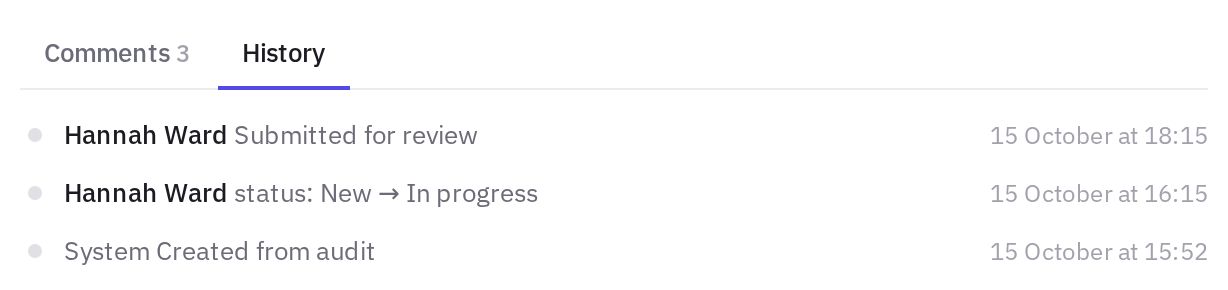
Istorija pomaže u rešavanju sporova: na primer, ko je i kada pomerio rok ili ko je uklonio izvršioca.
Ostale radnje sa zadatkom
- Kopiraj link (ikona linka na vrhu kartice) — direktan link do zadatka.
- Još → Dupliraj — kopija zadatka.
- Još → Obriši — za autora zadatka, administratora i zaposlene sa pravom „Brisanje tuđih zadataka“ za lokaciju zadatka.
- Strelice ↑ i ↓ na vrhu kartice (ili na tastaturi) — prelazak na sledeći ili prethodni zadatak na listi.
Česta pitanja
Ko može da menja zadatak?
Administrator vidi i menja sve zadatke kompanije. Ostali zaposleni vide zadatke lokacija na kojima imaju pravo „Svi zadaci lokacija“ i zadatke u kojima učestvuju: kao autor, izvršilac, posmatrač ili kontrolor audita iz kog je zadatak kreiran. Takav zadatak mogu da otvore, menjaju njegova svojstva i komentarišu ga. Ostali zadaci se ne prikazuju na listi i ne otvaraju se preko linka. Autor uvek može da obriše svoj zadatak, a tuđi samo sa pravom „Brisanje tuđih zadataka“. Status zadataka iz audita sa proverom menja se prema pravilima opisanim gore. Više o pravima: Prava i uloge.
Da li mogu da vratim obrisani zadatak?
U interfejsu ne postoji opcija vraćanja — jeCheck traži potvrdu pre brisanja.
Koja je razlika između izvršioca i posmatrača?
Izvršilac je odgovoran za izvršenje zadatka i vidi ga na kartici Dodeljeni meni. Posmatrač samo prati napredak — zadatak se pojavljuje na njegovoj kartici Pratim.
Hvala! Ovo nam pomaže da poboljšamo centar za pomoć.