
Как пригласить подрядчика или клиента в проект
Гость проекта — человек не из вашей компании: подрядчик по ремонту, поставщик оборудования, клиент, дизайнер. Он получает письмо с личной ссылкой и работает в проекте без учётной записи и без приложения: видит задачи, меняет их статус, отмечает подзадачи, загружает фото и акты, пишет команде. Другие разделы jeCheck и другие проекты гостю не видны.
Что понадобится
- роль Администратор в проекте;
- право Проекты: внешние участники — по умолчанию оно есть только у администраторов компании, остальным его выдают в Права и роли.
Как пригласить гостя
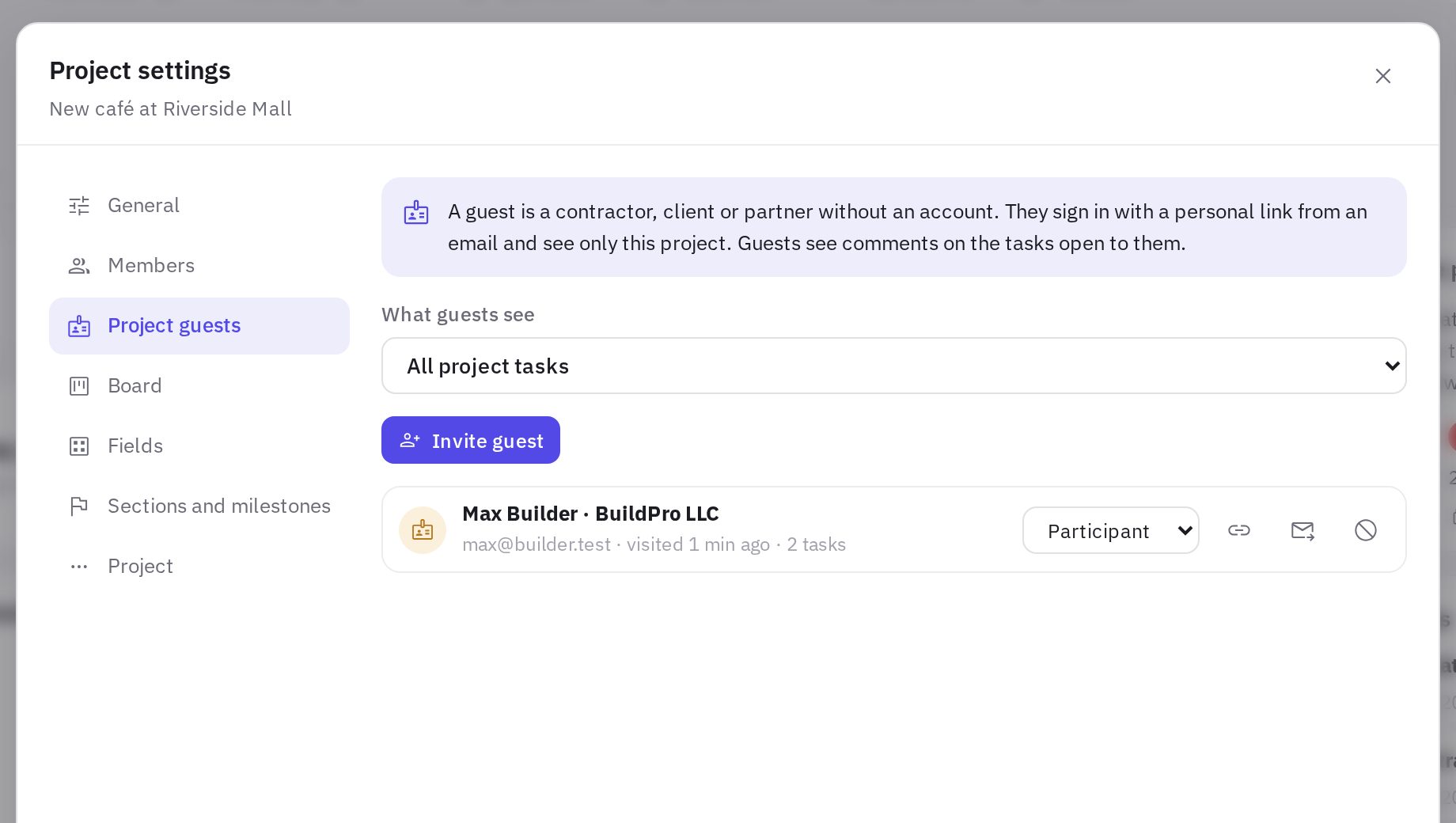
- Откройте проект. Нажмите Пригласить в шапке проекта — откроются Настройки проекта → Гости проекта.
- Выберите, что видят гости. Все задачи проекта или Только задачи, назначенные гостю — второе подходит подрядчику, которому не нужно видеть внутреннюю кухню. Шаблон Ремонт с подрядчиком сразу включает второй вариант.
- Заполните приглашение. Нажмите Пригласить гостя: имя, почта, компания, роль, язык письма и, если нужно, сообщение.
- Отправьте. Отправить приглашение — гостю придёт письмо со ссылкой.
- Назначьте задачи. В карточке задачи в свойстве Гости проекта выберите гостя — ему придёт письмо о новой задаче, а в списке задач появится значок гостя.
Роли гостя:
| Роль | Что может гость |
|---|---|
| Участник | Меняет статус задач (Новая, В работе, На проверке, Выполнена), отмечает подзадачи, загружает файлы, отмечает время, предлагает новые задачи, пишет комментарии |
| Комментатор | Видит задачи и пишет комментарии |
| Только просмотр | Видит задачи |
Что видит гость
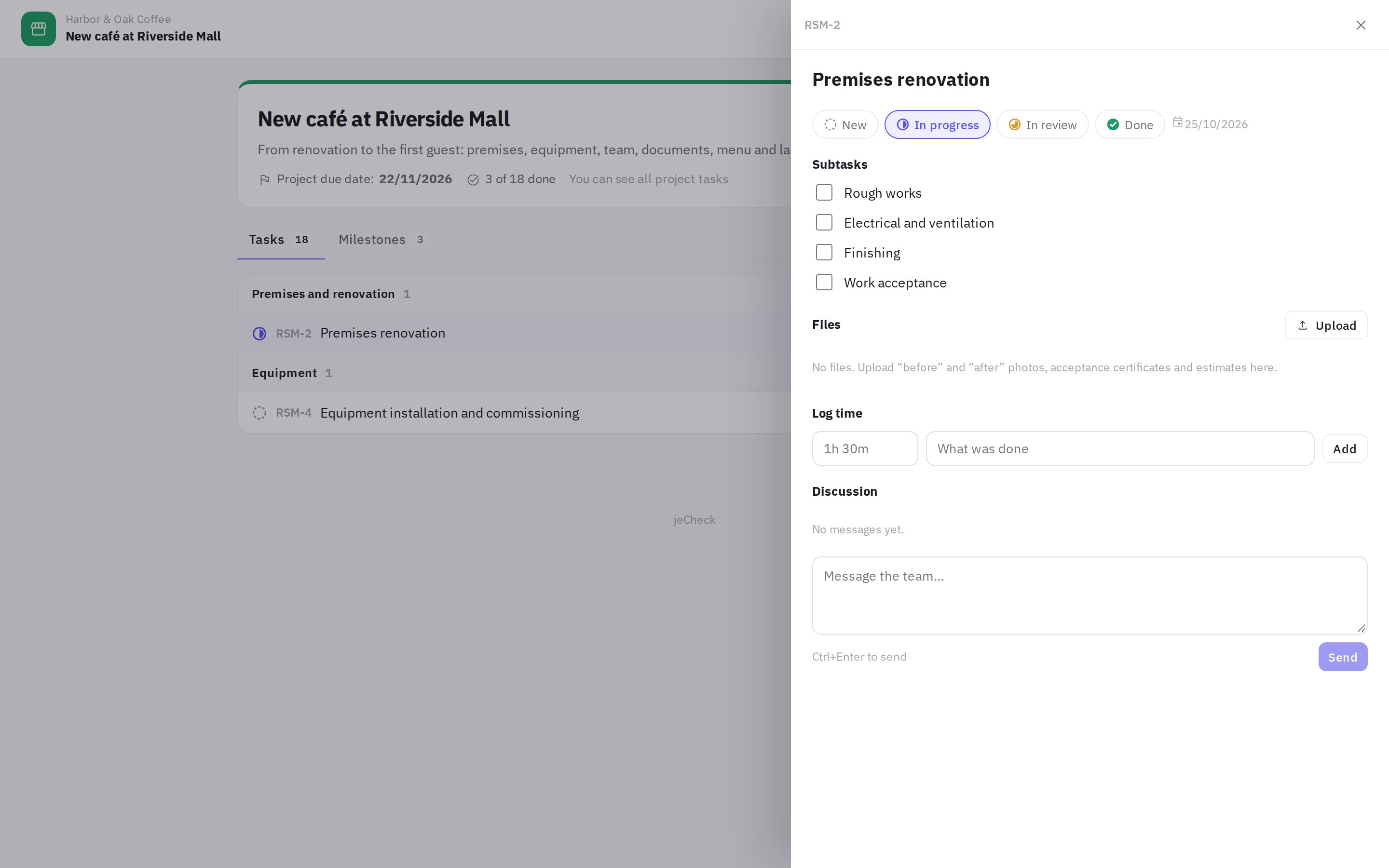
По ссылке открывается страница проекта: название, описание, срок, сколько задач выполнено, список задач по разделам и вехи. Щелчок по задаче открывает карточку: статус, описание, подзадачи, файлы, время и обсуждение. Гость может выбрать язык страницы.
Кнопка Предложить задачу (у роли «Участник») добавляет задачу в проект: она сразу назначена этому гостю, а владелец проекта получает уведомление.
Действия гостя видны команде: комментарии и файлы — с пометкой «гость», в истории задачи и в ленте Активность — имя гостя. Автор, исполнители и наблюдатели задачи получают уведомления о комментариях и файлах гостя.
Гости видят все комментарии к задачам, которые им открыты. Внутренние вопросы обсуждайте в задачах, не назначенных гостю, если проект настроен на «Только задачи, назначенные гостю».
Как управлять гостями
В Настройки проекта → Гости проекта у каждого гостя:
- роль — меняется сразу;
- Скопировать ссылку — отправить её другим способом;
- Отправить письмо ещё раз;
- Отозвать доступ — ссылка перестаёт открываться, гость снимается со всех задач.
Видно также, когда гость заходил последний раз и сколько задач ему назначено. В архивном проекте гостевые ссылки не открываются; при удалении проекта они отзываются.
Частые вопросы
Гостю нужно регистрироваться или ставить приложение?
Нет. Ссылка из письма открывается в любом браузере, в том числе на телефоне.
Гость может открыть другие проекты или разделы?
Нет. Ссылка ведёт только в один проект; задачи гость видит те, что разрешены настройкой «Что видят гости».
Сколько гостей можно пригласить?
До 50 гостей в одном проекте.
Ссылка попала не тому человеку — что делать?
Отзовите доступ гостя и пригласите его заново — новая ссылка будет другой.
Спасибо! Это помогает делать справку лучше.