
Как создать задачу
Задачу вручную может поставить любой пользователь веб-кабинета: себе, коллеге или нескольким сотрудникам сразу. Исполнители получают push-уведомление «Вам назначена задача» и письмо с описанием задачи — подробнее в статье Уведомления о задачах.
Пошагово
-
Откройте окно создания. В меню Работа → Задачи нажмите Новая задача (или клавишу N).
-
Напишите название. Название обязательно, минимум 2 символа. Ниже — описание: что сделать и как понять, что сделано.
-
Заполните свойства. Под описанием — кнопки свойств: проект (если вы участник хотя бы одного проекта), статус, приоритет, исполнители, срок, объект (точка), метки и наблюдатели. Всё, кроме названия, необязательно.
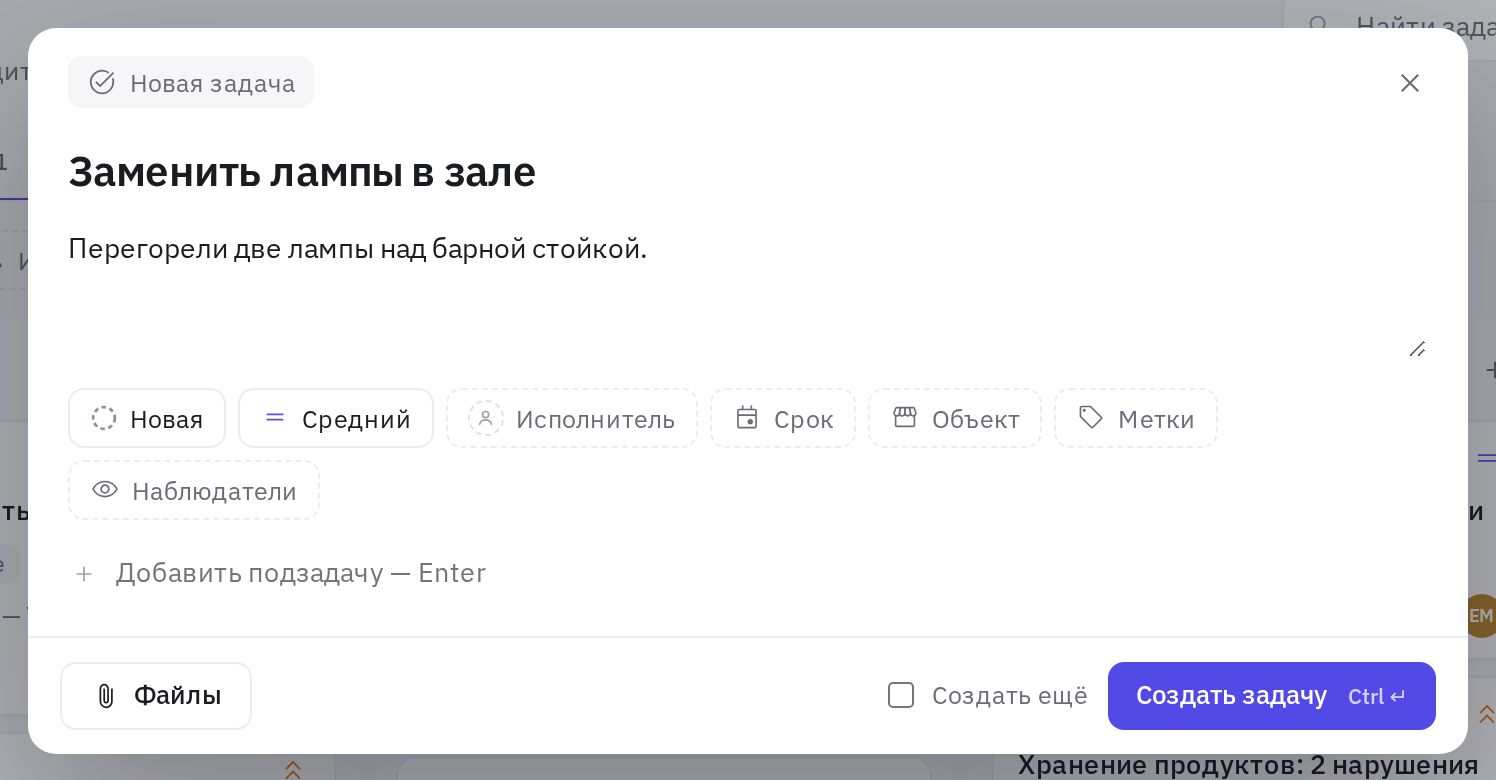
Окно «Новая задача»: название, описание и кнопки свойств -
Добавьте подзадачи. Впишите пункт в поле Добавить подзадачу — Enter и нажмите Enter. Так удобно разбить работу на шаги.
-
Прикрепите файлы. Кнопка Файлы внизу окна или перетаскивание файлов в окно.
-
Создайте задачу. Нажмите Создать задачу или Ctrl + Enter. Задача откроется в карточке справа.
Нужно поставить несколько похожих задач подряд? Включите галочку Создать ещё рядом с кнопкой: окно останется открытым, а статус, исполнители, точка и срок сохранятся для следующей задачи.
Заявка по процессу
Если в компании настроены процессы (например, «Закупка оборудования»), вверху окна создания есть выбор: Задача или один из процессов. Выбрав процесс, вы заполняете его форму, а заявка после Подать заявку сама идёт по этапам согласования и исполнения. То же окно открывает кнопка Новая заявка рядом с Новая задача. Подробнее — в статье Процессы — заявки с согласованием.
Какие свойства есть у задачи
| Свойство | Что значит |
|---|---|
| Статус | Новая, В работе, На проверке, Выполнена, Отклонена. По умолчанию — «Новая». «На согласовании» бывает только у заявок по процессам |
| Приоритет | Срочный, Высокий, Средний, Низкий. По умолчанию — «Средний» |
| Исполнители | Один или несколько сотрудников компании (до 20) |
| Срок | День, к которому задача должна быть выполнена |
| Объект | Точка, к которой относится задача |
| Метки | Свои слова для группировки: «Кухня», «Санитария» и т. п. Можно выбрать из подсказок или создать новую (до 10 на задачу) |
| Наблюдатели | Кто следит за задачей, не выполняя её |
| Проект | Задача становится частью проекта и получает его номер, например DEV-42. В списке — только проекты, где вы можете создавать задачи. См. Проекты |
Подробнее о статусах и работе с карточкой — в статье Статусы, исполнители и история задачи.
Какие файлы можно прикрепить
До 10 файлов за раз, каждый до 20 МБ: фото (JPG, PNG, GIF, WEBP, HEIC), PDF, документы Word и Excel, CSV, TXT, ZIP и видео MP4 или MOV.
Быстрые способы добавить задачу
- В списке — кнопка + в заголовке группы. Впишите название и нажмите Enter: задача получит статус, приоритет, исполнителя, точку или срок этой группы. Esc — отмена.
- На доске — кнопка + в заголовке колонки откроет окно создания с этим статусом.
- В календаре — кнопка + в клетке дня или двойной щелчок по дню откроет окно создания с этим сроком.
- На вкладке «Мне назначены» новая задача сразу назначается вам.
- Через ИИ-помощника — кнопка Создать с ИИ рядом с Новая задача или просьба в чате, например: «Поставь задачу шефу на Абая 10 заменить термометр до пятницы». Помощник покажет черновик, задача создастся после кнопки Создать. Подробнее — в разделе ИИ-помощник.
Копия и удаление задачи
В карточке задачи нажмите Ещё (три точки):
- Дублировать — создаёт копию с теми же описанием, приоритетом, людьми, точкой, сроком, метками и подзадачами (подзадачи — невыполненными). К названию добавляется «(копия)».
- Удалить — свою задачу автор удаляет всегда, чужую — администратор или сотрудник с правом «Удаление чужих задач» на точке задачи.
Частые вопросы
Можно ли назначить задачу сразу нескольким людям?
Да, в свойстве Исполнители можно выбрать нескольких сотрудников. Каждый получит уведомление.
Задача должна сама появляться после аудита — её нужно создавать вручную?
Нет. Задачи по нарушениям создаются автоматически, если это настроено в разделе Автоматизация или в «Авто-задаче» у вопроса чек-листа.
Получу ли я уведомление, если назначу задачу сам себе?
Нет, уведомление «Вам назначена задача» уходит только другим исполнителям.
Спасибо! Это помогает делать справку лучше.