
Ինչպես ստեղծել առաջադրանք
Վեբ վահանակի ցանկացած օգտատեր կարող է ձեռքով առաջադրանք ստեղծել՝ իր, գործընկերոջ կամ միանգամից մի քանի աշխատակցի համար։ Կատարողները ստանում են «Ձեզ առաջադրանք է նշանակվել» push ծանուցում և email՝ առաջադրանքի նկարագրությամբ. մանրամասն՝ Ծանուցումներ առաջադրանքների մասին։
Քայլ առ քայլ
-
Բացեք ստեղծման պատուհանը։ Աշխատանք → Առաջադրանքներ բաժնում սեղմեք Նոր առաջադրանք (կամ սեղմեք N ստեղնը)։
-
Մուտքագրեք անվանումը։ Անվանումը պարտադիր է՝ առնվազն 2 նիշ։ Դրա տակ նկարագրությունն է՝ ինչ անել և ինչպես հասկանալ, որ արված է։
-
Լրացրեք հատկությունները։ Նկարագրության տակ հատկությունների կոճակներն են՝ նախագիծ (եթե դուք մասնակից եք առնվազն մեկ նախագծի), կարգավիճակ, առաջնահերթություն, կատարողներ, ժամկետ, լոկացիա, պիտակներ և դիտորդներ։ Անվանումից բացի ամեն ինչ ոչ պարտադիր է։
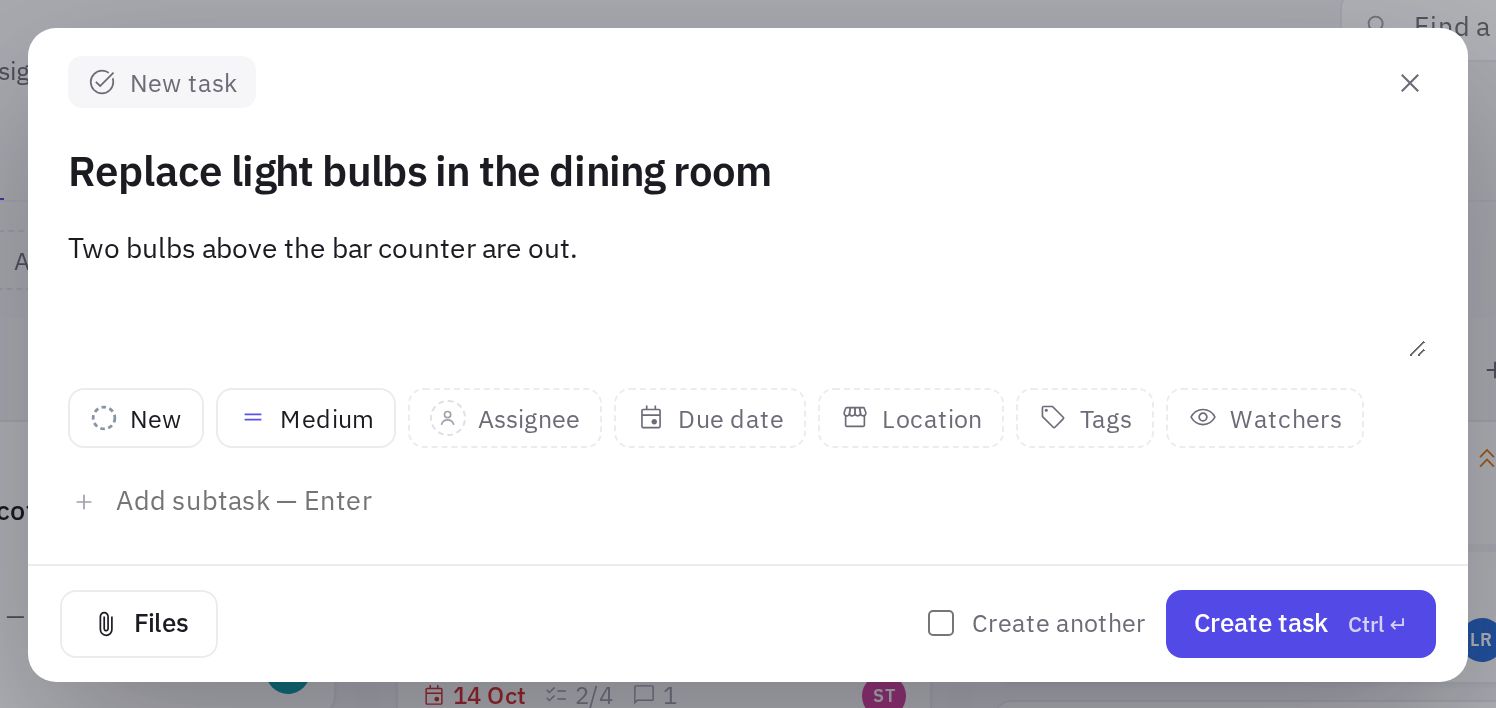
«Նոր առաջադրանք» պատուհանը՝ վերնագիր, նկարագրություն և հատկությունների կոճակներ -
Ավելացրեք ենթաառաջադրանքներ։ Ավելացնել ենթաառաջադրանք՝ Enter դաշտում գրեք կետը և սեղմեք Enter։ Սա հարմար միջոց է աշխատանքը քայլերի բաժանելու համար։
-
Կցեք ֆայլեր։ Օգտագործեք պատուհանի ներքևի Ֆայլեր կոճակը կամ ֆայլերը քաշեք պատուհանի մեջ։
-
Ստեղծեք առաջադրանքը։ Սեղմեք Ստեղծել առաջադրանք կամ Ctrl + Enter։ Առաջադրանքը կբացվի աջ կողմի քարտում։
Պե՞տք է իրար հետևից ստեղծել մի քանի նման առաջադրանք։ Նշեք Ստեղծել ևս մեկը կոճակի կողքին. պատուհանը բաց կմնա, իսկ կարգավիճակը, կատարողները, լոկացիան և ժամկետը կպահպանվեն հաջորդ առաջադրանքի համար։
Հայտ գործընթացով
Եթե ընկերությունում կարգավորված են գործընթացներ (օրինակ՝ «Սարքավորման գնում»), ստեղծման պատուհանի վերևում կա ընտրություն՝ Առաջադրանք կամ գործընթացներից մեկը։ Ընտրելով գործընթացը՝ դուք լրացնում եք դրա ձևը, իսկ Ներկայացնել հայտ սեղմելուց հետո հայտն ինքն է անցնում համաձայնեցման և կատարման փուլերով։ Նույն պատուհանը բացում է Նոր հայտ կոճակը՝ Նոր առաջադրանք-ի կողքին։ Մանրամասն՝ Գործընթացներ՝ հայտեր համաձայնեցմամբ։
Առաջադրանքի հատկությունները
| Հատկություն | Ինչ է նշանակում |
|---|---|
| Կարգավիճակ | Նոր, Ընթացքում, Ստուգման մեջ, Կատարված է, Մերժված։ Լռելյայն՝ «Նոր»։ «Համաձայնեցման մեջ» կարգավիճակը լինում է միայն գործընթացներով հայտերի մոտ |
| Առաջնահերթություն | Շտապ, Բարձր, Միջին, Ցածր։ Լռելյայն՝ «Միջին» |
| Կատարողներ | Ընկերության մեկ կամ մի քանի աշխատակից (մինչև 20) |
| Ժամկետ | Օրը, որով պետք է կատարվի առաջադրանքը |
| Լոկացիա | Լոկացիան, որին վերաբերում է առաջադրանքը |
| Պիտակներ | Խմբավորման ձեր սեփական բառերը՝ «Խոհանոց», «Սանիտարիա» և այլն։ Ընտրեք առաջարկներից կամ ստեղծեք նորը (մինչև 10 մեկ առաջադրանքում) |
| Դիտորդներ | Մարդիկ, ովքեր հետևում են առաջադրանքին՝ առանց այն կատարելու |
| Նախագիծ | Առաջադրանքը դառնում է նախագծի մաս և ստանում է դրա համարը, օրինակ՝ DEV-42։ Ցանկում միայն այն նախագծերն են, որտեղ կարող եք առաջադրանքներ ստեղծել։ Տե՛ս Նախագծեր |
Կարգավիճակների և առաջադրանքի քարտի հետ աշխատանքի մասին մանրամասն՝ Առաջադրանքի կարգավիճակներ, կատարողներ և պատմություն։
Ինչ ֆայլեր կարելի է կցել
Միաժամանակ մինչև 10 ֆայլ, յուրաքանչյուրը մինչև 20 ՄԲ՝ լուսանկարներ (JPG, PNG, GIF, WEBP, HEIC), PDF, Word և Excel փաստաթղթեր, CSV, TXT, ZIP և MP4 կամ MOV տեսանյութեր։
Առաջադրանք ավելացնելու արագ եղանակներ
- Ցանկում — խմբի վերնագրի + կոճակը։ Գրեք անվանումը և սեղմեք Enter. առաջադրանքը կստանա այդ խմբի կարգավիճակը, առաջնահերթությունը, կատարողը, լոկացիան կամ ժամկետը։ Esc-ը չեղարկում է։
- Տախտակի վրա — սյունակի վերնագրի + կոճակը բացում է ստեղծման պատուհանը՝ այդ կարգավիճակով։
- Օրացույցում — օրվա վանդակի + կոճակը կամ օրվա վրա կրկնակի սեղմումը բացում է ստեղծման պատուհանը՝ այդ ժամկետով։
- «Ինձ նշանակված» ներդիրում նոր առաջադրանքն անմիջապես նշանակվում է ձեզ։
- ԱԲ օգնականով — Նոր առաջադրանք-ի կողքի Ստեղծել ԱԲ-ով կոճակը կամ հարցում զրուցարանում, օրինակ՝ «Ստեղծիր առաջադրանք Աբայ 10-ի խոհարարի համար՝ մինչև ուրբաթ փոխել ջերմաչափը»։ Օգնականը ցույց է տալիս սևագիրը, և առաջադրանքը ստեղծվում է, երբ սեղմում եք Ստեղծել։ Մանրամասն՝ ԱԲ օգնական։
Առաջադրանքի կրկնօրինակում և ջնջում
Առաջադրանքի քարտում սեղմեք Ավելին (երեք կետ)՝
- Կրկնօրինակել — ստեղծում է պատճեն նույն նկարագրությամբ, առաջնահերթությամբ, մարդկանցով, լոկացիայով, ժամկետով, պիտակներով և ենթաառաջադրանքներով (ենթաառաջադրանքների նշումները հանվում են)։ Անվանմանն ավելացվում է «(պատճեն)»։
- Ջնջել — հեղինակը միշտ կարող է ջնջել իր առաջադրանքը, ուրիշինը՝ ադմինիստրատորը կամ այն աշխատակիցը, ով առաջադրանքի լոկացիայում ունի «Ուրիշների առաջադրանքների ջնջում» իրավունքը։
Հաճախ տրվող հարցեր
Կարո՞ղ եմ առաջադրանքը միանգամից նշանակել մի քանի մարդու
Այո, Կատարողներ հատկության մեջ կարող եք ընտրել մի քանի աշխատակից։ Նրանցից յուրաքանչյուրը ծանուցում կստանա։
Առաջադրանքները պետք է ինքնուրույն հայտնվեն աուդիտից հետո. պե՞տք է դրանք ձեռքով ստեղծել
Ոչ։ Խախտումների առաջադրանքները ստեղծվում են ավտոմատ, եթե դա կարգավորված է Ավտոմատացումում կամ չեկլիստի հարցի «Ավտոառաջադրանք» կարգավորման մեջ։
Ծանուցում կստանա՞մ, եթե առաջադրանքը նշանակեմ ինքս ինձ
Ոչ, «Ձեզ առաջադրանք է նշանակվել» ծանուցումը գնում է միայն մյուս կատարողներին։
Շնորհակալություն։ Սա օգնում է բարելավել օգնության կենտրոնը։