
Kako kreirati zadatak
Svaki korisnik veb-kabineta može ručno da kreira zadatak: za sebe, za kolegu ili za više zaposlenih odjednom. Izvršioci dobijaju push obaveštenje „Dodeljen vam je zadatak“ i mejl sa opisom zadatka — više o tome u članku Obaveštenja o zadacima.
Korak po korak
-
Otvorite prozor za kreiranje. U odeljku Rad → Zadaci kliknite na Novi zadatak (ili pritisnite N).
-
Unesite naziv. Naziv je obavezan, najmanje 2 znaka. Ispod njega je opis: šta treba uraditi i po čemu se vidi da je urađeno.
-
Popunite svojstva. Ispod opisa su dugmad sa svojstvima: projekat (ako ste učesnik bar jednog projekta), status, prioritet, izvršioci, rok, lokacija, oznake i posmatrači. Sve osim naziva je opciono.
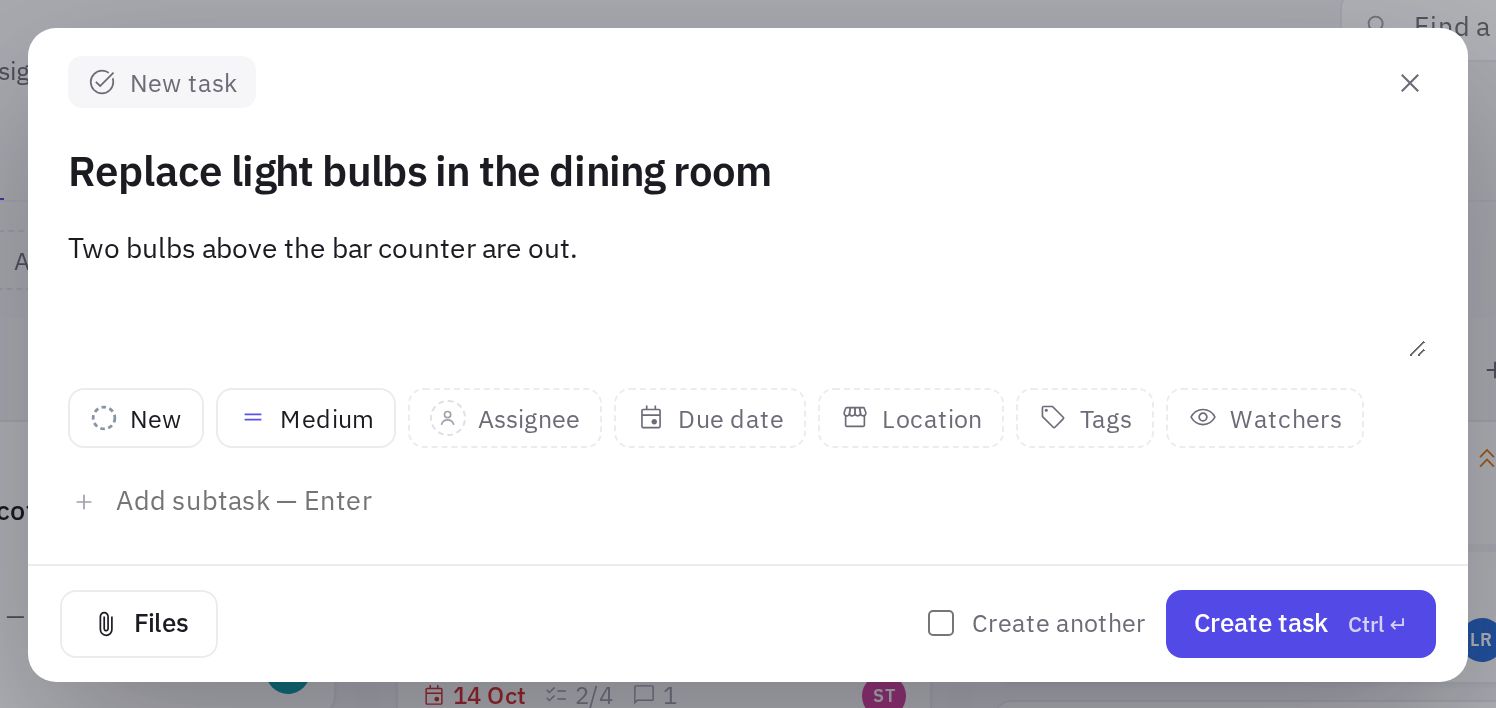
Prozor Novi zadatak: naziv, opis i dugmad sa svojstvima -
Dodajte podzadatke. Upišite stavku u polje Dodaj podzadatak — Enter i pritisnite Enter. Ovo je zgodan način da posao podelite na korake.
-
Priložite fajlove. Koristite dugme Fajlovi na dnu prozora ili prevucite fajlove u prozor.
-
Kreirajte zadatak. Kliknite na Kreiraj zadatak ili pritisnite Ctrl + Enter. Zadatak se otvara u kartici sa desne strane.
Treba da kreirate nekoliko sličnih zadataka zaredom? Označite Kreiraj još jedan pored dugmeta: prozor ostaje otvoren, a status, izvršioci, lokacija i rok se zadržavaju za sledeći zadatak.
Zahtev po procesu
Ako su u kompaniji podešeni procesi (na primer, „Nabavka opreme“), na vrhu prozora za kreiranje postoji izbor: Zadatak ili jedan od procesa. Kada izaberete proces, popunjavate njegov formular, a zahtev posle Podnesi zahtev sam prolazi kroz korake odobravanja i izvršenja. Isti prozor otvara dugme Novi zahtev pored dugmeta Novi zadatak. Više u članku Procesi — zahtevi sa odobravanjem.
Svojstva zadatka
| Svojstvo | Šta znači |
|---|---|
| Status | Nov, U radu, Na proveri, Završen, Odbijen. Podrazumevano — „Nov“. „Na odobravanju“ postoji samo kod zahteva po procesima |
| Prioritet | Hitan, Visok, Srednji, Nizak. Podrazumevano — „Srednji“ |
| Izvršioci | Jedan ili više zaposlenih u kompaniji (do 20) |
| Rok | Dan do kog zadatak treba da bude završen |
| Lokacija | Lokacija na koju se zadatak odnosi |
| Oznake | Vaše reči za grupisanje: „Kuhinja“, „Sanitacija“ itd. Izaberite iz predloga ili kreirajte novu (do 10 po zadatku) |
| Posmatrači | Osobe koje prate zadatak, ali ga ne izvršavaju |
| Projekat | Zadatak postaje deo projekta i dobija njegov broj, na primer DEV-42. Na listi su samo projekti u kojima možete da kreirate zadatke. Pogledajte Projekti |
Više o statusima i radu sa karticom zadatka pročitajte u članku Statusi zadataka, izvršioci i istorija.
Koje fajlove možete da priložite
Do 10 fajlova odjednom, svaki do 20 MB: fotografije (JPG, PNG, GIF, WEBP, HEIC), PDF, Word i Excel dokumenti, CSV, TXT, ZIP i video zapisi MP4 ili MOV.
Brzi načini za dodavanje zadatka
- Na listi — dugme + u zaglavlju grupe. Upišite naziv i pritisnite Enter: zadatak dobija status, prioritet, izvršioca, lokaciju ili rok te grupe. Esc otkazuje.
- Na tabli — dugme + u zaglavlju kolone otvara prozor za kreiranje sa tim statusom.
- U kalendaru — dugme + u ćeliji dana ili dvostruki klik na dan otvara prozor za kreiranje sa tim rokom.
- Na kartici „Dodeljeni meni“ novi zadatak se odmah dodeljuje vama.
- Uz AI asistenta — dugme Kreiraj uz AI pored dugmeta Novi zadatak ili zahtev u četu, na primer: „Kreiraj zadatak za šefa kuhinje na lokaciji Abaja 10 da zameni termometar do petka“. Asistent prikazuje nacrt, a zadatak se kreira kada kliknete na Kreiraj. Više u članku AI asistent.
Dupliranje i brisanje zadatka
U kartici zadatka kliknite na Još (tri tačke):
- Dupliraj — kreira kopiju sa istim opisom, prioritetom, osobama, lokacijom, rokom, oznakama i podzadacima (podzadaci nisu označeni). Nazivu se dodaje „(kopija)“.
- Obriši — autor uvek može da obriše svoj zadatak, a tuđi — administrator ili zaposleni sa pravom „Brisanje tuđih zadataka“ za lokaciju zadatka.
Česta pitanja
Da li mogu da dodelim zadatak nekolicini osoba odjednom?
Da, u svojstvu Izvršioci možete da izaberete više zaposlenih. Svako od njih dobija obaveštenje.
Zadaci bi trebalo da se pojave sami posle audita — da li moram da ih kreiram ručno?
Ne. Zadaci za prekršaje kreiraju se automatski ako je to podešeno u odeljku Automatizacija ili u podešavanju „Auto-zadatak“ pitanja u ček-listi.
Da li ću dobiti obaveštenje ako zadatak dodelim sebi?
Ne, obaveštenje „Dodeljen vam je zadatak“ stiže samo ostalim izvršiocima.
Hvala! Ovo nam pomaže da poboljšamo centar za pomoć.