
როგორ შევქმნათ დავალება
ვებ-კაბინეტის ნებისმიერ მომხმარებელს შეუძლია დავალების ხელით შექმნა: თავისთვის, კოლეგისთვის ან ერთდროულად რამდენიმე თანამშრომლისთვის. შემსრულებლები იღებენ push-შეტყობინებას „თქვენ დაგენიშნათ დავალება“ და ელფოსტას დავალების აღწერით — დეტალები იხილეთ სტატიაში შეტყობინებები დავალებების შესახებ.
ნაბიჯ-ნაბიჯ
-
გახსენით შექმნის ფანჯარა. განყოფილებაში სამუშაო → დავალებები დააჭირეთ ახალი დავალება (ან დააჭირეთ N).
-
შეიყვანეთ სახელი. სახელი სავალდებულოა, მინიმუმ 2 სიმბოლო. მის ქვემოთ არის აღწერა: რა უნდა გაკეთდეს და როგორ მივხვდეთ, რომ შესრულებულია.
-
შეავსეთ თვისებები. აღწერის ქვემოთ თვისებების ღილაკებია: პროექტი (თუ ერთი პროექტის მაინც მონაწილე ხართ), სტატუსი, პრიორიტეტი, შემსრულებლები, ვადა, ლოკაცია, ტეგები და დამკვირვებლები. სახელის გარდა ყველაფერი არასავალდებულოა.
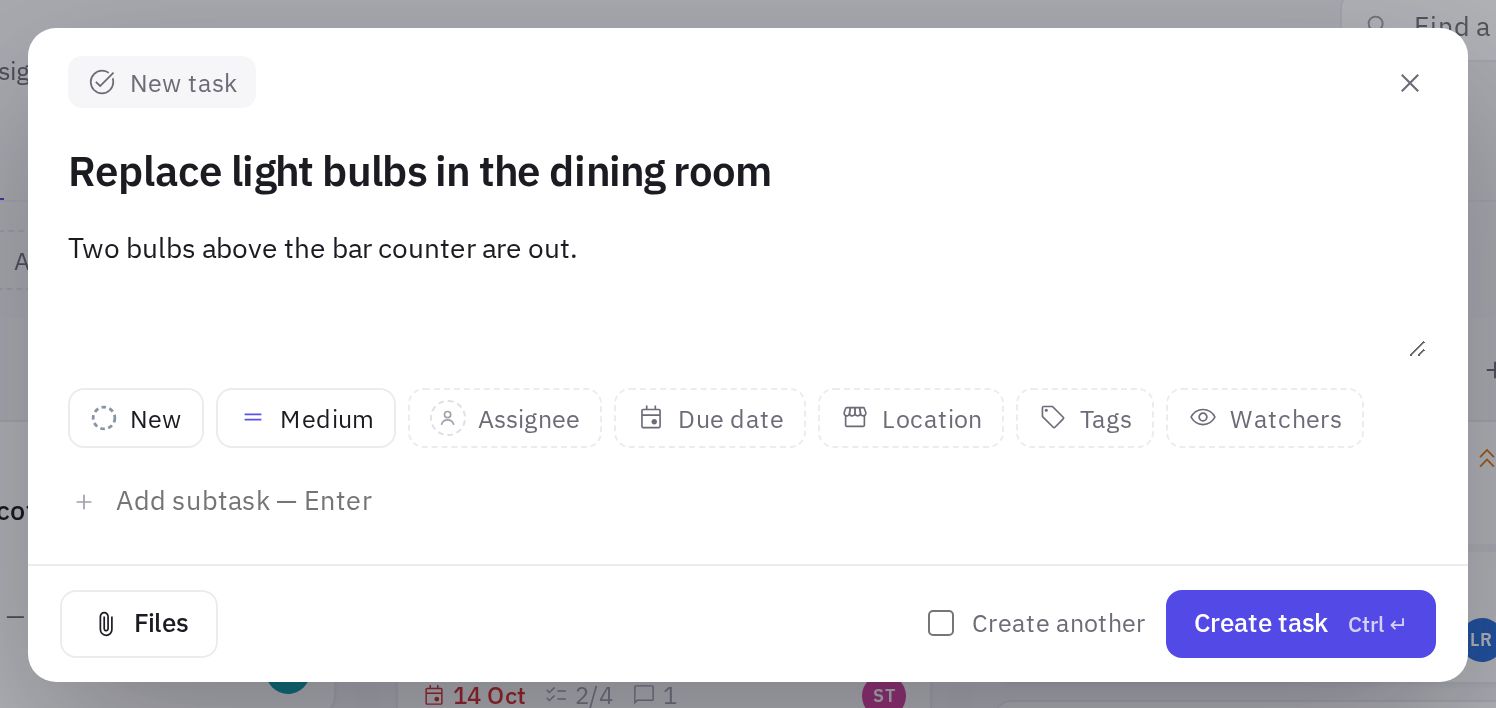
ფანჯარა „ახალი დავალება“: სათაური, აღწერა და თვისებების ღილაკები -
დაამატეთ ქვედავალებები. ჩაწერეთ პუნქტი ველში ქვედავალების დამატება — Enter და დააჭირეთ Enter. ასე მოსახერხებელია სამუშაოს ნაბიჯებად დაყოფა.
-
მიამაგრეთ ფაილები. გამოიყენეთ ღილაკი ფაილები ფანჯრის ქვედა ნაწილში ან გადმოათრიეთ ფაილები ფანჯარაში.
-
შექმენით დავალება. დააჭირეთ დავალების შექმნა ან Ctrl + Enter. დავალება მარჯვნივ ბარათში გაიხსნება.
გჭირდებათ რამდენიმე მსგავსი დავალების ზედიზედ შექმნა? მონიშნეთ კიდევ შექმნა ღილაკის გვერდით: ფანჯარა ღია დარჩება, სტატუსი, შემსრულებლები, ლოკაცია და ვადა კი შემდეგი დავალებისთვის შენარჩუნდება.
მოთხოვნა პროცესით
თუ კომპანიაში პროცესებია მორგებული (მაგალითად, „აღჭურვილობის შესყიდვა“), შექმნის ფანჯრის ზედა ნაწილში არის არჩევანი: დავალება ან ერთ-ერთი პროცესი. პროცესის არჩევისას ავსებთ მის ფორმას, მოთხოვნა კი მოთხოვნის გაგზავნა-ს შემდეგ თავად გადის დამტკიცებისა და შესრულების ეტაპებს. იმავე ფანჯარას ხსნის ღილაკი ახალი შეკვეთა ახალი დავალება-ს გვერდით. დაწვრილებით — სტატიაში პროცესები — მოთხოვნები დამტკიცებით.
დავალების თვისებები
| თვისება | რას ნიშნავს |
|---|---|
| სტატუსი | ახალი, მიმდინარე, შემოწმებაზე, შესრულებული, უარყოფილი. ნაგულისხმევად — „ახალი“. „დამტკიცებაზე“ მხოლოდ პროცესების მოთხოვნებს აქვს |
| პრიორიტეტი | სასწრაფო, მაღალი, საშუალო, დაბალი. ნაგულისხმევად — „საშუალო“ |
| შემსრულებლები | კომპანიის ერთი ან რამდენიმე თანამშრომელი (20-მდე) |
| ვადა | დღე, რომლამდეც დავალება უნდა შესრულდეს |
| ლოკაცია | ლოკაცია, რომელსაც დავალება ეხება |
| ტეგები | თქვენი სიტყვები დაჯგუფებისთვის: „სამზარეულო“, „სანიტარია“ და ა.შ. აირჩიეთ შემოთავაზებებიდან ან შექმენით ახალი (დავალებაზე 10-მდე) |
| დამკვირვებლები | ადამიანები, რომლებიც დავალებას ადევნებენ თვალს, მაგრამ არ ასრულებენ |
| პროექტი | დავალება ხდება პროექტის ნაწილი და იღებს მის ნომერს, მაგალითად DEV-42. სიაში მხოლოდ ის პროექტებია, სადაც დავალებების შექმნა შეგიძლიათ. იხ. პროექტები |
სტატუსებისა და დავალების ბარათთან მუშაობის შესახებ იხილეთ დავალების სტატუსები, შემსრულებლები და ისტორია.
რომელი ფაილების მიმაგრება შეიძლება
ერთდროულად 10 ფაილამდე, თითოეული 20 მბ-მდე: ფოტოები (JPG, PNG, GIF, WEBP, HEIC), PDF, Word და Excel დოკუმენტები, CSV, TXT, ZIP და ვიდეოები MP4 ან MOV.
დავალების დამატების სწრაფი გზები
- სიაში — ღილაკი + ჯგუფის სათაურში. ჩაწერეთ სახელი და დააჭირეთ Enter: დავალება იღებს ამ ჯგუფის სტატუსს, პრიორიტეტს, შემსრულებელს, ლოკაციას ან ვადას. Esc აუქმებს.
- დაფაზე — ღილაკი + სვეტის სათაურში ხსნის შექმნის ფანჯარას ამ სტატუსით.
- კალენდარში — ღილაკი + დღის უჯრაში ან ორმაგი დაწკაპუნება დღეზე ხსნის შექმნის ფანჯარას ამ ვადით.
- ჩანართზე „ჩემზე დანიშნული“ ახალი დავალება მაშინვე თქვენ გენიშნებათ.
- AI-ასისტენტით — ღილაკი შექმნა AI-ით ახალი დავალება-ს გვერდით ან მოთხოვნა ჩატში, მაგალითად: „შექმენი დავალება შეფ-მზარეულისთვის აბაის 10-ზე, პარასკევამდე შეცვალოს თერმომეტრი“. ასისტენტი აჩვენებს მონახაზს, დავალება კი შეიქმნება მას შემდეგ, რაც დააჭერთ შექმნა. დაწვრილებით — AI-ასისტენტი.
დავალების დუბლირება და წაშლა
დავალების ბარათში დააჭირეთ მეტი (სამი წერტილი):
- დუბლირება — ქმნის ასლს იგივე აღწერით, პრიორიტეტით, ადამიანებით, ლოკაციით, ვადით, ტეგებითა და ქვედავალებებით (ქვედავალებები მოუნიშნავია). სახელს ემატება „(ასლი)“.
- წაშლა — ავტორს საკუთარი დავალების წაშლა ყოველთვის შეუძლია, სხვისი დავალების — ადმინისტრატორს ან თანამშრომელს, რომელსაც დავალების ლოკაციაზე აქვს უფლება „სხვისი დავალებების წაშლა“.
ხშირად დასმული კითხვები
შეიძლება დავალების ერთდროულად რამდენიმე ადამიანზე დანიშვნა?
დიახ, თვისებაში შემსრულებლები შეგიძლიათ რამდენიმე თანამშრომლის არჩევა. თითოეული მათგანი შეტყობინებას მიიღებს.
დავალებები აუდიტის შემდეგ თავად უნდა გაჩნდეს — ხელით უნდა შევქმნა?
არა. დარღვევების დავალებები ავტომატურად იქმნება, თუ ეს დაყენებულია ავტომატიზაციაში ან ჩეკლისტის კითხვის პარამეტრში „ავტოდავალება“.
გმადლობთ! ეს გვეხმარება დახმარების ცენტრის გაუმჯობესებაში.