
Тапсырманы қалай құруға болады
Тапсырманы веб-кабинеттің кез келген пайдаланушысы қолмен бере алады: өзіне, әріптесіне немесе бірден бірнеше қызметкерге. Орындаушылар «Сізге тапсырма тағайындалды» push-хабарландыруын және тапсырма сипаттамасы бар хат алады — толығырақ Тапсырмалар туралы хабарландырулар мақаласында.
Қадамдар
-
Құру терезесін ашыңыз. Жұмыс → Тапсырмалар мәзірінде Жаңа тапсырма батырмасын (немесе N пернесін) басыңыз.
-
Атауын жазыңыз. Атауы міндетті, кемінде 2 таңба. Төменде — сипаттама: не істеу керек және оның орындалғанын қалай түсінуге болады.
-
Қасиеттерін толтырыңыз. Сипаттаманың астында — қасиеттер батырмалары: жоба (егер сіз кемінде бір жобаның қатысушысы болсаңыз), мәртебесі, басымдық, орындаушылар, мерзім, локация (нүкте), белгілер және бақылаушылар. Атауынан басқасының бәрі міндетті емес.
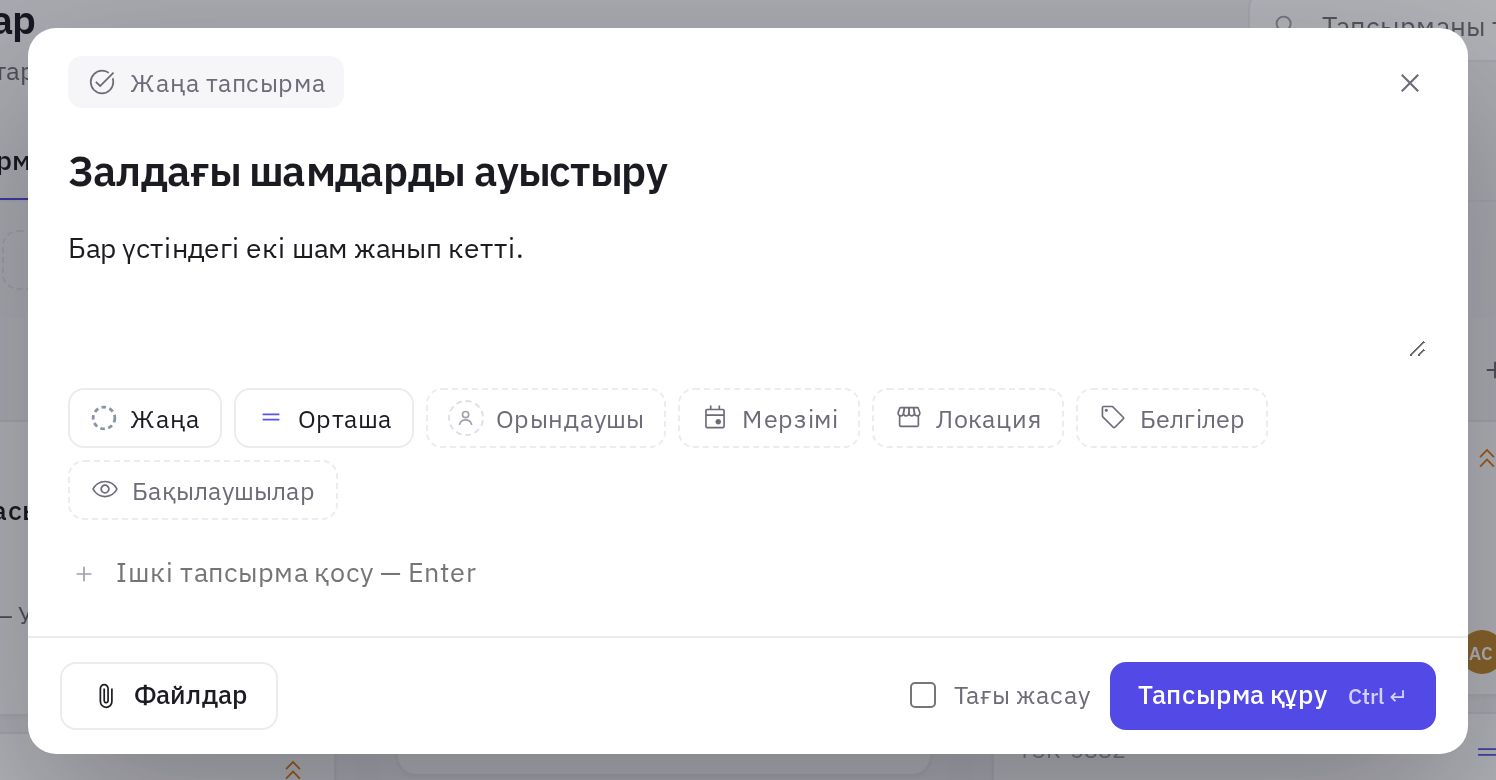
«Жаңа тапсырма» терезесі: атауы, сипаттамасы және қасиет батырмалары -
Ішкі тапсырмалар қосыңыз. Ішкі тапсырма қосу — Enter өрісіне тармақты жазып, Enter пернесін басыңыз. Осылайша жұмысты қадамдарға бөлу ыңғайлы.
-
Файлдарды тіркеңіз. Терезенің төменгі жағындағы Файлдар батырмасы немесе файлдарды терезеге сүйреп апару.
-
Тапсырманы құрыңыз. Тапсырма құру батырмасын немесе Ctrl + Enter пернелерін басыңыз. Тапсырма оң жақтағы карточкада ашылады.
Бірнеше ұқсас тапсырманы қатарынан беру керек пе? Батырманың жанындағы Тағы жасау құсбелгісін қосыңыз: терезе ашық қалады, ал мәртебесі, орындаушылар, нүкте және мерзім келесі тапсырма үшін сақталады.
Процесс бойынша өтінім
Егер компанияда процестер бапталса (мысалы, «Жабдық сатып алу»), құру терезесінің жоғарғы жағында таңдау бар: Тапсырма немесе процестердің бірі. Процесті таңдасаңыз, оның формасын толтырасыз, ал Өтінім беру басылғаннан кейін өтінім келісу және орындау кезеңдері бойынша өзі жүреді. Дәл осы терезені Жаңа тапсырма жанындағы Жаңа өтінім батырмасы да ашады. Толығырақ — Процестер — келісуі бар өтінімдер мақаласында.
Тапсырманың қандай қасиеттері бар
| Қасиет | Нені білдіреді |
|---|---|
| Мәртебесі | Жаңа, Орындалуда, Тексеруде, Орындалды, Қабылданбады. Әдепкі бойынша — «Жаңа». «Келісуде» мәртебесі тек процестер бойынша өтінімдерде болады |
| Басымдық | Шұғыл, Жоғары, Орташа, Төмен. Әдепкі бойынша — «Орташа» |
| Орындаушылар | Компанияның бір немесе бірнеше қызметкері (20-ға дейін) |
| Мерзімі | Тапсырма орындалуға тиіс күн |
| Локация | Тапсырма қатысты нүкте |
| Белгілер | Топтастыруға арналған өз сөздеріңіз: «Ас үй», «Санитария» және т. б. Ұсыныстардан таңдауға немесе жаңасын жасауға болады (бір тапсырмаға 10-ға дейін) |
| Бақылаушылар | Тапсырманы орындамай, оны қадағалайтындар |
| Жоба | Тапсырма жобаның бөлігіне айналады және оның нөмірін алады, мысалы DEV-42. Тізімде — тек сіз тапсырма жасай алатын жобалар. Жобалар қараңыз |
Мәртебелер мен карточкамен жұмыс туралы толығырақ — Тапсырманың мәртебелері, орындаушылары және тарихы мақаласында.
Қандай файлдарды тіркеуге болады
Бір жолда 10 файлға дейін, әрқайсысы 20 МБ-қа дейін: фото (JPG, PNG, GIF, WEBP, HEIC), PDF, Word және Excel құжаттары, CSV, TXT, ZIP және MP4 немесе MOV бейнелері.
Тапсырманы қосудың жылдам тәсілдері
- Тізімде — топ тақырыбындағы + батырмасы. Атауын жазып, Enter пернесін басыңыз: тапсырма осы топтың мәртебесін, басымдығын, орындаушысын, нүктесін немесе мерзімін алады. Esc — бас тарту.
- Тақтада — баған тақырыбындағы + батырмасы құру терезесін осы мәртебемен ашады.
- Күнтізбеде — күн ұяшығындағы + батырмасы немесе күнді екі рет басу құру терезесін осы мерзіммен ашады.
- «Маған тағайындалған» қойындысында жаңа тапсырма бірден сізге тағайындалады.
- ЖИ-көмекші арқылы — Жаңа тапсырма жанындағы ЖИ арқылы жасау батырмасы немесе чаттағы өтініш, мысалы: «Абай 10 нүктесіндегі шефке жұмаға дейін термометрді ауыстыру тапсырмасын бер». Көмекші жобаны көрсетеді, тапсырма Құру батырмасынан кейін жасалады. Толығырақ — ЖИ-көмекші бөлімінде.
Тапсырманы көшіру және жою
Тапсырма карточкасында Тағы (үш нүкте) батырмасын басыңыз:
- Көшірмесін жасау — сол сипаттамамен, басымдықпен, адамдармен, нүктемен, мерзіммен, белгілермен және ішкі тапсырмалармен (ішкі тапсырмалар — орындалмаған күйде) көшірме жасайды. Атауына «(көшірме)» қосылады.
- Жою — автор өз тапсырмасын әрқашан жоя алады, басқаның тапсырмасын — әкімші немесе тапсырма нүктесінде «Басқалардың тапсырмаларын жою» құқығы бар қызметкер.
Жиі қойылатын сұрақтар
Тапсырманы бірден бірнеше адамға тағайындауға бола ма?
Иә, Орындаушылар қасиетінде бірнеше қызметкерді таңдауға болады. Әрқайсысы хабарландыру алады.
Тапсырма аудиттен кейін өздігінен пайда болуы керек — оны қолмен құру қажет пе?
Жоқ. Бұзушылықтар бойынша тапсырмалар, егер бұл Автоматтандыру бөлімінде немесе чек-лист сұрағының «Авто-тапсырма» баптауында бапталса, автоматты түрде жасалады.
Тапсырманы өзіме тағайындасам, хабарландыру аламын ба?
Жоқ, «Сізге тапсырма тағайындалды» хабарландыруы тек басқа орындаушыларға жіберіледі.
Рақмет! Бұл анықтаманы жақсартуға көмектеседі.