
Как вести проект — доска, список, шкала времени и нагрузка
В проекте одни и те же задачи показываются разными видами — выберите удобный для момента: доску для ежедневной работы, шкалу времени для планирования, нагрузку для распределения людей, обзор для руководителя. Фильтры над задачами (поиск, Мои, исполнитель, приоритет, веха, срок, свои поля-списки, метки) работают во всех видах и запоминаются для проекта.
Доска: колонки, WIP-лимиты, дорожки
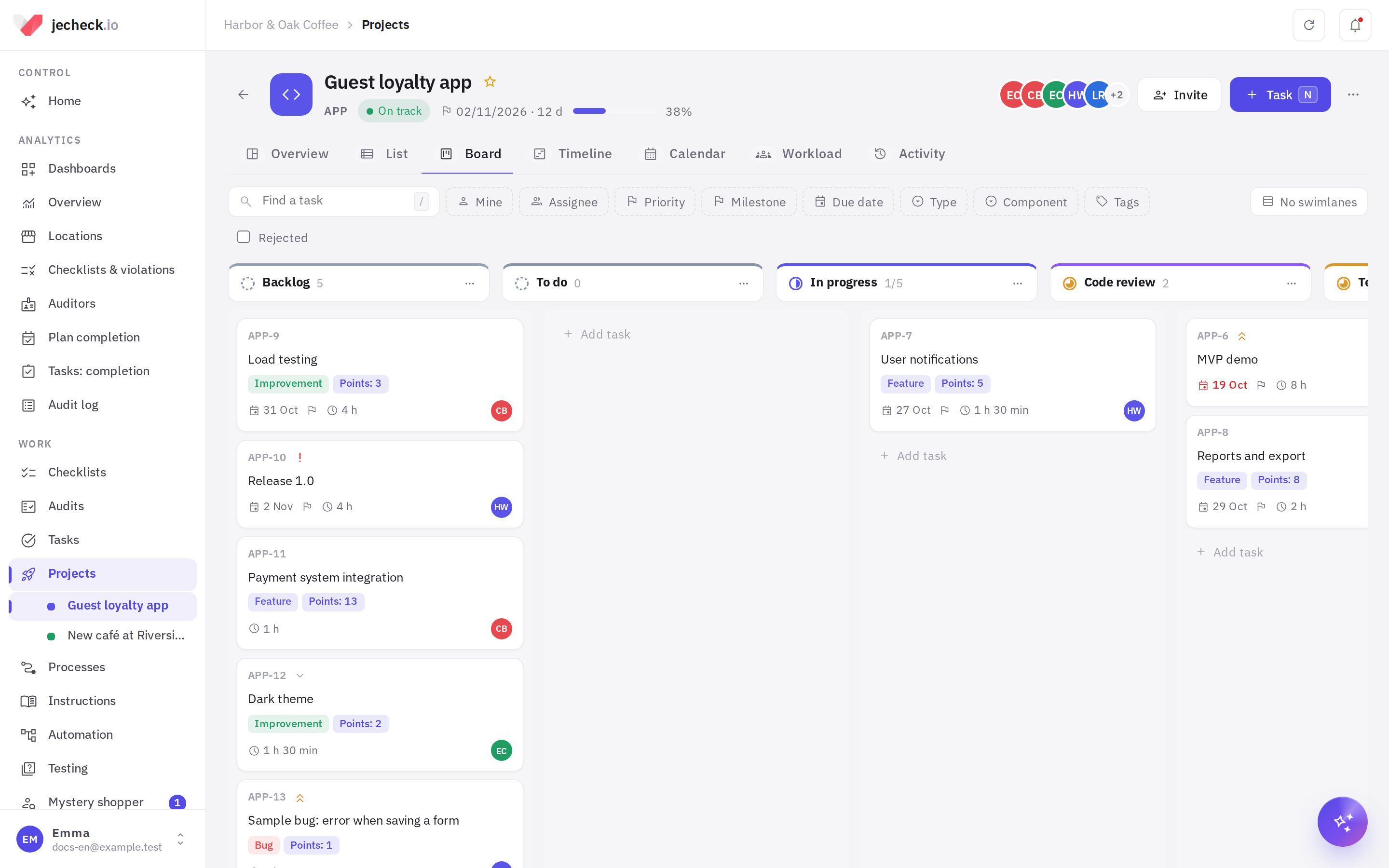
Колонки — шаги работы в проекте. У каждой колонки своё название и статус, который она ставит задаче: например, «Код-ревью» и «Тестирование» обе ставят На проверке. Поэтому отчёты, уведомления и мобильное приложение видят привычные статусы, а команда — свои шаги.
- Перетащите карточку в другую колонку или выше-ниже в той же — порядок сохраняется.
- WIP-лимит — сколько задач может одновременно стоять в колонке. Если больше — колонка подсвечивается красным, а при переносе появляется подсказка разобрать очередь.
- Дорожки — кнопка Без дорожек над доской: по исполнителям, разделам, вехам или приоритету. Перенос карточки в другую дорожку меняет и исполнителя, раздел, веху или приоритет.
- Добавить задачу внизу колонки — задача сразу встаёт в эту колонку.
- Если статус задачи сменили в другом месте (в карточке, в приложении), она переходит в первую колонку с этим статусом.
Колонки настраивает администратор проекта: Ещё → Колонки доски — название, статус, цвет, WIP-лимит, порядок (перетаскиванием) и удаление (задачи переходят в другую колонку). Новую колонку можно добавить и прямо на доске кнопкой Колонка.
Задачи с фото «после» и проверкой из аудита и заявки по процессам меняют статус по своим правилам. Если колонку нельзя поставить, задача останется на месте, а вы увидите подсказку.
Список: разделы и правка в строке
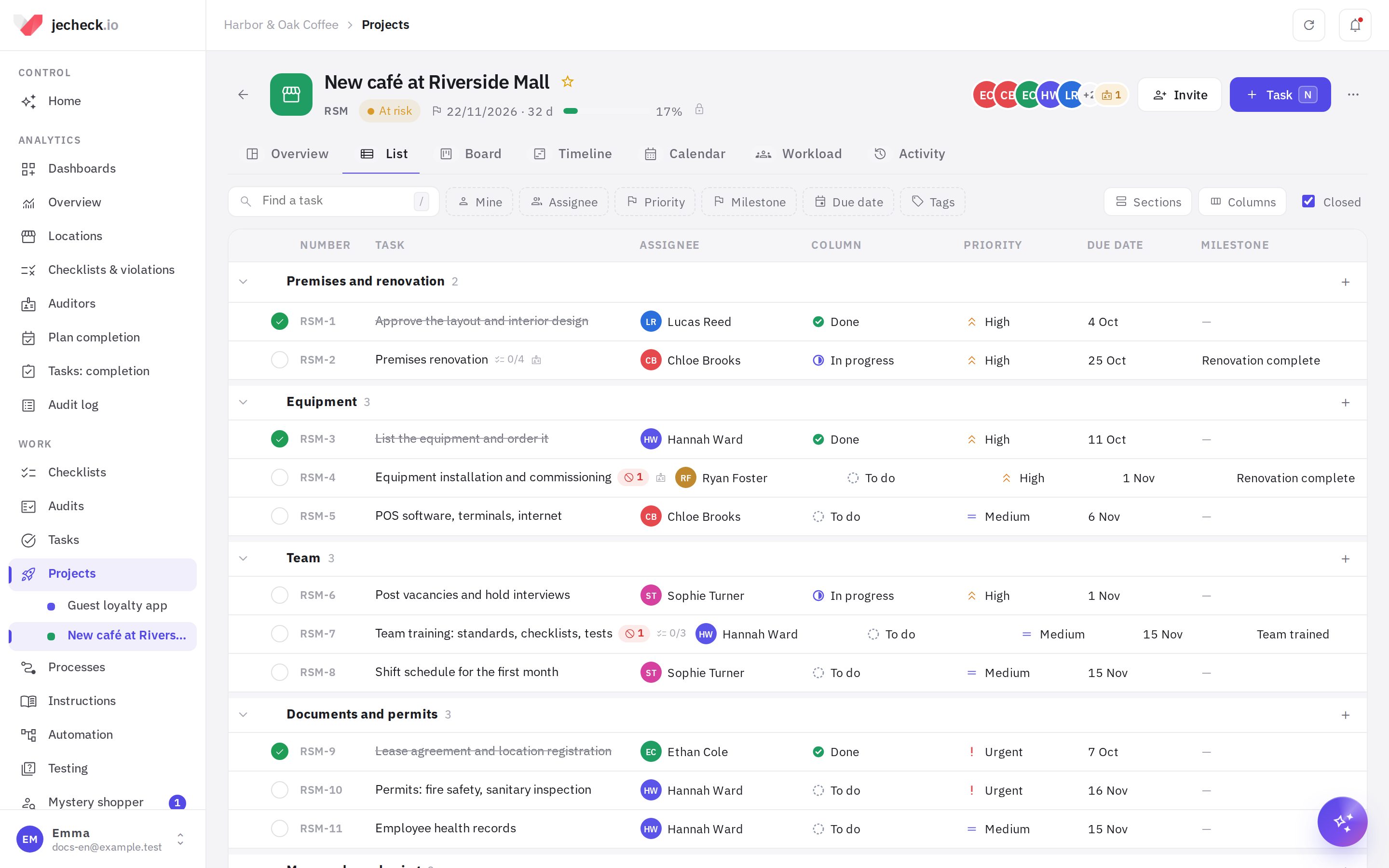
Список группирует задачи по разделам — этапам или направлениям работ («Помещение и ремонт», «Спринт 1»). Группировку можно сменить на колонки, вехи, исполнителей или приоритет.
- Перетаскивайте строки между разделами и внутри раздела.
- + в строке раздела — быстрое добавление задачи; Добавить раздел внизу списка; двойной щелчок по названию раздела — переименовать.
- Исполнитель, колонка, приоритет, начало, срок, веха и поля-списки меняются прямо в строке. Кружок слева отмечает задачу выполненной.
- Столбцы списка — какие поля показывать, в том числе свои поля проекта.
- Отметьте несколько задач галочками — снизу появится панель: колонка, исполнитель, приоритет, раздел, веха, срок, удаление.
Шкала времени и зависимости
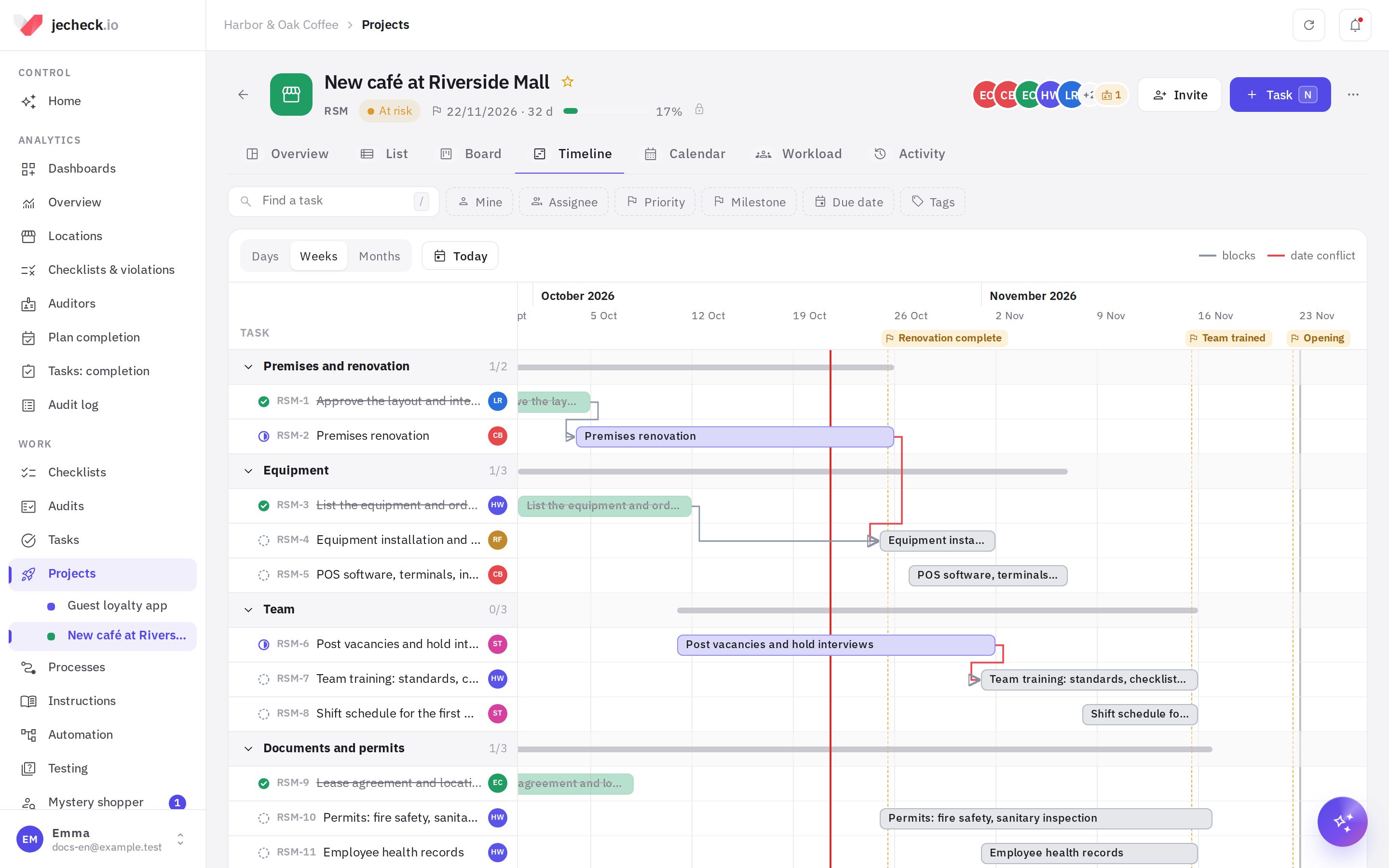
Диаграмма Ганта: полоса задачи идёт от начала до срока, задачи сгруппированы по разделам, у раздела — общая полоса.
- Перетащите полосу, чтобы сдвинуть задачу целиком, или потяните за край, чтобы изменить начало или срок. Задачу без дат поставьте на шкалу щелчком по её строке.
- Масштаб — Дни, Недели, Месяцы; кнопка Сегодня прокручивает к текущей дате (красная линия).
- Вехи показаны флажками и пунктирными линиями.
- Стрелки — зависимости «блокирует». Красная стрелка — конфликт сроков: задача начинается раньше, чем закончится задача, которую она ждёт.
Зависимость добавляется в карточке задачи: блок Связи → Связать, тип Блокирует или Ждёт задачу, затем найдите задачу по названию или номеру (например, DEV-12). Есть также типы Связана с и Дублирует. Замкнутый круг (A ждёт B, B ждёт A) создать нельзя. У задачи, которая ждёт открытые задачи, на доске и в списке — красная метка с их числом.
Разделы, вехи и свои поля
- Вехи — контрольные даты («Ремонт завершён», «Релиз 1.0»). Задача привязывается к вехе в карточке или в списке; на обзоре видно, сколько задач вехи закрыто. Ещё → Разделы и вехи — добавить, переименовать, поставить дату, отметить достигнутой, поменять порядок.
- Свои поля (Ещё → Свои поля, администратор проекта): текст, число, сумма (в валюте компании), список, несколько из списка, дата, флажок, сотрудник, ссылка. Например, «Тип: Фича / Баг / Техдолг» или «Бюджет». Отметка на карточке показывает значение на доске. Поля-списки появляются в фильтрах.
Карточка задачи проекта
Карточка — та же, что в разделе Задачи, с дополнительными свойствами: Проект, Колонка, Раздел, Веха, Начало, Оценка времени (например, 2ч 30м), свои поля и Гости проекта.
Блок Учёт времени — учёт времени: Отметить время (сколько, дата, что делали). Рядом — затрачено против оценки; если вышли за оценку, полоса краснеет. Учёт времени выключается в настройках проекта.
Нагрузка команды
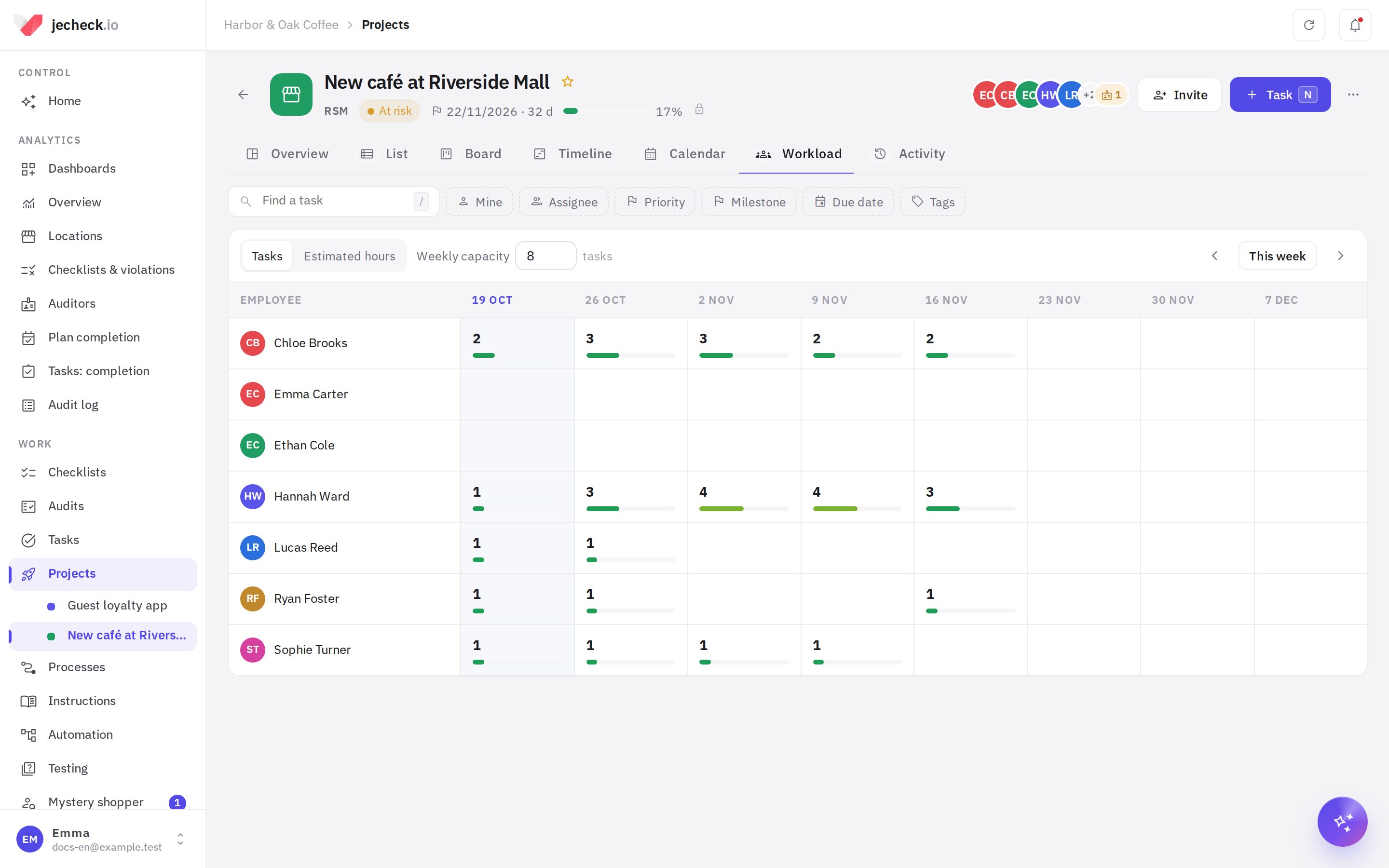
Таблица «сотрудник × неделя» на 8 недель вперёд: сколько открытых задач у человека в работе на неделе (задача с началом и сроком считается на всех своих неделях, просроченная — на текущей) или сколько часов по оценке. Норма в неделю задаёт порог: выше нормы — красная клетка, значит, задачи стоит перераспределить. Щелчок по клетке показывает задачи.
Обзор и отчёты о статусе
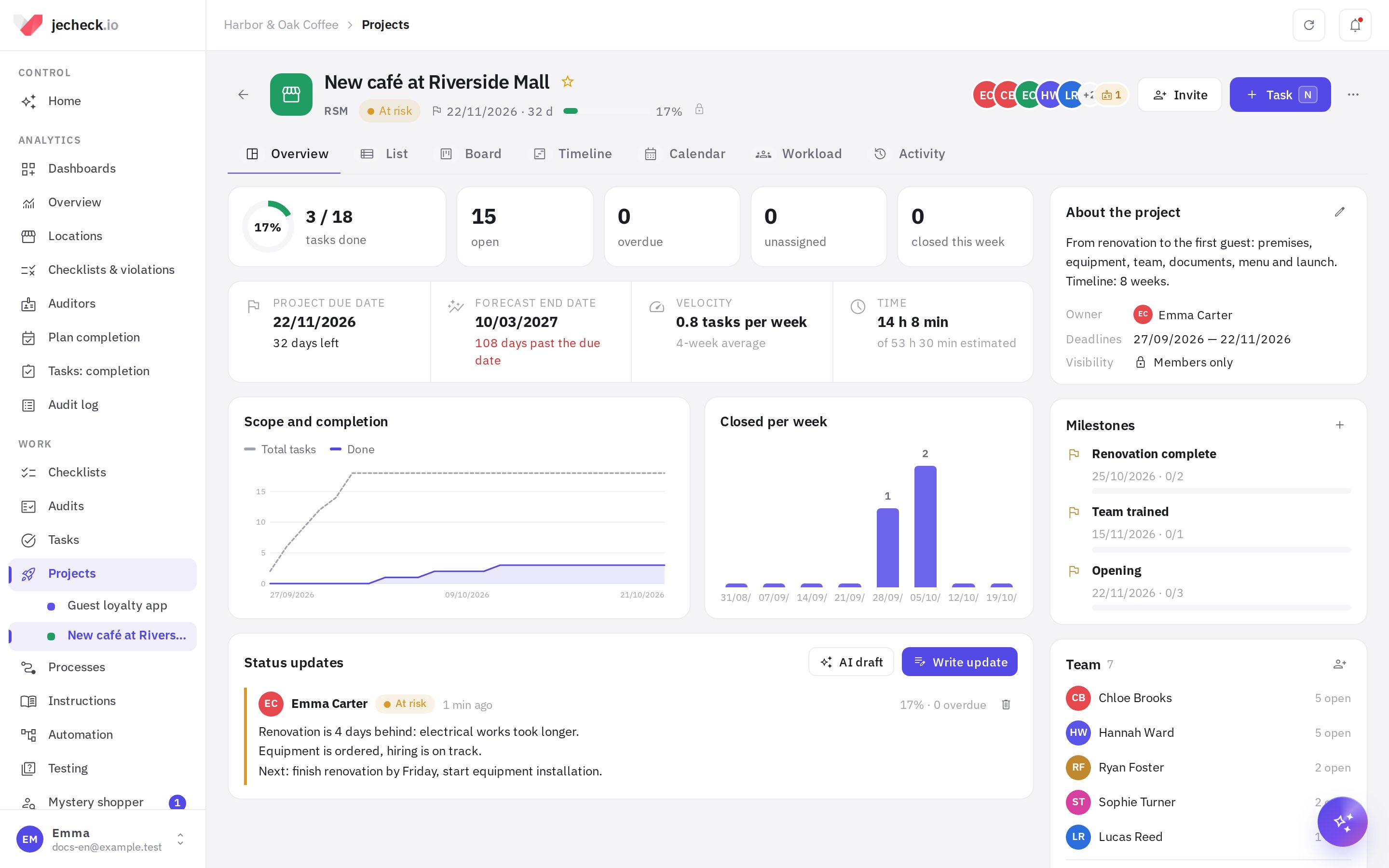
- Показатели: выполнено, открыто, просрочено, без исполнителя, закрыто за неделю. Щелчок по показателю открывает список с нужным фильтром.
- Прогноз окончания — когда закроются открытые задачи при средней скорости последних 4 недель, и успевает ли проект к сроку.
- Объём и выполнение (burn-up) — сколько задач в проекте и сколько выполнено к каждой дате; Закрыто по неделям — скорость команды.
- Отчёты о статусе — раз в неделю коротко пишите, как идёт проект: оценка По плану, Есть риски или Отстаёт и текст. Участники получают уведомление, а оценка видна в шапке и в списке проектов. Черновик от ИИ соберёт текст по фактам проекта: что закрыто, что просрочено, что дальше.
Лента Активность показывает, кто что делал в проекте: создание и перенос задач, смены статусов, время, участников, гостей и отчёты.
Частые вопросы
Можно ли сделать свой набор статусов, как в Jira?
Да — колонками доски. Назовите колонки как шаги вашего процесса и выберите для каждой статус. Например: «Бэклог» и «К работе» — Новая, «Код-ревью» и «Тестирование» — На проверке.
Как понять, что команда не успевает?
Смотрите на обзоре Прогноз окончания и красные клетки в Нагрузке. На шкале времени красные стрелки показывают задачи, которые начнутся раньше, чем закончатся нужные им.
Есть ли спринты?
Отдельного режима спринтов нет. Команды разработки делают разделы «Спринт 1», «Спринт 2» и вехи «Релиз» — так устроен шаблон Разработка ПО.
Спасибо! Это помогает делать справку лучше.