
Kako voditi projekat — tabla, lista, vremenska osa i opterećenje
U projektu se isti zadaci prikazuju na različite načine — izaberite onaj koji vam u datom trenutku odgovara: tablu za svakodnevni rad, vremensku osu za planiranje, opterećenje za raspodelu ljudi, pregled za rukovodioca. Filteri iznad zadataka (pretraga, Moji, izvršilac, prioritet, kontrolna tačka, rok, prilagođena polja tipa lista, oznake) rade u svim prikazima i pamte se za projekat.
Tabla: kolone, WIP limiti, trake
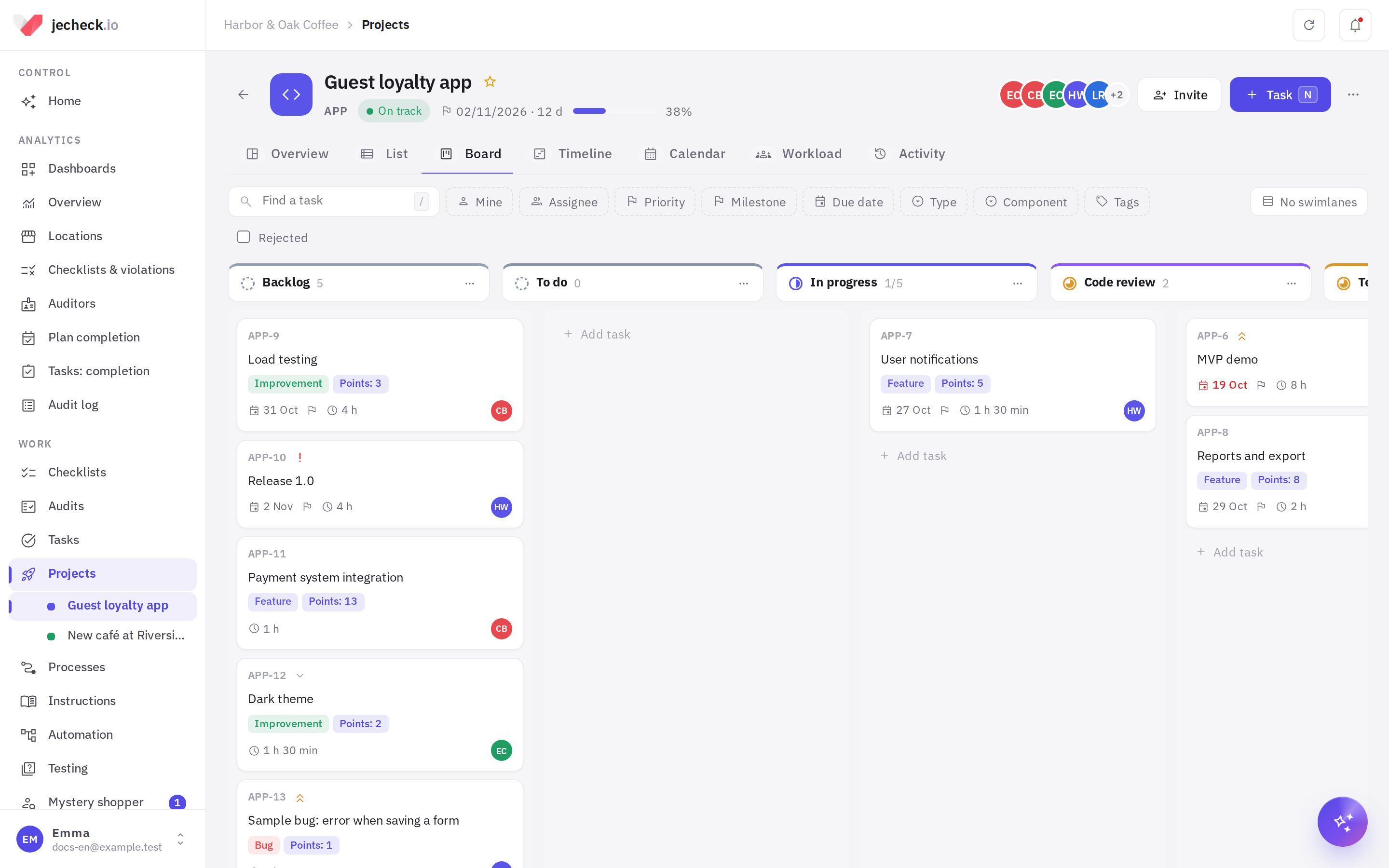
Kolone su koraci rada u projektu. Svaka kolona ima svoj naziv i status koji postavlja zadatku: na primer, „Pregled koda“ i „Testiranje“ obe postavljaju Na proveri. Zato izveštaji, obaveštenja i mobilna aplikacija vide uobičajene statuse, a tim — svoje korake.
- Prevucite karticu u drugu kolonu ili više-niže u istoj — redosled se čuva.
- WIP limit — koliko zadataka može istovremeno da stoji u koloni. Ako ih je više, kolona se ističe crvenom bojom, a pri premeštanju se pojavljuje savet da se reši red.
- Trake — dugme Bez traka iznad table: po izvršiocima, odeljcima, kontrolnim tačkama ili prioritetu. Premeštanje kartice u drugu traku menja i izvršioca, odeljak, kontrolnu tačku ili prioritet.
- Dodaj zadatak na dnu kolone — zadatak se odmah smešta u tu kolonu.
- Ako je status zadatka promenjen na drugom mestu (u kartici zadatka, u aplikaciji), zadatak prelazi u prvu kolonu sa tim statusom.
Kolone podešava administrator projekta: Još → Kolone table — naziv, status, boja, WIP limit, redosled (prevlačenjem) i brisanje (zadaci prelaze u drugu kolonu). Novu kolonu možete dodati i direktno na tabli dugmetom Kolona.
Zadaci sa fotografijom „posle“ i proverom iz audita, kao i zahtevi po procesima, menjaju status po svojim pravilima. Ako kolona ne može da se postavi, zadatak ostaje na mestu, a vi ćete videti obaveštenje.
Lista: odeljci i izmena u redu
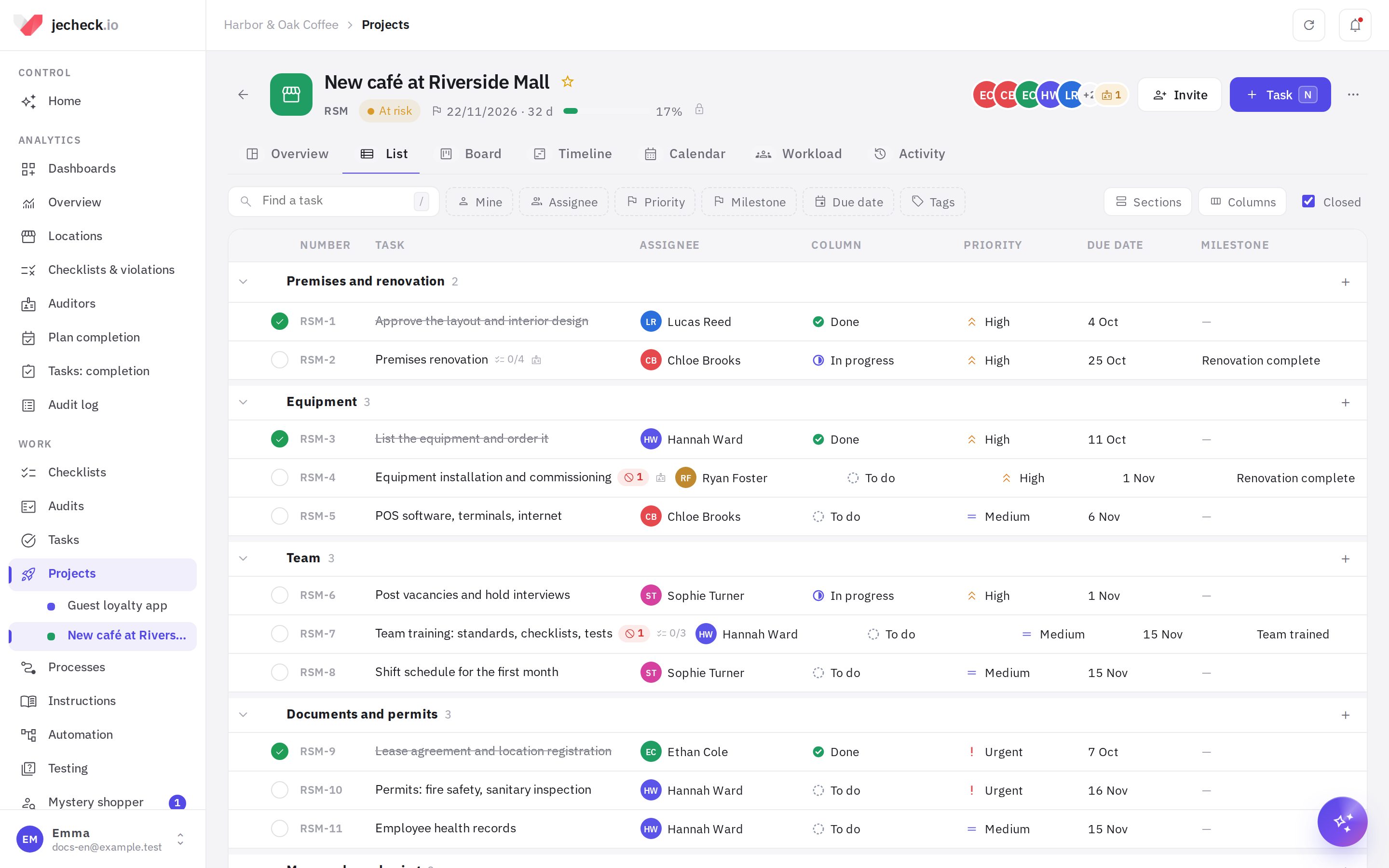
Lista grupiše zadatke po odeljcima — fazama ili pravcima rada („Prostor i renoviranje“, „Sprint 1“). Grupisanje možete promeniti na kolone, kontrolne tačke, izvršioce ili prioritet.
- Prevlačite redove između odeljaka i unutar odeljka.
- + u redu odeljka — brzo dodavanje zadatka; Dodaj odeljak na dnu liste; dvostruki klik na naziv odeljka — preimenovanje.
- Izvršilac, kolona, prioritet, početak, rok, kontrolna tačka i polja tipa lista menjaju se direktno u redu. Krug sa leve strane označava zadatak kao završen.
- Kolone — koja polja prikazati kao kolone liste, uključujući prilagođena polja projekta.
- Označite nekoliko zadataka kvačicama — na dnu će se pojaviti panel: kolona, izvršilac, prioritet, odeljak, kontrolna tačka, rok, brisanje.
Vremenska osa i zavisnosti
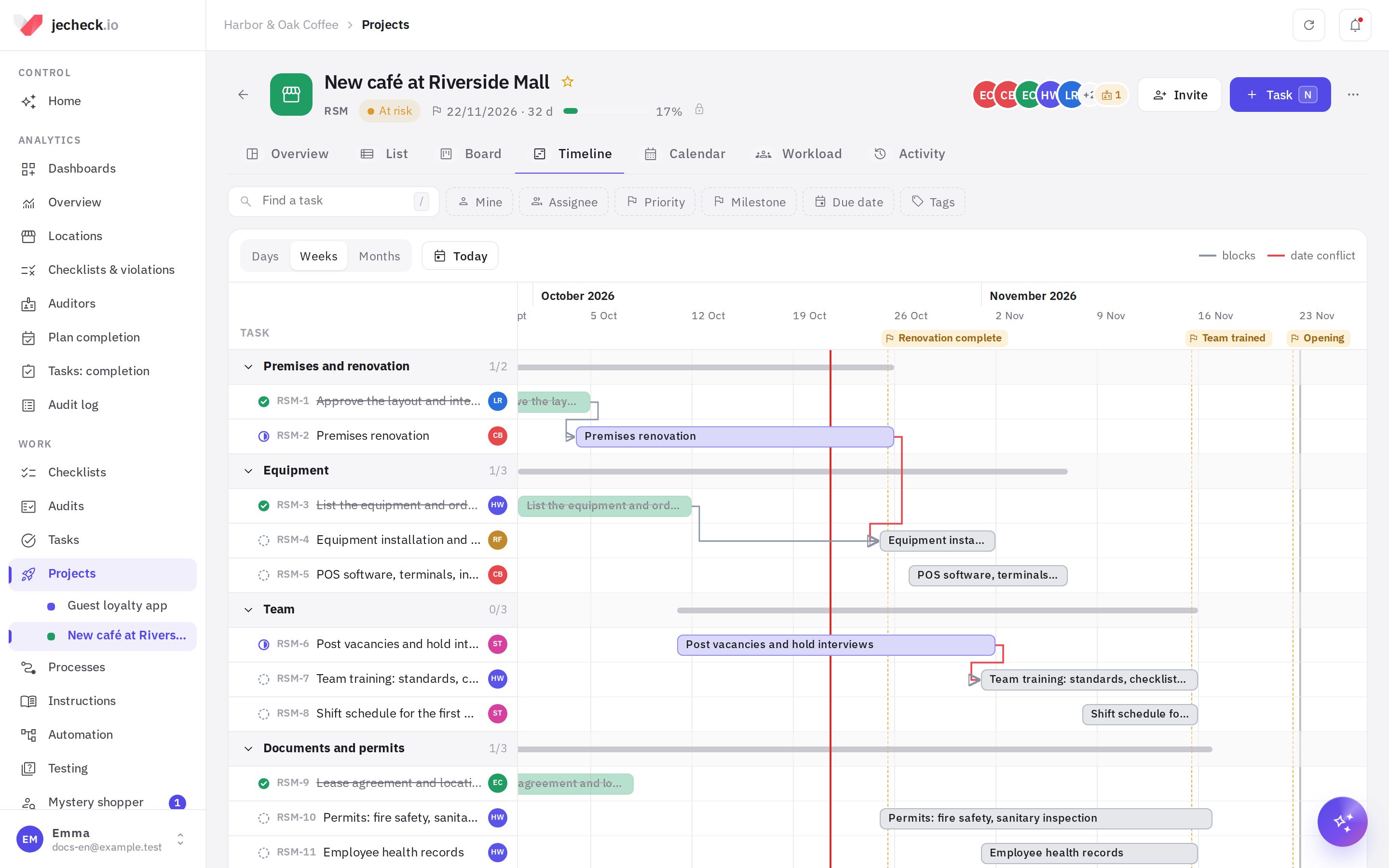
Gantov dijagram: traka zadatka ide od početka do roka, zadaci su grupisani po odeljcima, a odeljak ima zajedničku traku.
- Prevucite traku da biste pomerili ceo zadatak ili povucite njen kraj da biste promenili početak ili rok. Zadatak bez datuma postavite na osu klikom na njegov red.
- Razmera — Dani, Nedelje, Meseci; dugme Danas pomera prikaz na tekući datum (crvena linija).
- Kontrolne tačke su prikazane zastavicama i isprekidanim linijama.
- Strelice su zavisnosti „blokira“. Crvena strelica znači sukob rokova: zadatak počinje pre nego što se završi zadatak koji čeka.
Zavisnost se dodaje u kartici zadatka: blok Veze → Poveži, tip Blokira ili Čeka zadatak, zatim pronađite zadatak po nazivu ili broju (na primer, DEV-12). Postoje i tipovi Povezan sa i Duplira. Zatvoren krug (A čeka B, B čeka A) nije moguće napraviti. Zadatak koji čeka otvorene zadatke ima na tabli i u listi crvenu oznaku sa njihovim brojem.
Odeljci, kontrolne tačke i prilagođena polja
- Kontrolne tačke su kontrolni datumi („Renoviranje je završeno“, „Izdanje 1.0“). Zadatak se vezuje za kontrolnu tačku u kartici ili u listi; na pregledu se vidi koliko je zadataka kontrolne tačke zatvoreno. Još → Odeljci i kontrolne tačke — dodavanje, preimenovanje, postavljanje datuma, označavanje kao dostignute, promena redosleda.
- Prilagođena polja (Još → Prilagođena polja, administrator projekta): tekst, broj, iznos (u valuti kompanije), lista, više sa liste, datum, polje za potvrdu, zaposleni, link. Na primer, „Tip: Funkcija / Bag / Tehnički dug“ ili „Budžet“. Oznaka na kartici prikazuje vrednost na tabli. Polja tipa lista pojavljuju se u filterima.
Kartica zadatka projekta
Kartica je ista kao u odeljku Zadaci, sa dodatnim svojstvima: Projekat, Kolona, Odeljak, Kontrolna tačka, Početak, Procena vremena (na primer, 2h 30m), prilagođena polja i Gosti projekta.
Blok Vreme je evidencija vremena: Evidentiraj vreme (koliko, datum, šta ste radili). Pored je utrošeno vreme u odnosu na procenu; ako je procena prekoračena, traka postaje crvena. Evidencija vremena se isključuje u podešavanjima projekta.
Opterećenje tima
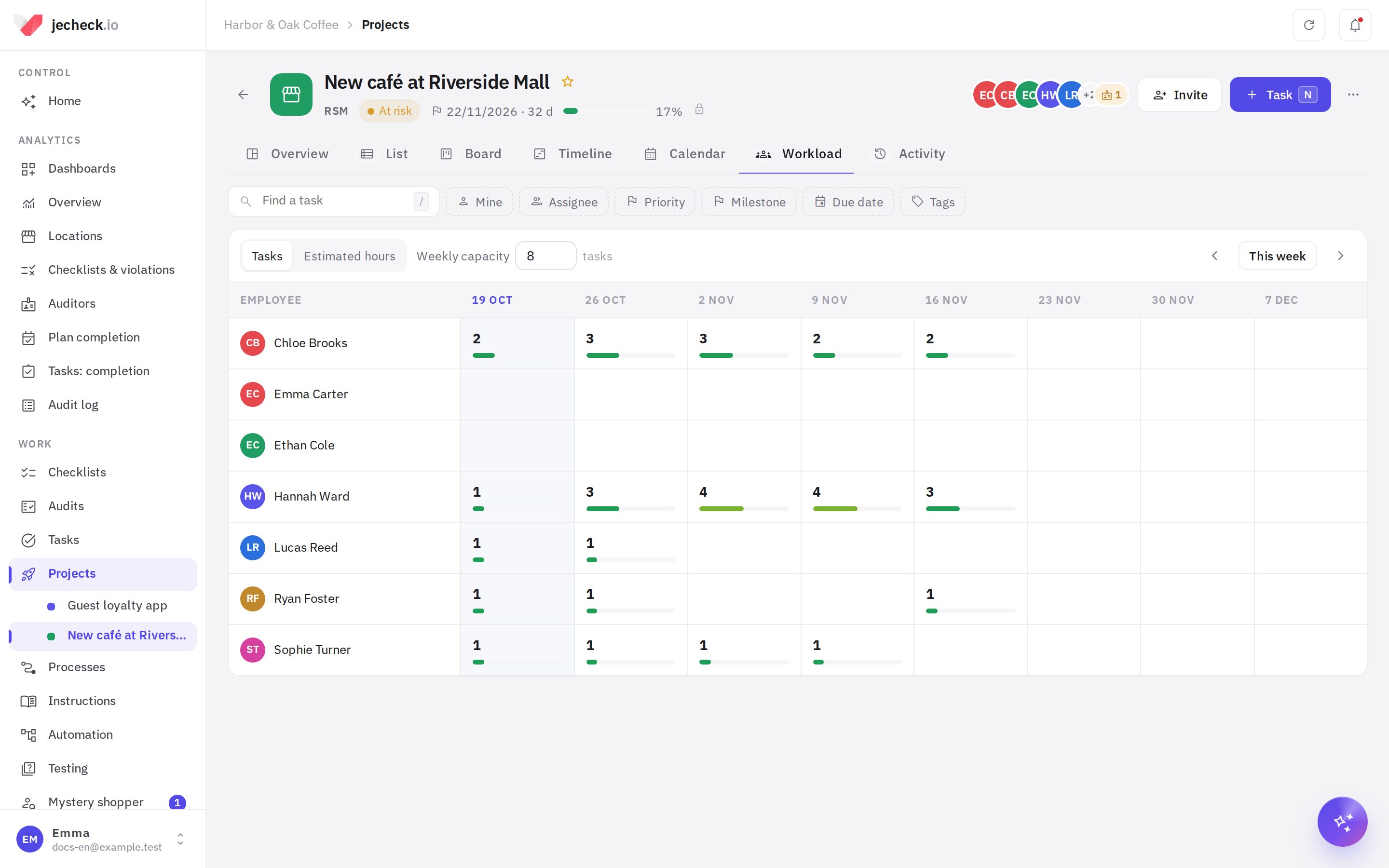
Tabela „zaposleni × nedelja“ za 8 nedelja unapred: koliko otvorenih zadataka osoba ima u radu u toj nedelji (zadatak sa početkom i rokom računa se u svim svojim nedeljama, zakasneli — u tekućoj) ili koliko sati po proceni. Norma nedeljno određuje prag: iznad norme — crvena ćelija, što znači da zadatke treba preraspodeliti. Klik na ćeliju prikazuje zadatke.
Pregled i izveštaji o statusu
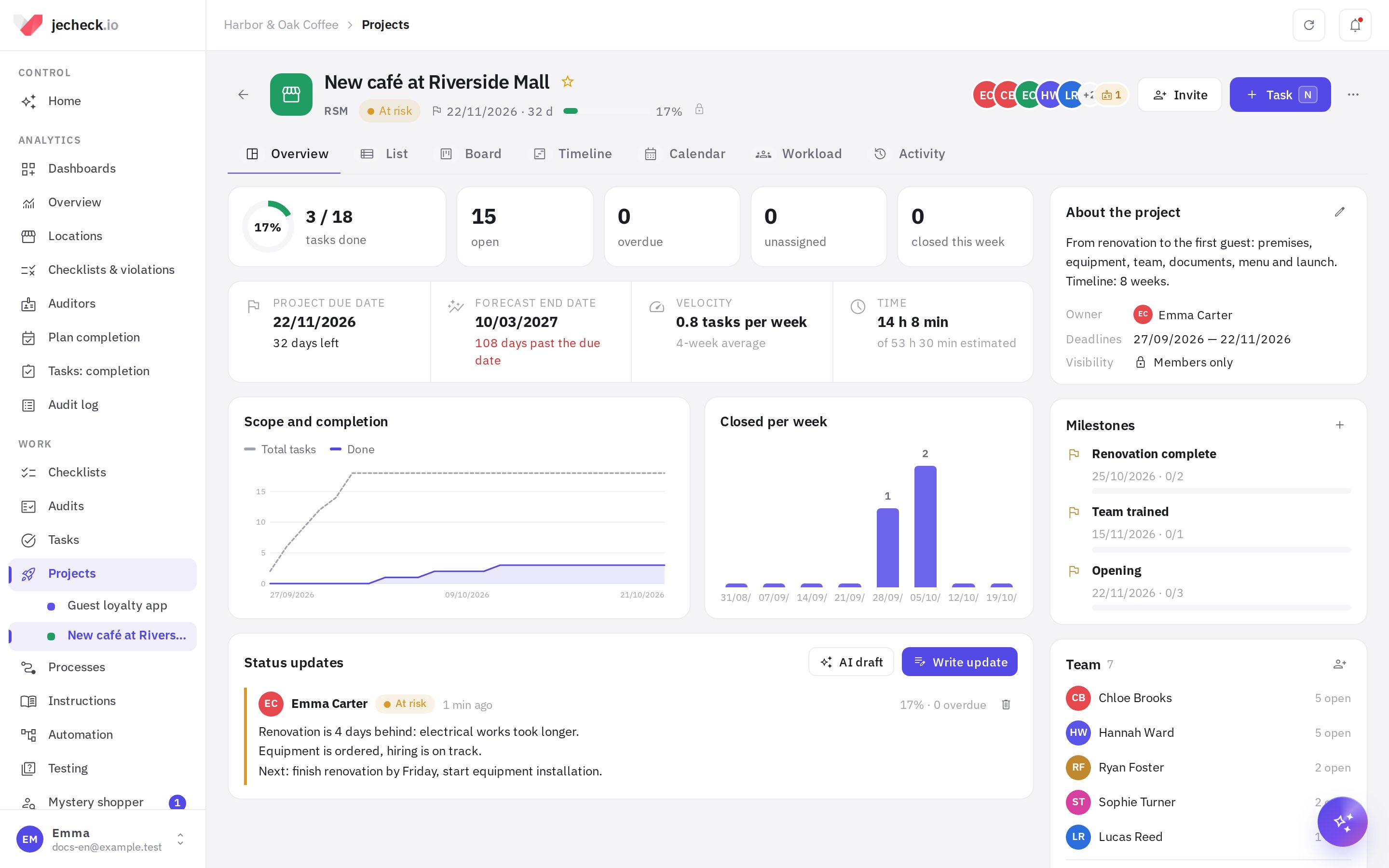
- Pokazatelji: završeno, otvoreno, zakasnelo, bez izvršioca, zatvoreno za nedelju. Klik na pokazatelj otvara listu sa odgovarajućim filterom.
- Prognoza završetka — kada će se zatvoriti otvoreni zadaci pri prosečnoj brzini u poslednje 4 nedelje i da li projekat stiže do roka.
- Obim i izvršenje (burn-up) — koliko zadataka ima projekat i koliko je završeno do svakog datuma; Zatvoreno po nedeljama — brzina tima.
- Izveštaji o statusu — jednom nedeljno ukratko napišite kako napreduje projekat: ocena Po planu, Postoje rizici ili Kasni i tekst. Učesnici dobijaju obaveštenje, a ocena se vidi u zaglavlju i u listi projekata. AI nacrt sastaviće tekst na osnovu činjenica projekta: šta je zatvoreno, šta kasni, šta sledi.
Tok Aktivnost pokazuje ko je šta radio u projektu: kreiranje i premeštanje zadataka, promene statusa, vreme, učesnike, goste i izveštaje.
Česta pitanja
Mogu li da napravim sopstveni skup statusa, kao u Jiri?
Da — pomoću kolona table. Nazovite kolone kao korake vašeg procesa i izaberite status za svaku. Na primer: „Beklog“ i „Za rad“ — Novi, „Pregled koda“ i „Testiranje“ — Na proveri.
Kako da znam da tim ne stiže?
Pogledajte na pregledu Prognoza završetka i crvene ćelije u prikazu Opterećenje. Na vremenskoj osi crvene strelice pokazuju zadatke koji će početi pre nego što se završe zadaci od kojih zavise.
Postoje li sprintovi?
Poseban režim sprintova ne postoji. Razvojni timovi prave odeljke „Sprint 1“, „Sprint 2“ i kontrolne tačke „Izdanje“ — tako je uređen šablon Razvoj softvera.
Hvala! Ovo nam pomaže da poboljšamo centar za pomoć.