
როგორ ვმართოთ პროექტი — დაფა, სია, დროის შკალა და დატვირთვა
პროექტში ერთსა და იმავე დავალებებს სხვადასხვა ხედი აჩვენებს — აირჩიეთ ის, რომელიც ამ მომენტისთვის მოსახერხებელია: დაფა ყოველდღიური მუშაობისთვის, დროის შკალა დაგეგმვისთვის, დატვირთვა ადამიანების გასანაწილებლად, მიმოხილვა ხელმძღვანელისთვის. ფილტრები დავალებების ზემოთ (ძიება, ჩემი, შემსრულებელი, პრიორიტეტი, საკონტროლო წერტილი, ვადა, საკუთარი ველები-სიები, ტეგები) ყველა ხედში მუშაობს და პროექტისთვის ინახება.
დაფა: სვეტები, WIP-ლიმიტები, ზოლები
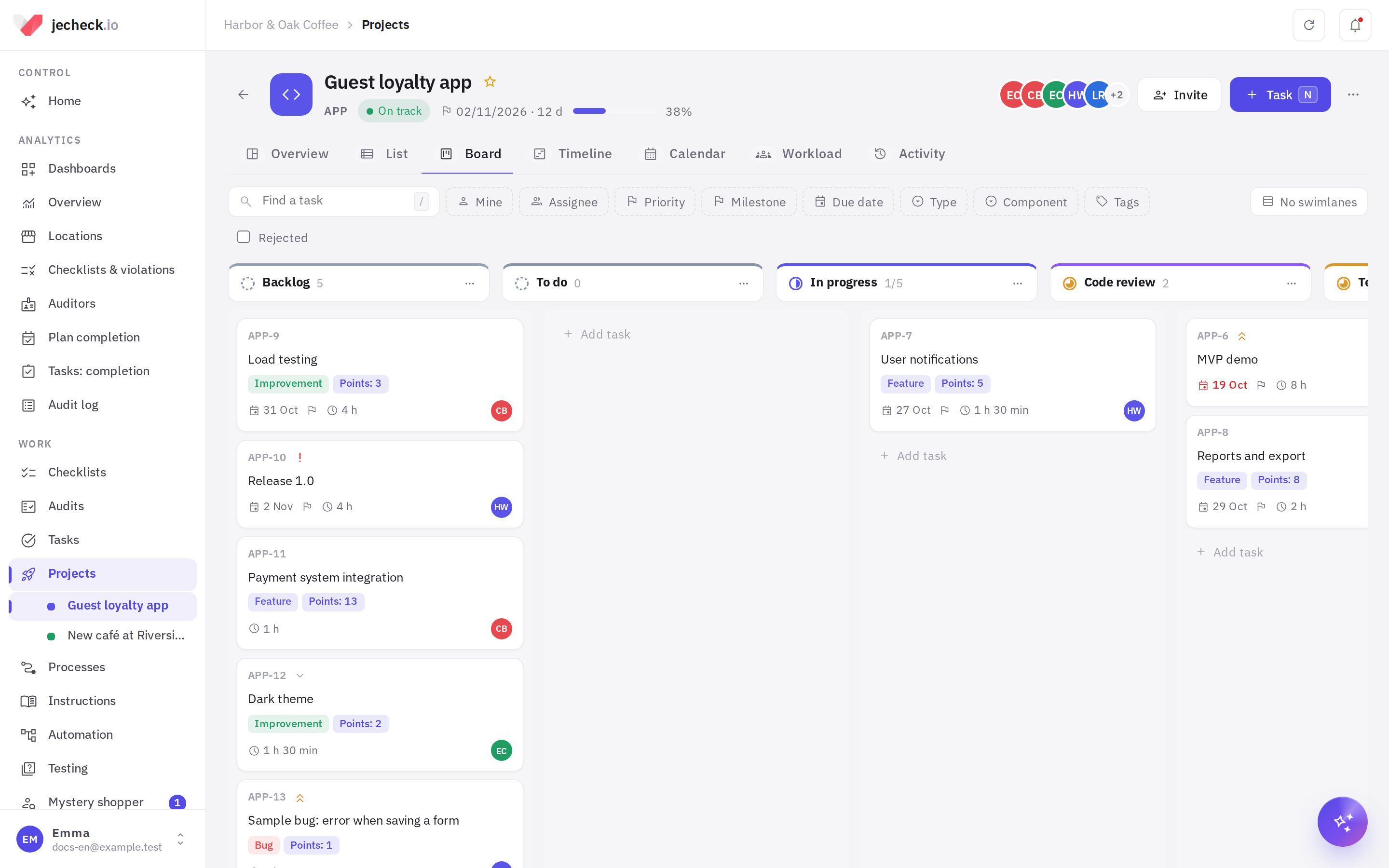
სვეტები — პროექტში მუშაობის ნაბიჯებია. ყოველ სვეტს აქვს საკუთარი სახელი და სტატუსი, რომელსაც ის დავალებას ანიჭებს: მაგალითად, „კოდის რევიუ“ და „ტესტირება“ ორივე ანიჭებს შემოწმებაზე. ამიტომ ანგარიშები, შეტყობინებები და მობილური აპლიკაცია ჩვეულ სტატუსებს ხედავენ, გუნდი კი — საკუთარ ნაბიჯებს.
- გადაათრიეთ ბარათი სხვა სვეტში ან იმავე სვეტში ზემოთ-ქვემოთ — რიგითობა ინახება.
- WIP-ლიმიტი — რამდენი დავალება შეიძლება ერთდროულად იდგეს სვეტში. თუ მეტია — სვეტი წითლად გამოიყოფა, გადატანისას კი ჩნდება მინიშნება, რომ რიგი დაალაგოთ.
- ზოლები — ღილაკი ზოლების გარეშე დაფის ზემოთ: შემსრულებლების, სექციების, საკონტროლო წერტილების ან პრიორიტეტის მიხედვით. ბარათის სხვა ზოლში გადატანა ცვლის შემსრულებელს, სექციას, საკონტროლო წერტილს ან პრიორიტეტსაც.
- დავალების დამატება სვეტის ქვემოთ — დავალება მაშინვე ამ სვეტში დგება.
- თუ დავალების სტატუსი სხვაგან შეიცვალა (ბარათში, აპლიკაციაში), ის გადადის პირველ სვეტში ამ სტატუსით.
სვეტებს პროექტის ადმინისტრატორი აწყობს: მეტი → დაფის სვეტები — სახელი, სტატუსი, ფერი, WIP-ლიმიტი, რიგითობა (გადათრევით) და წაშლა (დავალებები სხვა სვეტში გადადის). ახალი სვეტის დამატება პირდაპირ დაფაზეც შეიძლება ღილაკით სვეტი.
დავალებები ფოტოთი „შემდეგ“ და აუდიტიდან შემოწმებით, ასევე პროცესების მოთხოვნები სტატუსს საკუთარი წესებით ცვლიან. თუ სვეტის დაყენება შეუძლებელია, დავალება ადგილზე დარჩება, თქვენ კი მინიშნებას დაინახავთ.
სია: სექციები და რედაქტირება სტრიქონში
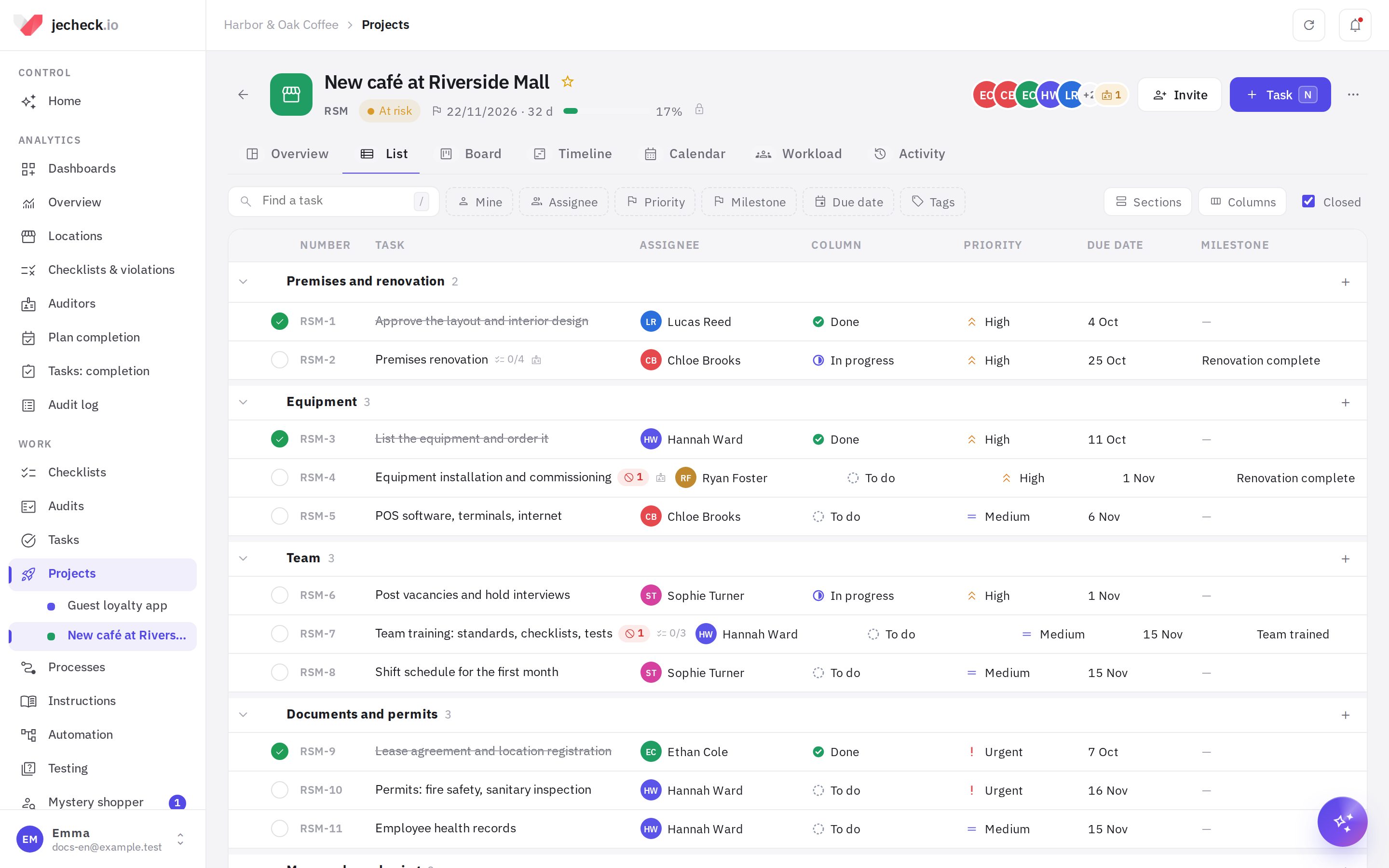
სია დავალებებს სექციების მიხედვით აჯგუფებს — ეს არის სამუშაოს ეტაპები ან მიმართულებები („ფართი და რემონტი“, „სპრინტი 1“). დაჯგუფება შეიძლება შეიცვალოს სვეტებით, საკონტროლო წერტილებით, შემსრულებლებით ან პრიორიტეტით.
- გადაათრიეთ სტრიქონები სექციებს შორის და სექციის შიგნით.
- + სექციის სტრიქონში — დავალების სწრაფი დამატება; სექციის დამატება სიის ქვემოთ; ორმაგი დაწკაპუნება სექციის სახელზე — სახელის გადარქმევა.
- შემსრულებელი, სვეტი, პრიორიტეტი, დასაწყისი, ვადა, საკონტროლო წერტილი და ველები-სიები პირდაპირ სტრიქონში იცვლება. მარცხნივ წრე დავალებას შესრულებულად მონიშნავს.
- სვეტები — რომელი ველები გამოჩნდეს, მათ შორის პროექტის საკუთარი ველები.
- მონიშნეთ რამდენიმე დავალება ალმებით — ქვემოთ გამოჩნდება პანელი: სვეტი, შემსრულებელი, პრიორიტეტი, სექცია, საკონტროლო წერტილი, ვადა, წაშლა.
დროის შკალა და დამოკიდებულებები
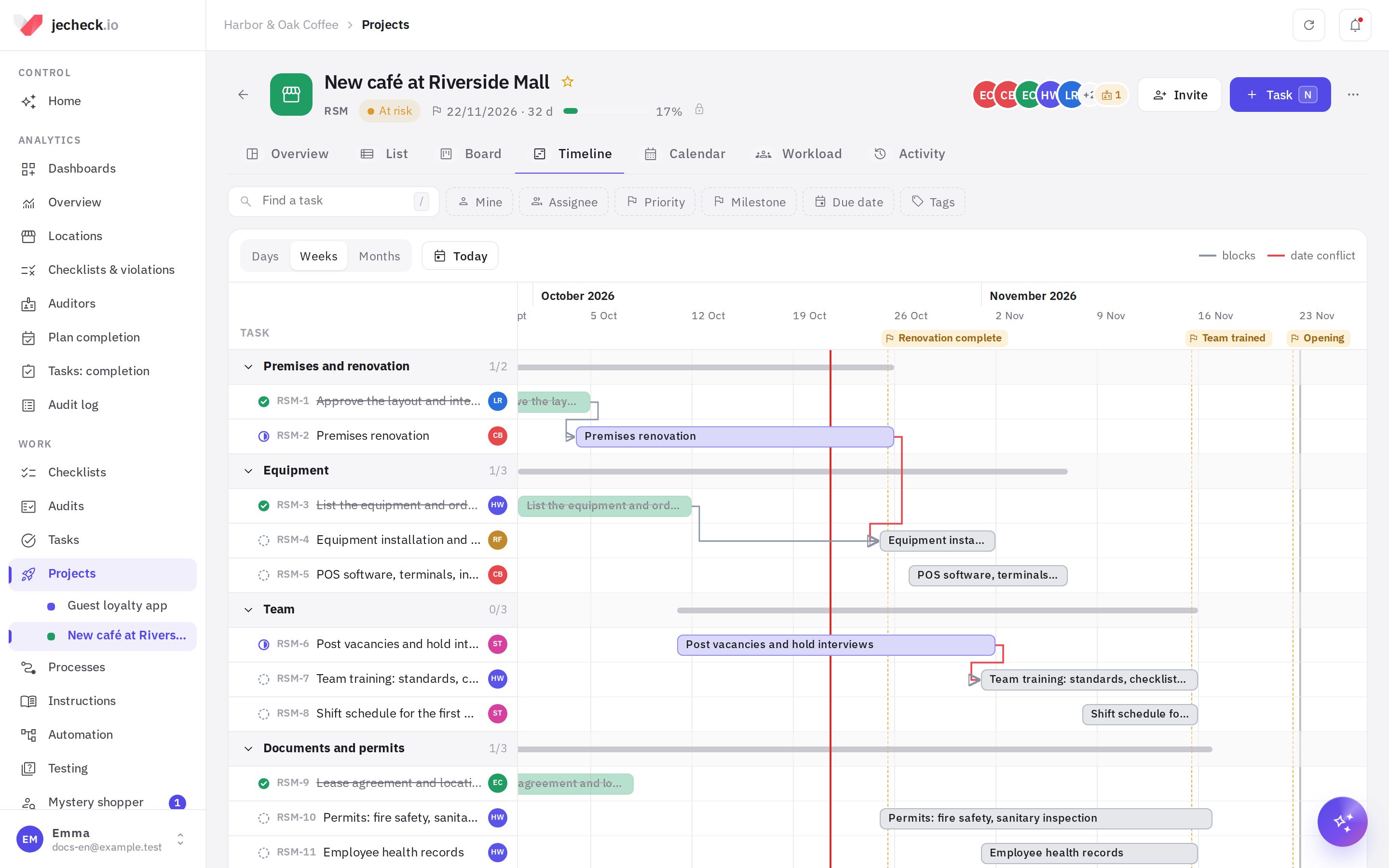
განტის დიაგრამა: დავალების ზოლი მიდის დასაწყისიდან ვადამდე, დავალებები სექციების მიხედვით არის დაჯგუფებული, სექციას კი საერთო ზოლი აქვს.
- გადაათრიეთ ზოლი, რომ დავალება მთლიანად გადაწიოთ, ან მოქაჩეთ კიდეზე, რომ დასაწყისი ან ვადა შეცვალოთ. თარიღების გარეშე დავალება შკალაზე დასვით მის სტრიქონზე დაწკაპუნებით.
- მასშტაბი — დღეები, კვირები, თვეები; ღილაკი დღეს მიმდინარე თარიღზე გადაახვევს (წითელი ხაზი).
- საკონტროლო წერტილები ნაჩვენებია ალმებითა და წყვეტილი ხაზებით.
- ისრები — დამოკიდებულებები „ბლოკავს“. წითელი ისარი — ვადების კონფლიქტია: დავალება იწყება მანამდე, სანამ დასრულდება დავალება, რომელსაც ის ელოდება.
დამოკიდებულება ემატება დავალების ბარათში: ბლოკი კავშირები → დაკავშირება, ტიპი ბლოკავს ან ელოდება დავალებას, შემდეგ იპოვეთ დავალება სახელით ან ნომრით (მაგალითად, DEV-12). ასევე არის ტიპები დაკავშირებულია და დუბლიკატია. შეკრული წრის (A ელოდება B-ს, B ელოდება A-ს) შექმნა შეუძლებელია. დავალებას, რომელიც ღია დავალებებს ელოდება, დაფაზე და სიაში აქვს წითელი ნიშანი მათი რაოდენობით.
სექციები, საკონტროლო წერტილები და საკუთარი ველები
- საკონტროლო წერტილები — საკონტროლო თარიღებია („რემონტი დასრულდა“, „რელიზი 1.0“). დავალება საკონტროლო წერტილს ებმის ბარათში ან სიაში; მიმოხილვაზე ჩანს, საკონტროლო წერტილის რამდენი დავალებაა დახურული. მეტი → სექციები და საკონტროლო წერტილები — დამატება, სახელის გადარქმევა, თარიღის დასმა, მიღწეულად მონიშვნა, რიგითობის შეცვლა.
- საკუთარი ველები (მეტი → საკუთარი ველები, პროექტის ადმინისტრატორი): ტექსტი, რიცხვი, თანხა (კომპანიის ვალუტაში), სია, რამდენიმე სიიდან, თარიღი, ალამი, თანამშრომელი, ბმული. მაგალითად, „ტიპი: ფიჩა / ბაგი / ტექვალი“ ან „ბიუჯეტი“. მონიშვნა ბარათზე მნიშვნელობას დაფაზე აჩვენებს. ველები-სიები ფილტრებში ჩნდება.
პროექტის დავალების ბარათი
ბარათი იგივეა, რაც განყოფილებაში დავალებები, დამატებითი თვისებებით: პროექტი, სვეტი, სექცია, საკონტროლო წერტილი, დასაწყისი, დროის შეფასება (მაგალითად, 2სთ 30წთ), საკუთარი ველები და პროექტის სტუმრები.
ბლოკი დროის აღრიცხვა — დროის აღრიცხვა: დროის აღრიცხვა (რამდენი, თარიღი, რას აკეთებდით). გვერდით — დახარჯული შეფასებასთან შედარებით; თუ შეფასებას გადააჭარბეთ, ზოლი წითლდება. დროის აღრიცხვა პროექტის პარამეტრებში ითიშება.
გუნდის დატვირთვა
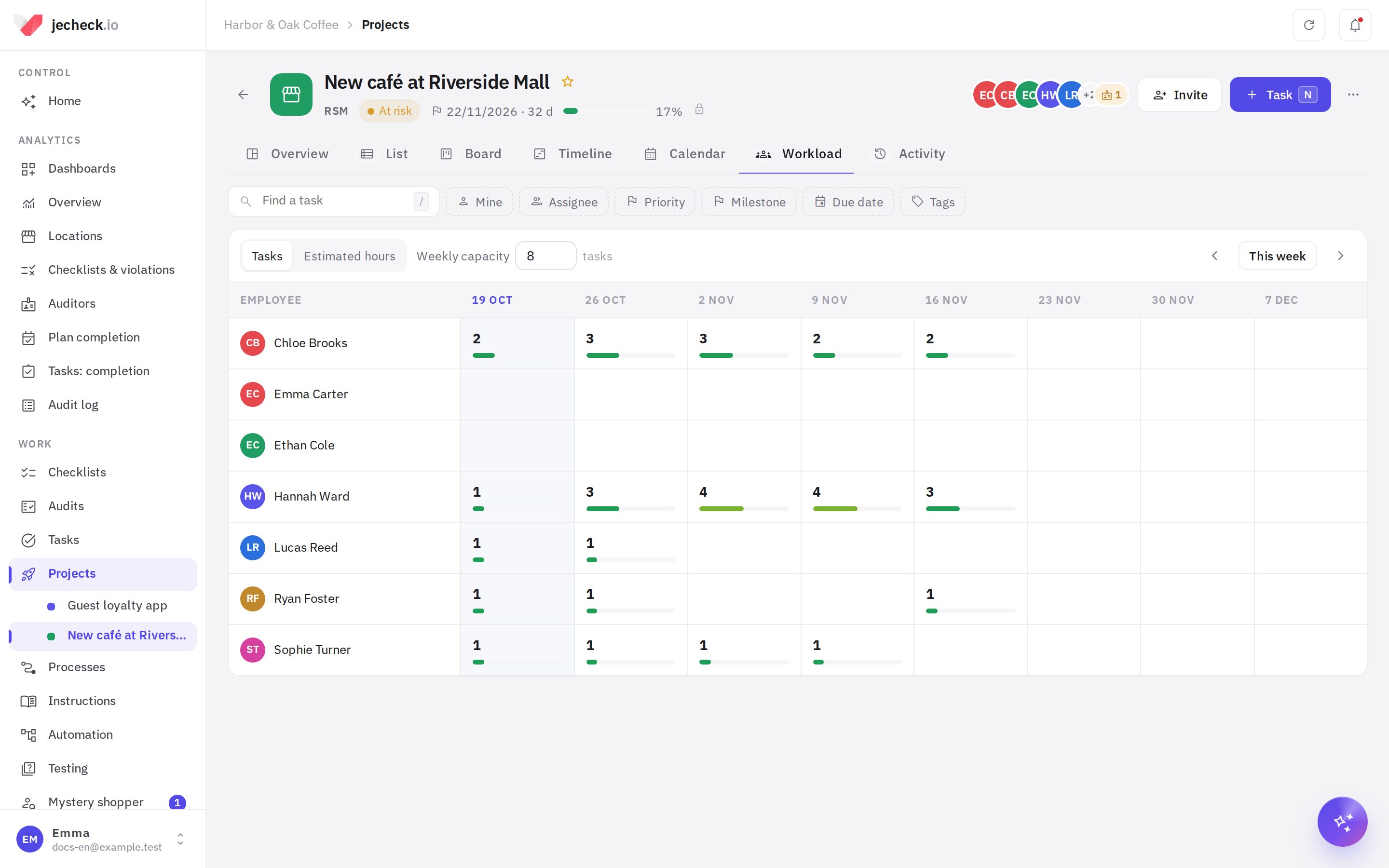
ცხრილი „თანამშრომელი × კვირა“ 8 კვირით წინ: რამდენი ღია დავალება აქვს ადამიანს სამუშაოში კვირაში (დავალება დასაწყისითა და ვადით ითვლება მის ყველა კვირაზე, ვადაგადაცილებული — მიმდინარეზე) ან რამდენი საათი შეფასებით. ნორმა კვირაში ზღვარს ადგენს: ნორმაზე მეტი — წითელი უჯრა, ანუ დავალებები ღირს გადანაწილდეს. უჯრაზე დაწკაპუნება დავალებებს აჩვენებს.
მიმოხილვა და სტატუსის ანგარიშები
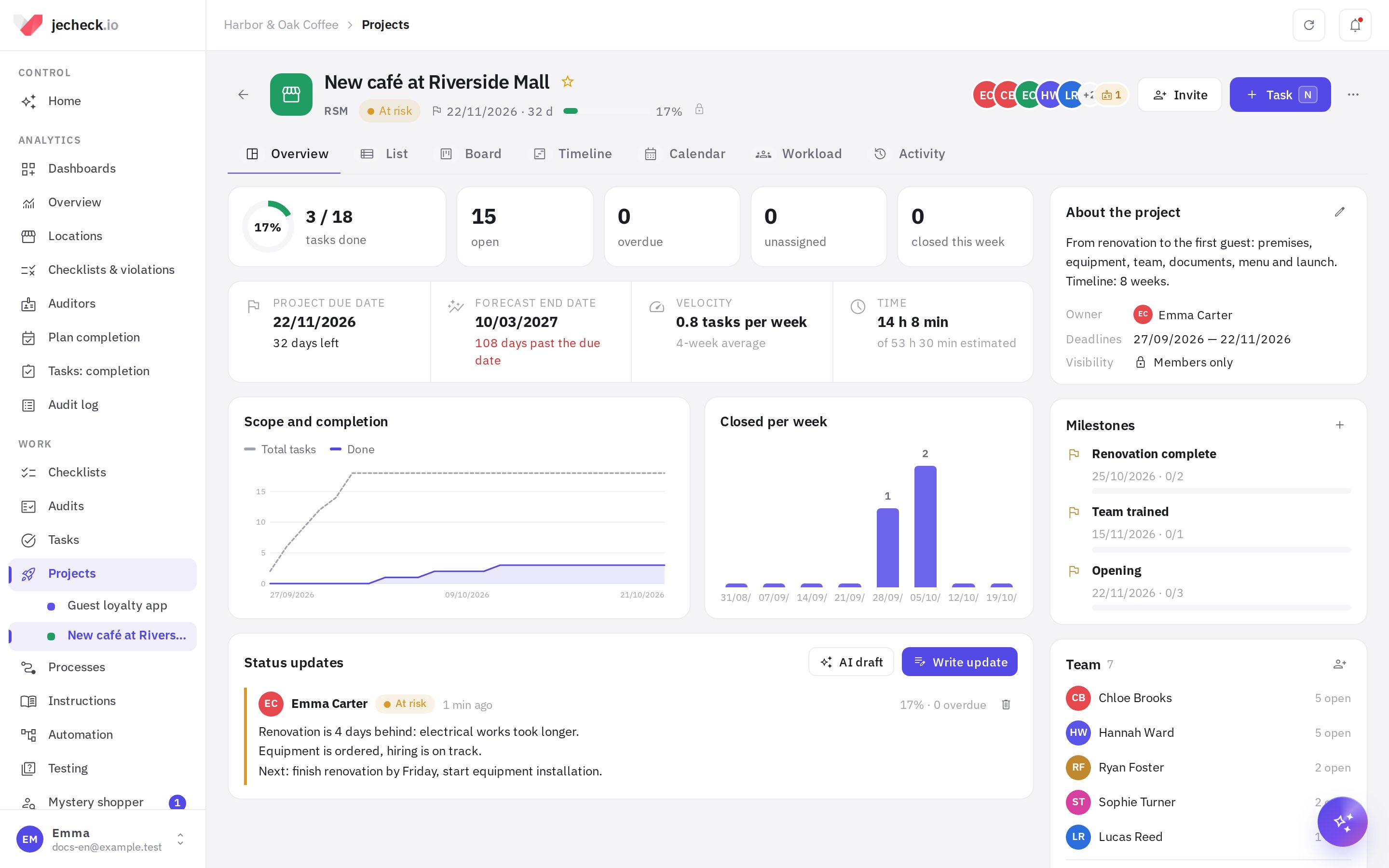
- მაჩვენებლები: შესრულებულია, ღიაა, ვადაგადაცილებულია, შემსრულებლის გარეშე, დაიხურა კვირაში. მაჩვენებელზე დაწკაპუნება სიას საჭირო ფილტრით ხსნის.
- დასრულების პროგნოზი — როდის დაიხურება ღია დავალებები ბოლო 4 კვირის საშუალო სიჩქარით და ასწრებს თუ არა პროექტი ვადას.
- მოცულობა და შესრულება (burn-up) — რამდენი დავალებაა პროექტში და რამდენია შესრულებული ყოველი თარიღისთვის; დახურული კვირების მიხედვით — გუნდის სიჩქარე.
- სტატუსის ანგარიშები — კვირაში ერთხელ მოკლედ დაწერეთ, როგორ მიდის პროექტი: შეფასება გეგმის მიხედვით, არის რისკები ან ჩამორჩება და ტექსტი. მონაწილეები შეტყობინებას იღებენ, შეფასება კი ჩანს თავსართში და პროექტების სიაში. AI-ის მონახაზი შეადგენს ტექსტს პროექტის ფაქტებით: რა დაიხურა, რა არის ვადაგადაცილებული, რა არის შემდეგ.
ლენტი აქტივობა აჩვენებს, ვინ რა გააკეთა პროექტში: დავალებების შექმნა და გადატანა, სტატუსების ცვლა, დრო, მონაწილეები, სტუმრები და ანგარიშები.
ხშირად დასმული კითხვები
შეიძლება თუ არა საკუთარი სტატუსების ნაკრების შექმნა, როგორც Jira-ში?
დიახ — დაფის სვეტებით. დაარქვით სვეტებს თქვენი პროცესის ნაბიჯების სახელები და თითოეულისთვის აირჩიეთ სტატუსი. მაგალითად: „ბექლოგი“ და „შესასრულებელი“ — ახალი, „კოდის რევიუ“ და „ტესტირება“ — შემოწმებაზე.
როგორ გავიგოთ, რომ გუნდი ვერ ასწრებს?
უყურეთ მიმოხილვაზე დასრულების პროგნოზს და წითელ უჯრებს დატვირთვაში. დროის შკალაზე წითელი ისრები აჩვენებს დავალებებს, რომლებიც დაიწყება მანამდე, სანამ მათთვის საჭირო დავალებები დასრულდება.
არის თუ არა სპრინტები?
სპრინტების ცალკე რეჟიმი არ არის. შემუშავების გუნდები ქმნიან სექციებს „სპრინტი 1“, „სპრინტი 2“ და საკონტროლო წერტილებს „რელიზი“ — ასეა მოწყობილი შაბლონი პროგრამული უზრუნველყოფის შემუშავება.
გმადლობთ! ეს გვეხმარება დახმარების ცენტრის გაუმჯობესებაში.