
Benachrichtigungen: wer von Versäumnissen, Problemen und Ergebnissen erfährt
Routinen werden an den Standorten erledigt, doch das nützt wenig, wenn niemand von Versäumnissen und Problemen erfährt. Im Bereich Benachrichtigungen legen Sie fest, wen Sie worüber, für welche Standorte und wie benachrichtigen.
Wo Sie sie finden
Routinen → Tab Benachrichtigungen. Der Tab ist für Administratoren und Mitarbeitende mit dem Recht „Routinen: Benachrichtigungen“ sichtbar.
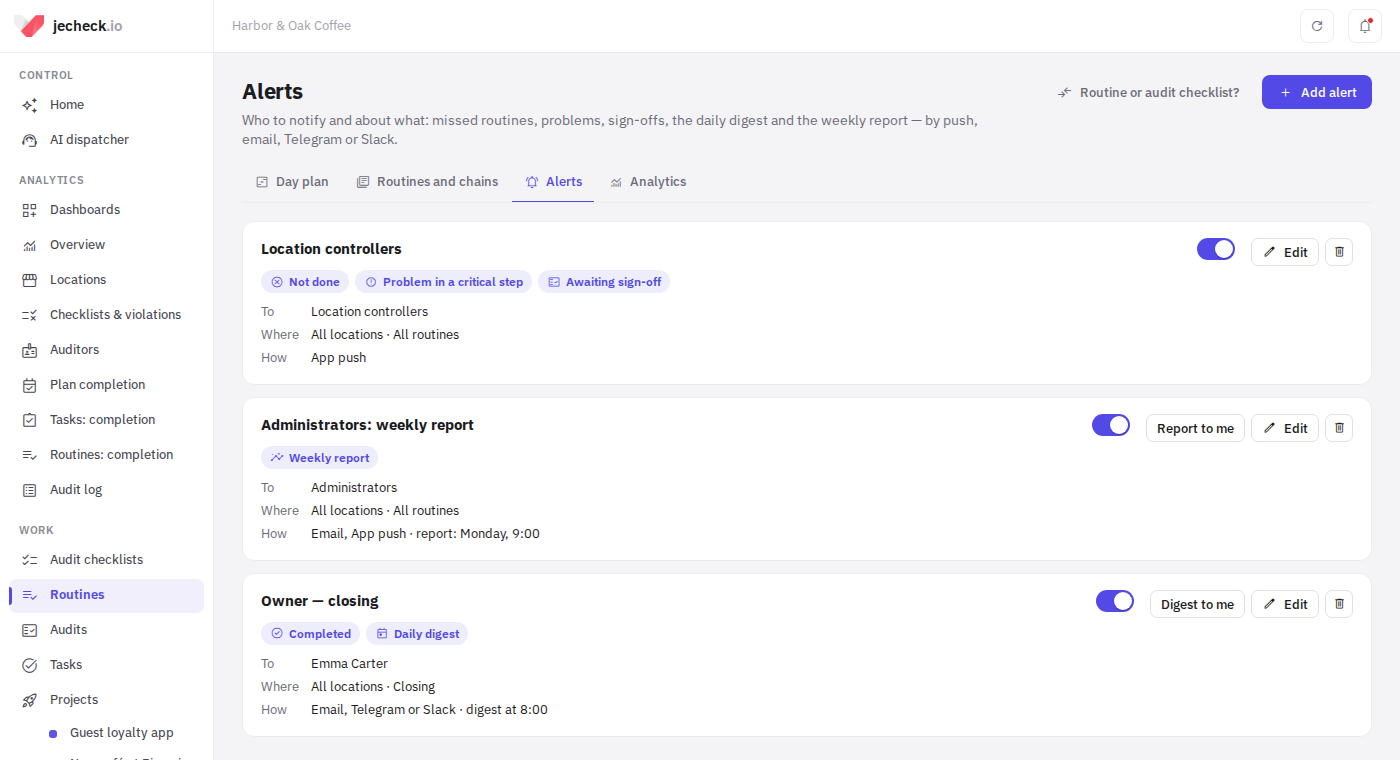
Standard-Benachrichtigungen
Jedes Unternehmen hat von Anfang an zwei Benachrichtigungen:
- Routine-Kontrolleure des Standorts — Push zu nicht erledigten Routinen, Problemen in kritischen Schritten und Routinen, die auf Abnahme warten.
- Administratoren: Wochenbericht — montags um 9:00 per E-Mail und Push.
Sie können sie ändern, mit dem Schalter deaktivieren oder löschen.
So fügen Sie eine Benachrichtigung hinzu
-
Klicken Sie auf Benachrichtigung hinzufügen.
-
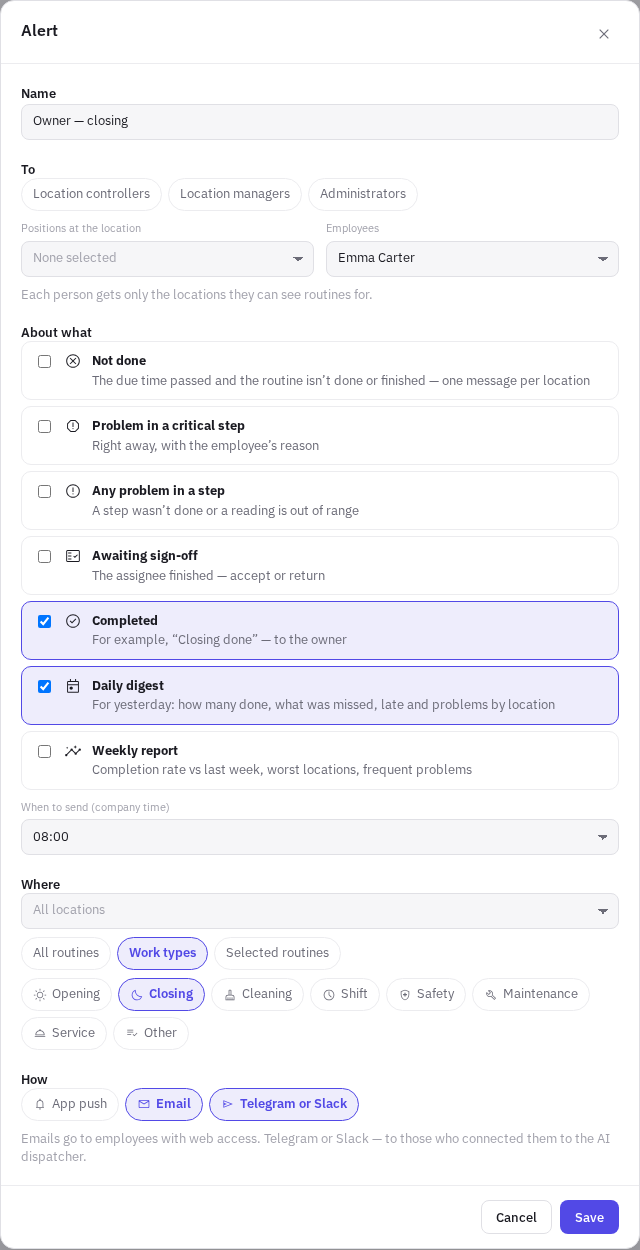
An — Routine-Kontrolleure des Standorts, Standortleiter, Administratoren sowie Positionen am Standort und bestimmte Mitarbeiter. Jede Person erhält nur die Standorte, für die sie Routinen sehen darf.
-
Worüber — wählen Sie die Ereignisse:
- Nicht erledigt — die Frist ist vorbei und die Routine nicht erledigt oder abgeschlossen. Kommt als eine Nachricht je Standort. Berücksichtigt werden Routinen, bei denen im Editor Standortleiter über Nichterfüllung informieren aktiviert ist.
- Problem in einem kritischen Schritt und Jedes Problem in einem Schritt — sofort, mit dem Grund des Mitarbeitenden.
- Wartet auf Abnahme — die Routine wurde abgeschlossen; annehmen oder zurückgeben.
- Durchgeführt — zum Beispiel den Inhaber informieren, dass der Schichtabschluss erledigt ist.
- Tägliche Übersicht — für gestern: wie viele von den geplanten erledigt wurden, was versäumt wurde, Verspätungen und Probleme je Standort. Gab es gestern keine Routinen, kommt keine Übersicht.
- Wochenbericht — die Erledigungsquote der Vorwoche im Vergleich zur Woche davor, die schwächsten Standorte, die Schritte, die am häufigsten nicht klappen, und die am häufigsten versäumten Routinen.
Für Übersicht und Bericht wählen Sie Wann senden (Unternehmenszeit) und Tag des Wochenberichts.
-
Wo — alle Standorte oder ausgewählte; Alle Routinen, Arbeitsarten (zum Beispiel nur „Schließung“) oder Ausgewählte Routinen.
-
Wie — Push in der App, E-Mail, Telegram oder Slack.
-
Klicken Sie auf Speichern.
Übersicht an mich und Bericht an mich senden eine Test-Übersicht oder einen Test-Bericht nur an Sie – damit Sie sehen, wie sie aussehen.
Kanäle
- Push in der App — in die jeCheck-App.
- E-Mail — an Mitarbeitende mit Webzugang. E-Mails zu Routinen lassen sich über den Link in der E-Mail oder im Profil abbestellen: Benachrichtigungen → Benachrichtigungen zu Routinen.
- Telegram oder Slack — an alle, die sie mit dem KI-Dispatcher verbunden haben, siehe KI-Dispatcher.
Passt ein Ereignis zu mehreren Benachrichtigungen, erhält die Person es pro Kanal einmal.
Rechte
| Recht | Was es erlaubt |
|---|---|
| Routinen: Benachrichtigungen | Benachrichtigungen des Unternehmens einrichten |
Benachrichtigungen erhalten Sie auch ohne dieses Recht — nötig ist der Zugriff auf die Routinen des Standorts. Mehr: Rechte und Rollen.
Häufige Fragen
Warum hat der Standortleiter keine Nachricht über ein Versäumnis erhalten?
Prüfen Sie, ob die Benachrichtigung aktiv ist, Standort und Routine in ihren Einstellungen enthalten sind, bei der Routine Standortleiter über Nichterfüllung informieren aktiviert ist und der Standortleiter Zugriff auf die Routinen dieses Standorts hat.
Kann ich einen Bericht nur für einen Standort erhalten?
Ja: Wählen Sie unter Wo nur diesen Standort.
Vielen Dank! Das hilft uns, das Hilfe-Center zu verbessern.