
Tagesablauf: So verfolgen Sie die Erledigung
Der Tagesablauf ist die erste Registerkarte des Bereichs Arbeit → Routinen. Hier sehen Sie, was an jedem Standort heute zu tun ist, was bereits erledigt ist, was nicht erfüllt wurde und wo Probleme aufgetreten sind. Die Seite ist mit dem Recht „Routinen: Fortschritt“ sichtbar – nur für die Standorte, für die es gilt.
Was die Seite zeigt
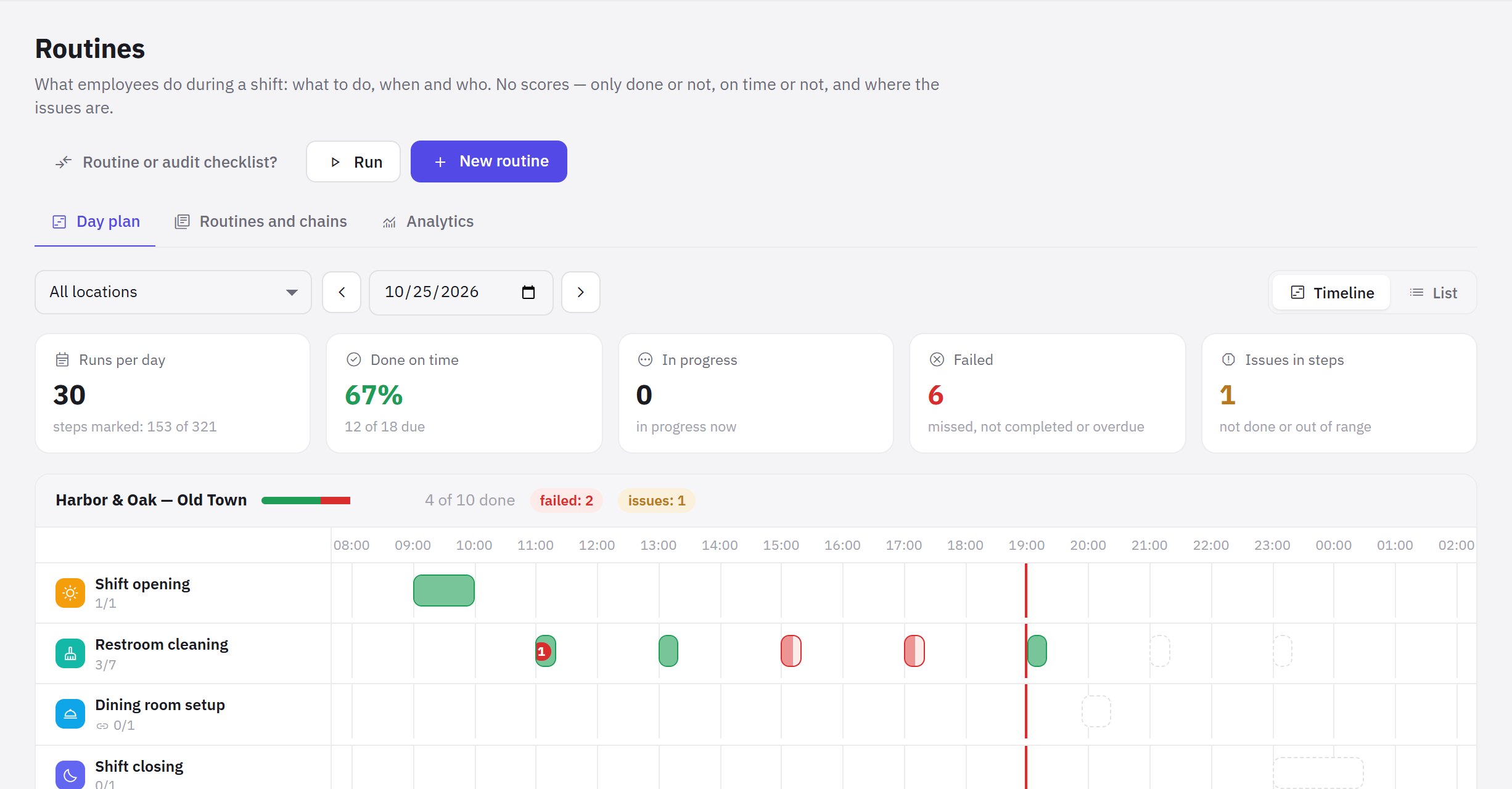
- Filter – Standort (Alle Standorte oder einer) und Tag: die Pfeile Vorheriger Tag / Nächster Tag und die Schaltfläche Heute.
- Tageskennzahlen:
- Durchläufe pro Tag und wie viele Schritte markiert sind;
- Pünktlich erledigt – von den fälligen Durchläufen, verspätete separat;
- In Bearbeitung – laufen gerade und warten auf Abnahme;
- Nicht erfüllt – versäumt, nicht abgeschlossen oder überfällig;
- Probleme in Schritten – nicht erledigt oder außerhalb der Norm.
- Zeitleiste – pro Standort eine Zeile je Routine, Blöcke nach den Zeitfenstern. Die Farbe des Blocks zeigt den Status: Durchgeführt, Läuft, Wartet auf Abnahme, Nicht erfüllt oder überfällig, Ausstehend. Markierungen zeigen, dass ein Durchlauf über Kette, wegen eines Problems oder manuell entstanden ist.
- Liste – dieselben Durchläufe als Zeilen mit Uhrzeit, Fortschritt der Schritte und ausführender Person.
Karte des Durchlaufs
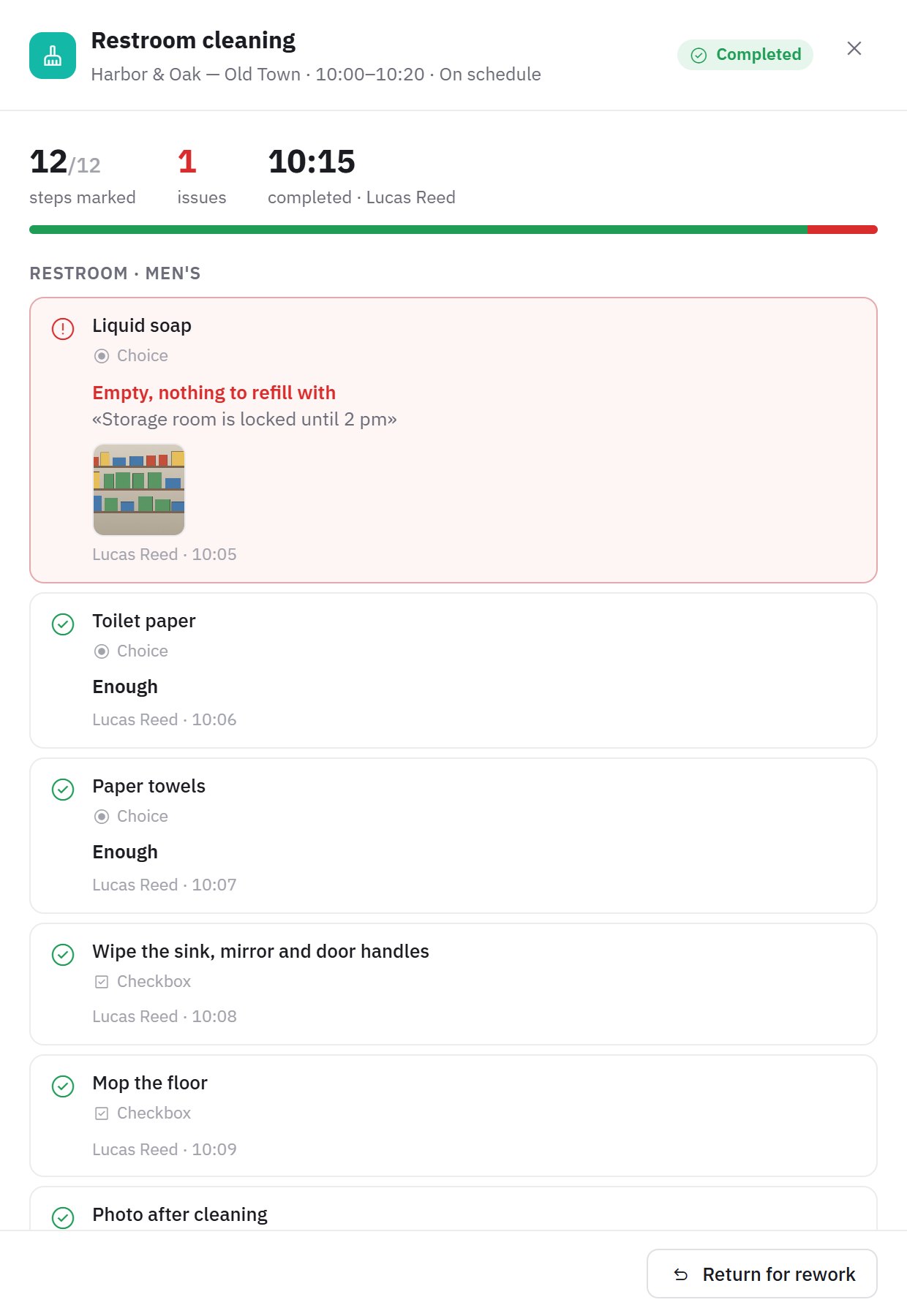
Klicken Sie auf einen Block oder eine Zeile – rechts öffnet sich die Karte:
- Fenster, Status, Fortschritt der Schritte und Anzahl der Probleme;
- alle Schritte nach Abschnitten mit Markierungen: wer wann markiert hat, Messwert, gewählte Option, Foto, Grund und Kommentar;
- die Kennzeichnungen Kritisch, Optional, Bedingt, Nicht zutreffend;
- der Link Aufgabe bei einem Schritt, zu dem eine Aufgabe erstellt wurde;
- bei einem Durchlauf aus einer Kette – ein Link zur Routine, die ihn gestartet hat, und zu den Routinen, die er selbst gestartet hat.
Im Web-Konto werden keine Schritte markiert – das tun die Ausführenden in der mobilen App.
Annehmen, zurückgeben, aufheben
Mit dem Recht „Kontrolle von Routinen“ für den Standort stehen unten in der Karte zur Verfügung:
- Annehmen – für einen Durchlauf im Status Wartet auf Abnahme;
- Zur Nachbesserung zurückgeben – mit einem Kommentar, was nachzuarbeiten ist; die ausführende Person erhält eine Benachrichtigung;
- Durchlauf aufheben – mit Grund („Hygienetag, Standort geschlossen“). Ein aufgehobener Durchlauf zählt weder als erledigt noch als versäumt.
Start außer Plan
Die Schaltfläche Starten öffnet das Fenster Routine starten: Wählen Sie Routine und Standort. So starten Sie eine außerplanmäßige Reinigung, die Annahme einer Lieferung oder Arbeit bei einem Ereignis – die Ausführenden erhalten eine Benachrichtigung. In der Liste stehen Routinen, die manuell gestartet werden dürfen, und mit dem Recht „Kontrolle von Routinen“ alle außer denen, die bei einem Problem starten.
Häufige Fragen
Warum fehlt eine Routine auf der Zeitleiste?
Prüfen Sie, ob sie Aktiviert ist, diesem Standort zugewiesen ist und an diesem Tag ein Fenster hat. Fenster, die am Tag der Aktivierung bereits vorbei sind, werden nicht erstellt. Ein Durchlauf aus einer Kette erscheint erst, wenn die vorherige Routine abgeschlossen ist.
Wie sehe ich ein Foto, das ein Mitarbeiter geschickt hat?
Öffnen Sie die Karte des Durchlaufs: Fotos stehen beim Schritt; klicken Sie auf die Miniatur, um sie groß zu öffnen.
Vielen Dank! Das hilft uns, das Hilfe-Center zu verbessern.