
Kako kreirati ček-listu
Ček-listu sastavljate u konstruktoru — otvara se unutar kabineta, sa uobičajenim menijem levo, i izgleda kao dokument: gore su naziv i opis, ispod odeljci sa pitanjima. Izmene se čuvaju automatski — za pitanja ne postoji posebno dugme „Sačuvaj“.
Šta vam je potrebno
- prava administratora ili pravo „Kreiranje i izmena ček-lista“ — bez njega se ček-lista otvara samo za pregled, pogledajte Prava i uloge;
- spisak stavki provere grupisanih po odeljcima.
Kreirajte ček-listu
-
Otvorite odeljak. U meniju Rad → Ček-liste za audit kliknite Kreiraj ček-listu.
-
Unesite naziv i izaberite fasciklu. Naziv mora imati najmanje 3 znaka, na primer „Dnevni sanitarni audit“; možete ga kasnije promeniti. Polje Fascikla pojavljuje se ako kompanija ima fascikle; ako ste na spisku otvorili fasciklu, ona je već izabrana.
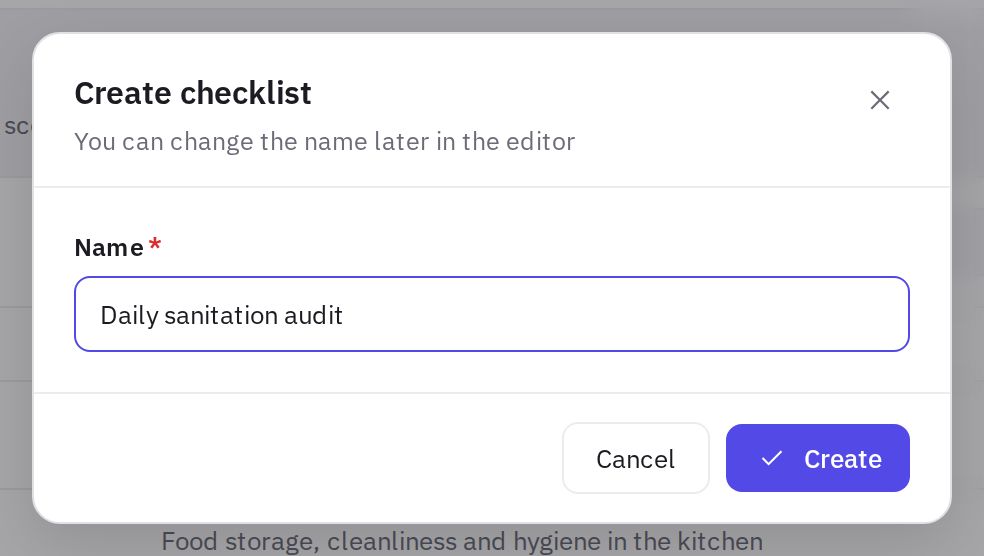
Prozor za kreiranje ček-liste -
Kliknite „Kreiraj“. Odmah se otvara Konstruktor ček-liste.
Pored se nalazi dugme Kreiraj uz AI: opišite ček-listu (vrsta objekta, zone, na šta obratiti pažnju) svojim rečima — AI asistent priprema nacrt, a vi ga pregledate i kliknete Kreiraj. Više: Kako kreirati uz pomoć AI asistenta.
Kako izgleda konstruktor
Na vrhu je traka konstruktora:
- strelica Na listu ček-lista — povratak na Rad → Ček-liste za audit;
- kome je ček-lista dostupna: Svi zaposleni u kompaniji ili Samo izabrani (N) — kliknite da biste to promenili;
- oznaka Sačuvano automatski — izmene su već sačuvane;
- dugmad Pregled, AI provera, Pristup i Podešavanja.
Ispod je sama ček-lista:
- Naziv — menja se direktno u naslovu (polje „Naziv ček-liste“).
- Oznake ispod naziva — fascikla, kome je ček-lista dostupna, scenario zadataka po prekršajima, način obračuna (U procentima ili U bodovima), vreme dostupnosti ako je podešeno, kao i uključene Lokacija, Potpis, AI plan.
- Opis — polje „Opis za kontrolora: šta i kada proveriti“.
- Rezime — koliko ček-lista ima odeljaka i pitanja i maksimalan broj bodova.
- Odeljci — kartice sa pitanjima.
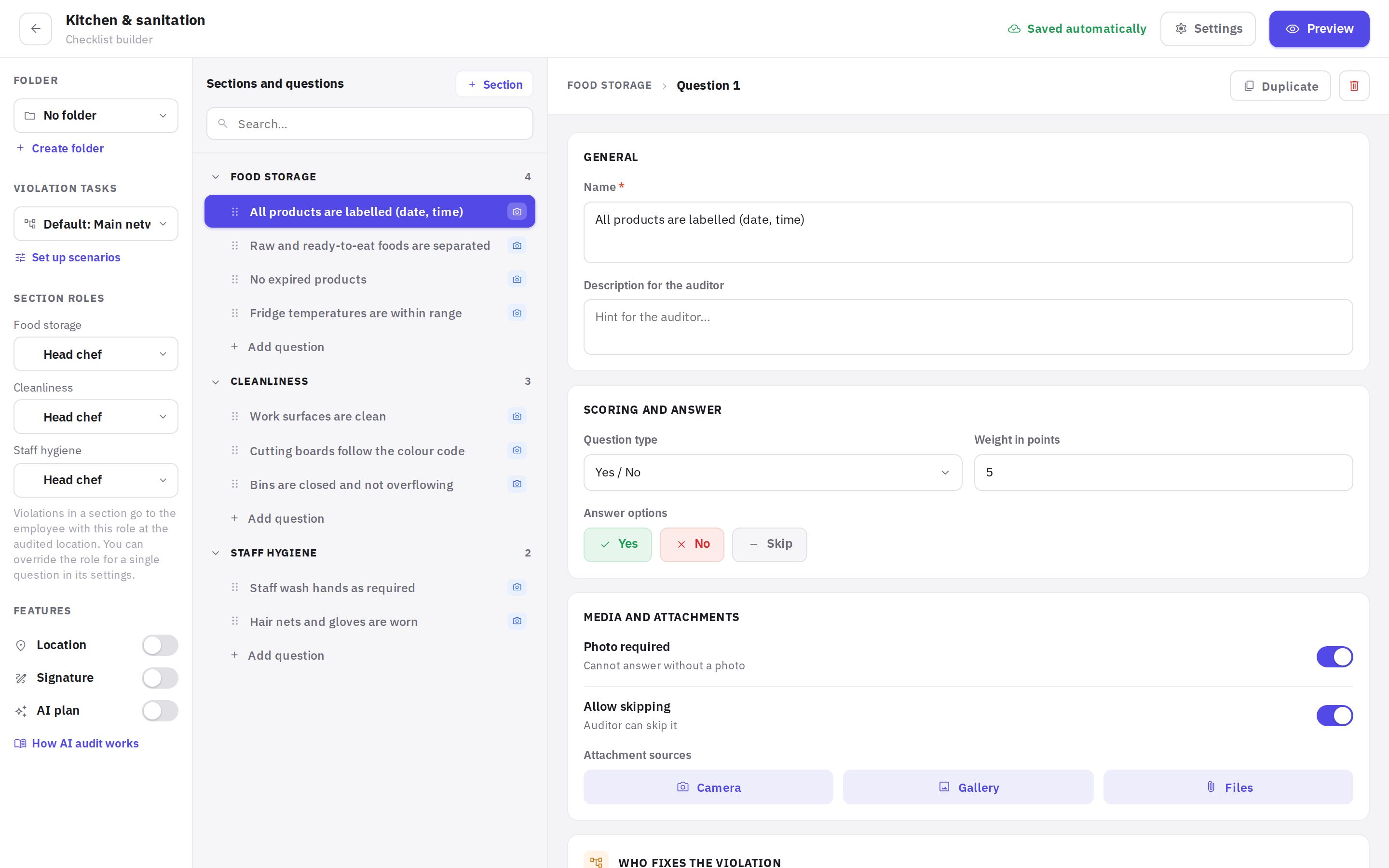
Dodajte odeljke i pitanja
- Kreirajte odeljak. Na kraju ček-liste kliknite Dodaj odeljak, unesite naziv (najmanje 2 znaka), na primer „Kuhinja“, i kliknite Kreiraj.
- Dodajte pitanje. Na dnu kartice odeljka kliknite Dodaj pitanje — pojavljuje se „Novo pitanje“ i njegova podešavanja se odmah otvaraju.
- Promenite redosled. Prevucite pitanje za ikonicu levo od broja na odgovarajuće mesto u odeljku ili u drugi odeljak.
- Preimenujte odeljak. Kliknite na naziv odeljka u njegovoj kartici, ispravite tekst i pritisnite Enter — naziv se čuva.
- Obrišite odeljak. Kliknite ⋯ u kartici odeljka i izaberite Obriši odeljak. Brisanjem odeljka brišu se i sva njegova pitanja. U istom meniju je i Dodaj pitanje.
Pored naziva odeljka bira se ko otklanja prekršaje po pitanjima tog odeljka: Menadžer lokacije (podrazumevano), odeljenje, radno mesto ili konkretan zaposleni. Zadatak po prekršaju dobija on na lokaciji audita; ako je izabrano odeljenje — zadatak ide u red odeljenja koje opslužuje tu lokaciju (odeljenja se podešavaju u Osoblje → Odeljenja). Više u odeljku Automatizacija.
Podesite pitanje
U kartici odeljka pitanje je red sa brojem (na primer, 1.2), nazivom i ikonicama: tip odgovora (ako nije „Da / Ne“), obavezna fotografija, dozvoljeno preskakanje, težina (×N), poništavanje rezultata, uslov prikaza (sa brojem pitanja od kog zavisi), sopstvena uloga. Kliknite na pitanje — njegova podešavanja otvaraju se u samom redu:
- Osnovno: Naziv — formulacija stavke koju vidi kontrolor; Opis za kontrolora — savet šta i kako proveriti.
- Tip odgovora: kartice Da / Ne, Opcije odgovora, Više opcija, Ocena na skali, Broj sa normom, Datum, Bar-kod / QR (utiču na rezultat), Tekstualno polje, Fotografija, Potpis, Zaposleni (prikupljanje podataka) i Uputstvo (bez odgovora). Ispod su Podešavanja odgovora izabranog tipa i Težina u bodovima — ceo broj od 1, uzima se u obzir samo ako je metod obračuna ček-liste U bodovima. Svi tipovi — u članku Tipovi odgovora.
- Logika i važnost: Poništava rezultat provere — prekršaj u stavci daje celoj proveri 0%; Prikaži uslovno — stavka se pojavljuje tek posle određenog odgovora na pitanje iznad; Referentna fotografija: kako treba da izgleda — do pet fotografija pored pitanja.
- Mediji i prilozi: Fotografija je obavezna — na pitanje se ne može odgovoriti bez fotografije; Preskakanje pitanja — kontrolor može da preskoči pitanje, preskočeno pitanje ne ulazi u rezultat; Izvori priloga — Kamera, Galerija, Fajlovi.
- Ko otklanja prekršaj — za odeljak i za ovo pitanje: Menadžer lokacije, odeljenje, radno mesto ili zaposleni. Kod pitanja je podrazumevano Kao za odeljak; izaberite drugo ako baš ovu stavku otklanja neko drugi, na primer „Svetlo u sali je uključeno“ — tehnička služba. Ovo polje koriste i scenario automatizacije (Odgovorni iz ček-liste) i Auto-zadatak.
- Auto-zadatak — ako ček-lista nema scenario automatizacije: pri kojim odgovorima kreirati zadatak i rok u satima. Zadatak dobija onaj ko je naveden u Ko otklanja prekršaj. Više u odeljku Automatizacija.
Ispod podešavanja su dugmad Dupliraj (kopija pitanja u istom odeljku), Obriši i Skupi.
Podešavanja ček-liste
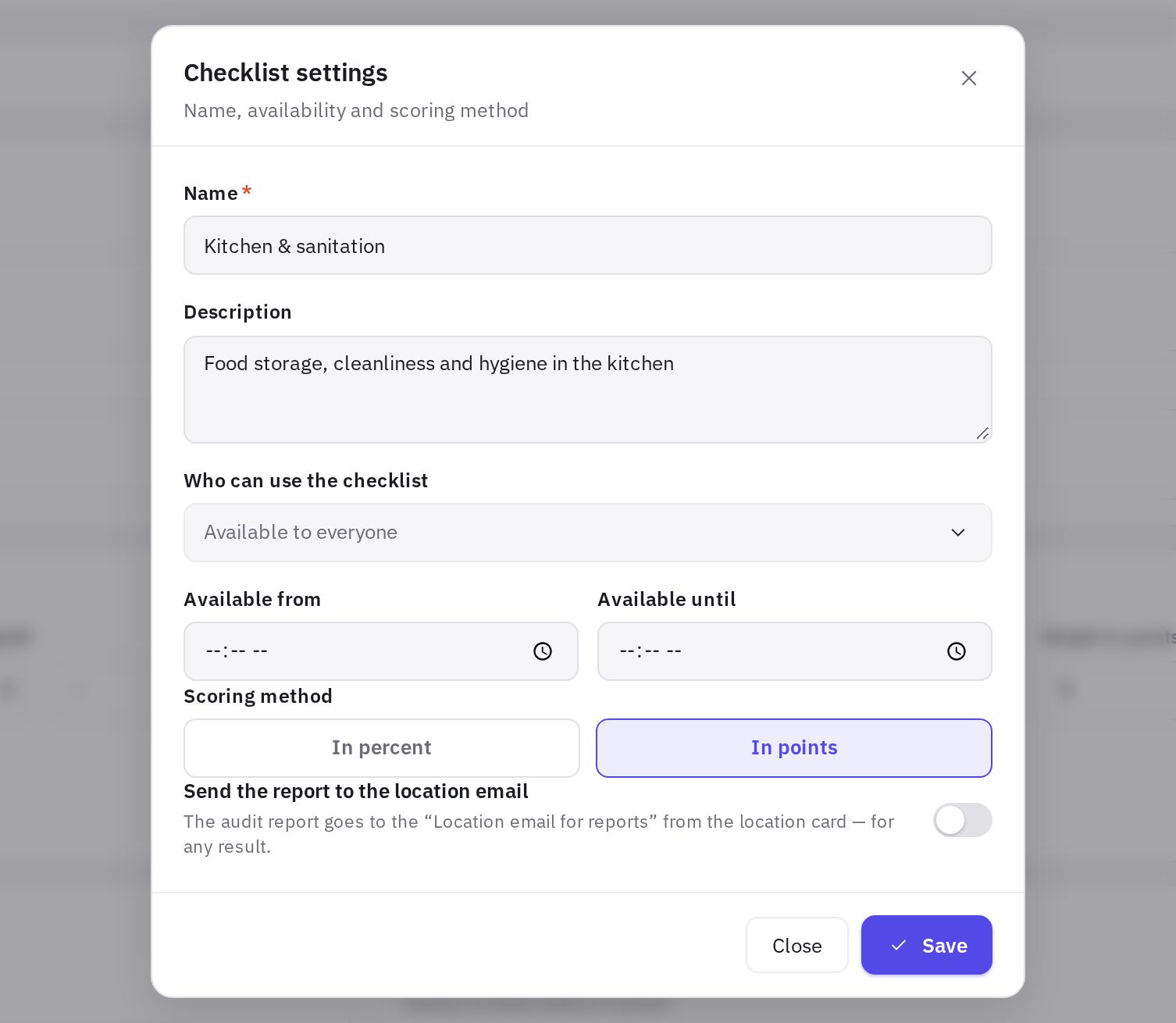
Kliknite Podešavanja u gornjoj traci — otvara se bočna tabla Podešavanja ček-liste. Izmene se na njoj čuvaju odmah, dugmeta „Sačuvaj“ nema.
- Fascikla — u koju fasciklu ide ček-lista; link Kreiraj fasciklu pravi novu. Fascikle se vide i u mobilnoj aplikaciji.
- Zadaci po prekršajima — scenario automatizacije za ovu ček-listu; link Podesi scenarije vodi u Automatizaciju.
- Način obračuna — U procentima ili U bodovima. Nove ček-liste podrazumevano koriste U bodovima. Kako funkcionišu oba načina, objašnjeno je u članku Kako se izračunava rezultat audita.
- Dostupna od i Dostupna do — doba dana kada se ček-lista može popunjavati.
- Mogućnosti — prekidači Lokacija (koordinate telefona prilažu se uz audit), Potpis (kontrolor se potpisuje na kraju provere) i AI plan (AI analiza u izveštaju, link Kako radi AI audit, pogledajte Izveštaj o auditu).
- Pošalji izveštaj na email lokacije — nakon svakog audita izveštaj odlazi na „Email lokacije za izveštaje“ iz kartice lokacije (pogledajte Lokacije), bez obzira na rezultat. Za nove ček-liste prekidač je isključen.
Naziv i opis ček-liste ne menjaju se u podešavanjima — uređuju se direktno u dokumentu.
Kome je ček-lista dostupna
Podrazumevano je ček-lista dostupna svim zaposlenima u kompaniji. Ograničite je ako provera nije potrebna svima: na primer, ček-lista za čišćenje — samo spremačicama, a ček-lista kuhinje — samo kuvarima jedne lokacije.
- Otvorite pristup. Kliknite Pristup u gornjoj traci konstruktora (ili oznaku pristupa pored strelice) — otvara se tabla Kome je ček-lista dostupna.
- Izaberite opciju. Svi zaposleni u kompaniji — ček-listu vide svi, uključujući buduće zaposlene. Samo izabrani — samo oni koje navedete.
- Dodajte kome je dostupna. U jednom polju za pretragu izaberite radna mesta, lokacije, odeljenja i pojedinačne zaposlene — u bilo kojoj kombinaciji.
- Kliknite „Sačuvaj“. U gornjoj traci pojavljuje se Samo izabrani (N).
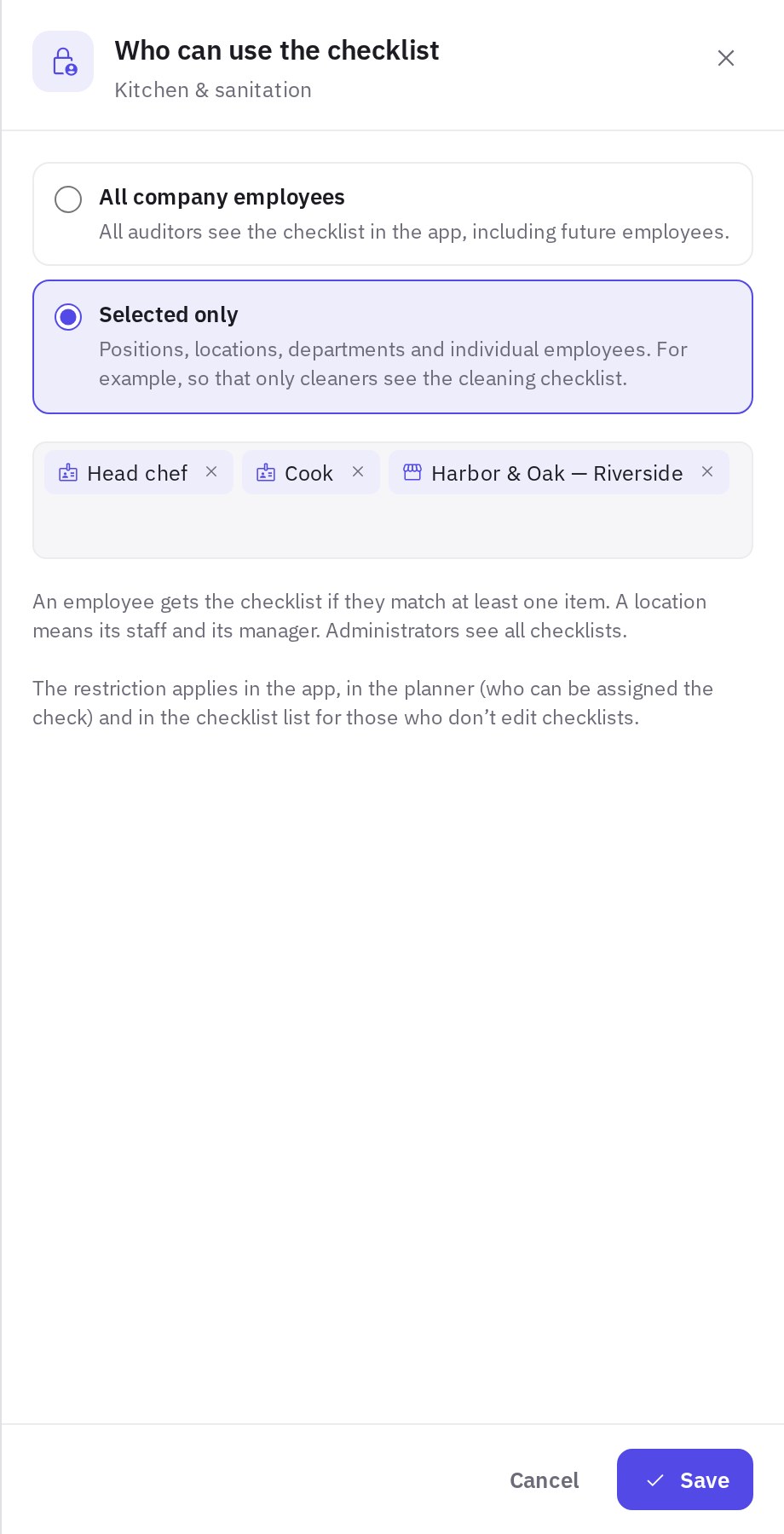
Kako ograničenje funkcioniše:
- zaposleni dobija ček-listu ako odgovara bar jednoj stavci;
- lokacija znači njene zaposlene (i sa osnovnom i sa dodatnom lokacijom, kao i one koji mogu da rade na svim lokacijama) i menadžera lokacije;
- administratori vide sve ček-liste.
Gde ograničenje važi:
- u mobilnoj aplikaciji — zaposleni vidi i može da započne samo ček-liste koje su mu dostupne; fascikle u kojima nema dostupnih ček-lista su skrivene;
- u Planeru — pri kreiranju plana i promeni kontrolora nude se samo zaposleni kojima je ček-lista dostupna, pogledajte Kako zakazati audite;
- na spisku Rad → Ček-liste za audit — zaposleni sa pravom „Ček-liste u kabinetu“, ali bez prava „Kreiranje i izmena ček-lista“, vide samo ček-liste koje su im dostupne. Administratori i oni koji uređuju ček-liste vide sve, a prekidač Sa ograničenim pristupom prikazuje ček-liste sa ograničenjem.
Ranije su se u pristupu mogli izabrati samo pojedinačni zaposleni. Takvi spiskovi su sačuvani — prikazuju se kao izabrani zaposleni.
Pregled
Dugme Pregled u gornjoj traci konstruktora prikazuje ček-listu onako kako će je videti kontrolor: odeljke i pitanja redosledom iz konstruktora, opcije odgovora (Da, Ne, Preskoči — ako je preskakanje dozvoljeno — ili tekstualno polje), savete, oznake Fotografija je obavezna, izvore priloga, a za način U bodovima i težinu pitanja i maksimalan broj bodova. U pregledu ne možete odgovarati — služi samo za pregled.
Redosled pitanja koji podesite prevlačenjem u konstruktoru isti je kao u mobilnoj aplikaciji.
AI provera ček-liste
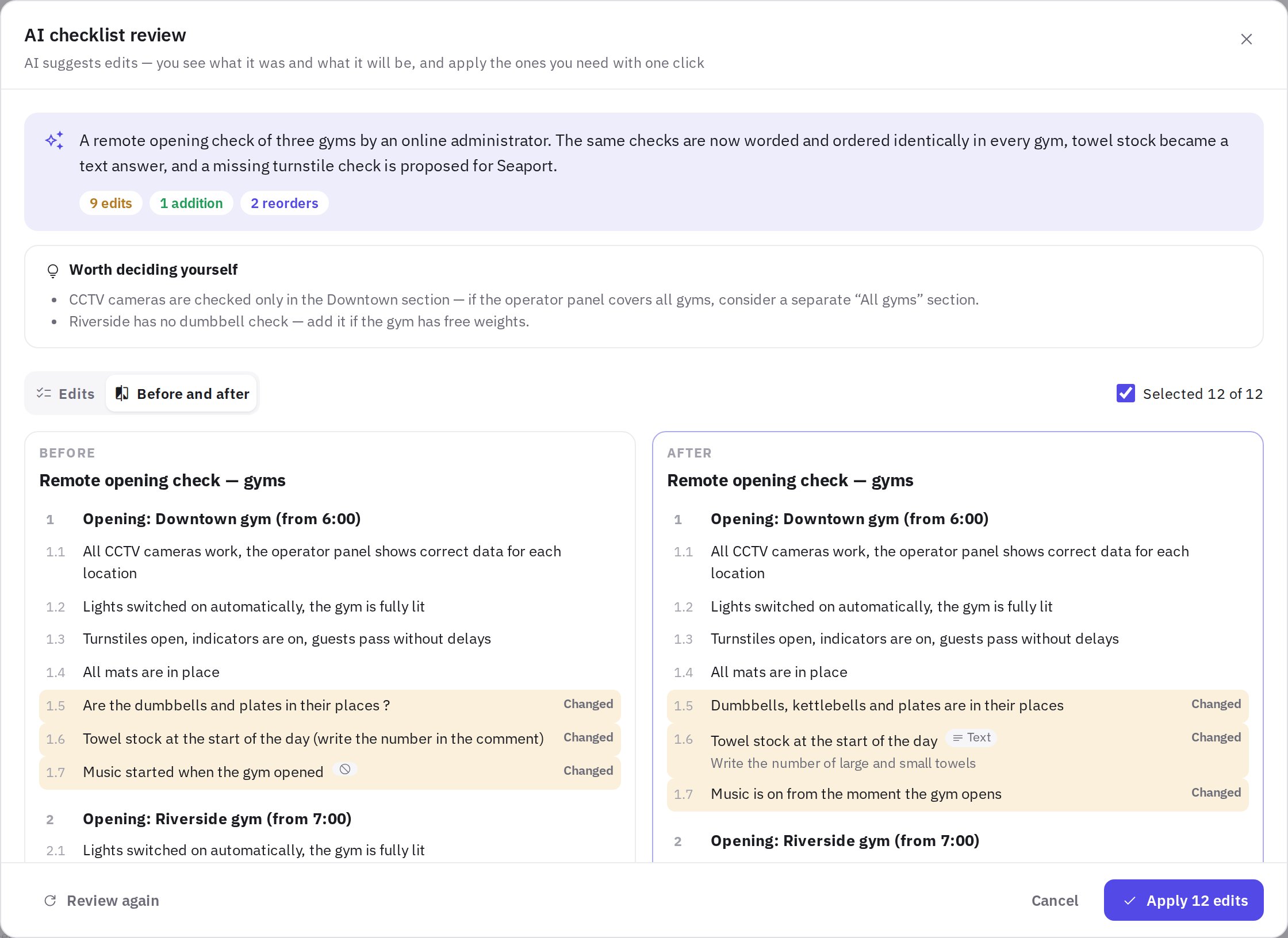
Ček-lista koju su dugo sastavljali različiti ljudi obično se raspline: iste stavke su različito formulisane, odeljci imaju različit redosled pitanja, negde je stavka zaboravljena, a negde se pitanje završava sa „?“ pa „Da“ više ne znači „sve je u redu“. AI provera čita celu ček-listu i predlaže izmene — a vi odlučujete koje ćete prihvatiti.
- Otvorite proveru. U gornjoj traci konstruktora kliknite AI provera.
- Napišite šta uzeti u obzir (nije obavezno). U polje Šta uzeti u obzir upišite ono što AI ne zna — na primer: „u sali Šanirak-2 ima administratora, a nema turnikea“.
- Kliknite „Proveri ček-listu“. Provera traje do jednog minuta. Sama ček-lista se za to vreme ne menja.
- Pregledajte izmene. Na vrhu je kratak zaključak AI-ja i blok Vredi da odlučite sami sa zapažanjima koja AI nije pretvorio u izmene. Ispod su dve kartice:
- Izmene — svaka izmena na posebnoj kartici: šta se menja (precrtano — kako je bilo, podebljano — kako će biti) i zašto;
- Bilo je i biće — ček-lista pre i posle, jedna pored druge: novo je označeno zelenom, izmenjeno žutom, obrisano crvenom, a premešteno plavom bojom.
- Uklonite višak. Skinite oznaku sa izmene sa kojom se ne slažete — Bilo je i biće se odmah ponovo izračunava. Ako skinete oznaku sa novog odeljka, skidaju se i nova pitanja u njemu.
- Kliknite „Primeni N izmena“. N je broj izabranih izmena; sve se čuvaju jednom operacijom. Ako ništa ne odgovara, kliknite Otkaži ili Proveri ponovo sa drugom napomenom.
Šta AI proverava:
- slovne greške, nejasne i dvostruke formulacije (dve činjenice u jednom pitanju);
- da „Da“ uvek znači da je sve po normi, a „Ne“ da postoji prekršaj: pitanja poput „Da li su sve prostirke na mestu?“ postaju tvrdnje „Sve prostirke su na mestu“;
- iste odeljke — na primer, po jedan za svaku lokaciju: jedinstvene formulacije i redosled pitanja, koje stavke nedostaju (dodavanje takvih stavki AI označava kao nešto što zahteva vašu potvrdu);
- tip odgovora: stavke u koje treba upisati broj („zaliha peškira“) bolje je pretvoriti u Tekstualno polje;
- preskakanje, obaveznu fotografiju i savete za kontrolora — isto kod istih stavki;
- statistiku odgovora za 90 dana: koja se pitanja skoro uvek preskaču;
- naziv i opis ček-liste.
Važno je znati:
- AI ne menja smisao stavki i ne izmišlja nove provere „na svoju ruku“.
- Odeljci se ne premeštaju: novi odeljak se dodaje na kraj ček-liste.
- Uloge, auto-zadatke i izvore priloga pitanja AI ne dira.
- Obavljene provere i analitika se ne menjaju: izmenjena pitanja ostaju ista pitanja, a obrisana nestaju samo iz novih provera.
- Ako je neko izmenio ček-listu posle AI provere, izmene neće moći da se primene — pokrenite proveru ponovo.
- AI provera je dostupna na tarifama sa AI funkcijama korisnicima koji imaju pravo „Kreiranje i izmena ček-lista“. Dnevno po zaposlenom — do 20 provera.
Kopiranje, brisanje i vraćanje
Na spisku Rad → Ček-liste za audit svaka ček-lista ima meni …: Izmeni, Premesti u fasciklu, Dupliraj (kopija sa svim odeljcima i pitanjima, u istoj fascikli), Pretvori u proceduru (nova procedura od pitanja, pogledajte Kako napraviti proceduru) i Obriši. Obrisane ček-liste ostaju u Obrisana na levoj tabli 90 dana — odatle ih možete vratiti dugmetom Vrati. Kako da obrišete ili vratite više ček-lista odjednom, pogledajte Fascikle i spisak ček-lista.
Česta pitanja
Može li pitanje sa skalom ili opcijama odgovora?
Da. Izaberite tip odgovora Ocena na skali ili Opcije odgovora — svaka opcija ima svoj ishod (norma, prekršaj, nije primenljivo) i udeo težine. Postoje i broj sa normom, datum, bar-kod i drugi tipovi — pogledajte Tipovi odgovora.
Zašto promena težine nije uticala na rezultat?
Najverovatnije je način obračuna ček-liste U procentima — pri njemu sve stavke imaju istu težinu. Kliknite Podešavanja u konstruktoru i izaberite U bodovima.
Kako da održim red kada ima mnogo ček-lista?
Rasporedite ček-liste po fasciklama direktno na spisku Rad → Ček-liste za audit: prevucite ih na fascikle na levoj tabli ili premestite više njih odjednom. Spisak ima i pretragu po nazivu, opisu, autoru i fascikli, kao i prekidače U upotrebi / Bez provera. Detalji su u članku Fascikle i spisak ček-lista.
Mogu li da poništim izmene AI-ja?
Posebnog dugmeta za poništavanje nema — zato AI pre primene pokazuje šta je bilo i šta će biti, i svaku izmenu možete da skinete. Preimenovano pitanje možete ručno da ispravite u konstruktoru, a obrisano da dodate ponovo.
Kako da ček-lista bude samo za jedno radno mesto?
Otvorite ček-listu, kliknite Pristup, izaberite Samo izabrani, pronađite radno mesto (na primer „Spremačica“) i kliknite Sačuvaj. Ček-listu će u aplikaciji videti samo zaposleni na tom radnom mestu i administratori.
Hvala! Ovo nam pomaže da poboljšamo centar za pomoć.