
Как создать чек-лист
Чек-лист собирается в конструкторе — он открывается внутри кабинета, с обычным меню слева, и выглядит как документ: сверху название и описание, ниже — разделы с вопросами. Изменения сохраняются автоматически, отдельной кнопки «Сохранить» для вопросов нет.
Что понадобится
- права администратора или право «Создание и правка чек-листов» — без него чек-лист открывается только для просмотра, см. Права и роли;
- список пунктов проверки, разбитый на разделы.
Создайте чек-лист
-
Откройте раздел. В меню Работа → Чек-листы аудита нажмите Создать чек-лист.
-
Введите название и выберите папку. Название — не короче 3 символов, например «Ежедневный санитарный аудит», его можно изменить позже. Поле Папка появляется, если в компании есть папки; если вы открыли папку в списке, она уже выбрана.
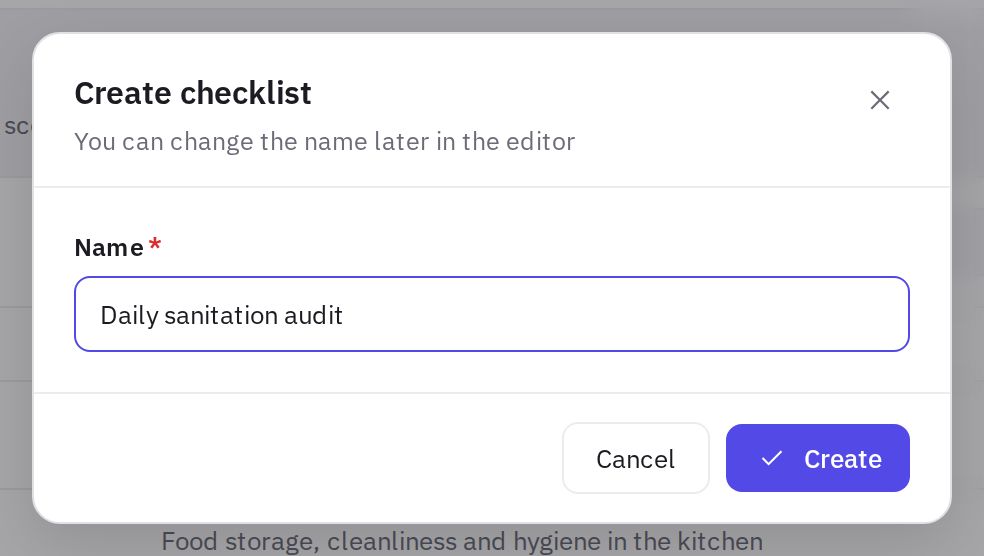
Окно создания чек-листа -
Нажмите «Создать». Сразу откроется Конструктор чек-листа.
Рядом есть кнопка Создать с ИИ: опишите чек-лист (тип заведения, зоны, акценты) своими словами — ИИ-помощник подготовит черновик, а вы проверите его и нажмёте Создать. Подробнее — Как создавать через ИИ-помощника.
Как устроен конструктор
Вверху — панель конструктора:
- стрелка К списку чек-листов — возврат в Работа → Чек-листы аудита;
- кому доступен чек-лист: Все сотрудники компании или Только выбранные (N) — нажмите, чтобы изменить;
- отметка Сохранено автоматически — изменения уже сохранены;
- кнопки Предпросмотр, ИИ-проверка, Доступ и Настройки.
Ниже — сам чек-лист:
- Название — правится прямо в заголовке (поле «Название чек-листа»).
- Плашки под названием — папка, кому доступен чек-лист, сценарий задач по нарушениям, метод расчёта (В процентах или В баллах), время доступности, если оно задано, и включённые Локация, Подпись, ИИ-план.
- Описание — поле «Описание для проверяющего: что и когда проверять».
- Итог — сколько в чек-листе разделов и вопросов и максимум баллов.
- Разделы — карточки с вопросами.
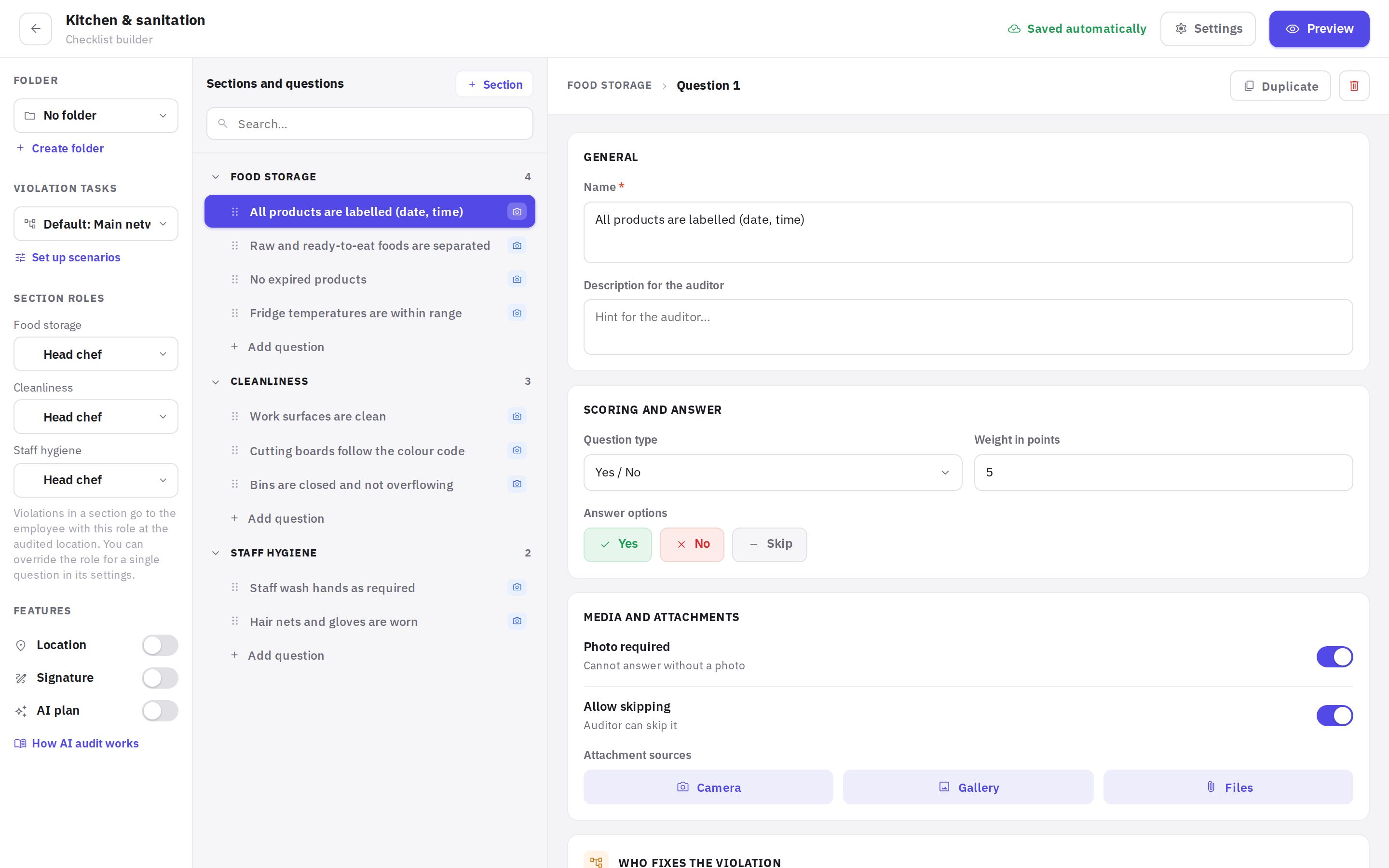
Добавьте разделы и вопросы
- Создайте раздел. В конце чек-листа нажмите Добавить раздел, введите название (не короче 2 символов), например «Кухня», и нажмите Создать.
- Добавьте вопрос. Внизу карточки раздела нажмите Добавить вопрос — появится «Новый вопрос», и его настройки сразу раскроются.
- Измените порядок. Перетащите вопрос за значок слева от номера на нужное место в разделе или в другой раздел.
- Переименуйте раздел. Нажмите на название раздела в его карточке, исправьте текст и нажмите Enter — название сохранится.
- Удалите раздел. Нажмите ⋯ в карточке раздела и выберите Удалить раздел. Удаление раздела удаляет и все его вопросы. В том же меню есть Добавить вопрос.
Рядом с названием раздела — выбор, кто устраняет нарушения по вопросам этого раздела: Управляющий точки (по умолчанию), отдел, должность или конкретный сотрудник. Задачу по нарушению получит он на точке аудита; если выбран отдел — задача встанет в очередь отдела, который обслуживает эту точку (отделы настраиваются в Управление → Отделы). Подробнее — в разделе Автоматизация.
Настройте вопрос
В карточке раздела вопрос — это строка с номером (например, 1.2), названием и значками: тип ответа (если не «Да / Нет»), обязательное фото, разрешён пропуск, вес (×N), обнуление результата, условие показа (с номером вопроса, от которого оно зависит), своя роль. Нажмите на вопрос — его настройки раскроются прямо в строке:
- Основное: Название — формулировка пункта, её видит аудитор; Описание для аудитора — подсказка, что и как проверять.
- Тип ответа: карточки Да / Нет, Варианты ответа, Несколько вариантов, Оценка по шкале, Число с нормой, Дата, Штрихкод / QR (влияют на результат), Текстовое поле, Фото, Подпись, Сотрудник (сбор данных) и Инструкция (без ответа). Ниже — Настройки ответа выбранного типа и Вес в баллах — целое число от 1, учитывается, только если у чек-листа метод расчёта В баллах. Все типы — в статье Типы ответов.
- Логика и важность: Обнуляет результат проверки — нарушение в пункте даёт всей проверке 0%; Показывать по условию — пункт появляется только после определённого ответа на вопрос выше; Эталонное фото — как должно быть — до пяти фото рядом с вопросом.
- Медиа и вложения: Фото обязательно — без фото ответить на вопрос нельзя; Пропуск вопроса — аудитор может пропустить вопрос, пропущенный вопрос не входит в расчёт результата; Источники вложений — Камера, Галерея, Файлы.
- Кто устраняет нарушение — для раздела и для этого вопроса: Управляющий точки, отдел, должность или сотрудник. У вопроса по умолчанию — Как у раздела; выберите другое, если именно этот пункт устраняет кто-то другой, например «Свет в зале включён» — техслужба. Этим полем пользуются и сценарий автоматизации (Ответственный из чек-листа), и Авто-задача.
- Авто-задача — если у чек-листа нет сценария автоматизации: при каких ответах создавать задачу и срок в часах. Задачу получит тот, кто указан в Кто устраняет нарушение. Подробнее — в разделе Автоматизация.
Под настройками — кнопки Дублировать (копия вопроса в том же разделе), Удалить и Свернуть.
Настройки чек-листа
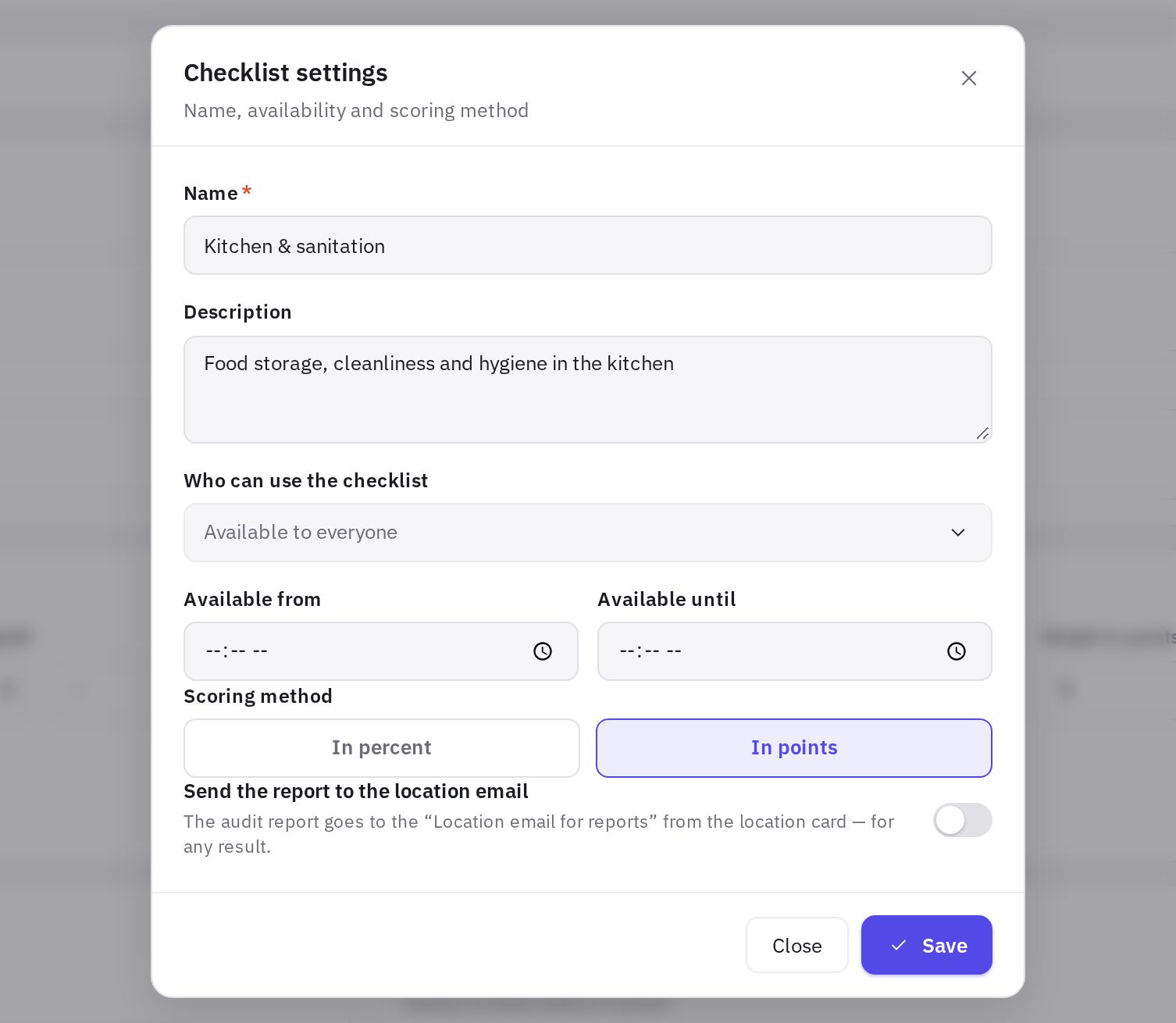
Нажмите Настройки в верхней панели — откроется боковая панель Настройки чек-листа. Изменения в ней сохраняются сразу, кнопки «Сохранить» нет.
- Папка — в какую папку положить чек-лист; новую папку создаёт ссылка Создать папку. Папки видны и в мобильном приложении.
- Задачи по нарушениям — сценарий автоматизации для этого чек-листа; ссылка Настроить сценарии ведёт в Автоматизацию.
- Метод расчёта — В процентах или В баллах. У новых чек-листов по умолчанию выбрано В баллах. Как работают оба метода — в статье Как считается результат проверки.
- Доступен с и Доступен по — время суток, когда чек-лист можно пройти.
- Возможности — переключатели Локация (к аудиту прикладываются координаты телефона), Подпись (аудитор расписывается в конце проверки) и ИИ-план (ИИ-разбор в отчёте, ссылка Как работает ИИ-аудит, см. Отчёт о проверке).
- Отправлять отчёт на email точки — после каждого аудита отчёт уходит на «Email точки для отчётов» из карточки точки (см. Точки), при любом результате. У новых чек-листов переключатель выключен.
Название и описание чек-листа в настройках не меняются — их правят прямо в документе.
Кому доступен чек-лист
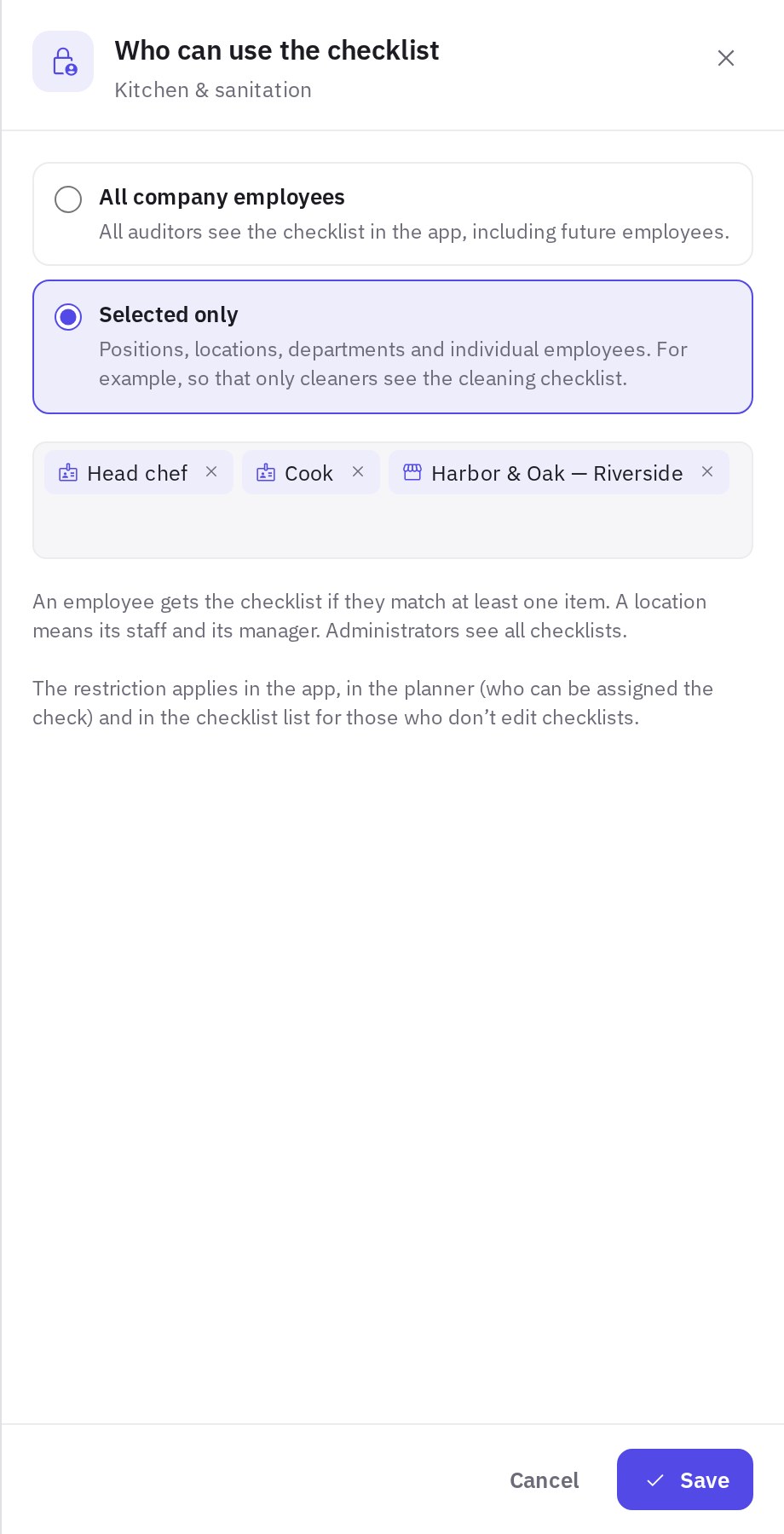
По умолчанию чек-лист доступен всем сотрудникам компании. Ограничьте его, если проверка нужна не всем: например, чек-лист клининга — только уборщицам, а чек-лист кухни — только поварам одной точки.
- Откройте доступ. Нажмите Доступ в верхней панели конструктора (или плашку с доступом рядом со стрелкой) — откроется панель Кому доступен чек-лист.
- Выберите вариант. Все сотрудники компании — чек-лист видят все, включая будущих сотрудников. Только выбранные — только те, кого вы укажете.
- Добавьте, кому доступен. В одном поле поиска выберите должности, точки, отделы и отдельных сотрудников — в любом сочетании.
- Нажмите «Сохранить». В верхней панели появится Только выбранные (N).
Как работает ограничение:
- сотрудник получает чек-лист, если подходит хотя бы под один пункт;
- точка — это её сотрудники (и с основной, и с дополнительной точкой, и те, кто может работать на всех точках) и управляющий точки;
- администраторы видят все чек-листы.
Где действует ограничение:
- в мобильном приложении — сотрудник видит и может начать только доступные ему чек-листы; папки, в которых нет доступных чек-листов, скрыты;
- в Планировщике — при создании плана и переназначении аудита предлагаются только сотрудники, которым доступен чек-лист, см. Как запланировать аудиты;
- в списке Работа → Чек-листы аудита — сотрудники с правом «Чек-листы в кабинете», но без права «Создание и правка чек-листов», видят только доступные им чек-листы. Администраторы и те, кто правит чек-листы, видят все, а переключатель С ограниченным доступом показывает чек-листы с ограничением.
Раньше в доступе можно было выбрать только отдельных сотрудников. Такие списки сохранены — они показываются как выбранные сотрудники.
Предпросмотр
Кнопка Предпросмотр в верхней панели конструктора показывает чек-лист так, как его увидит аудитор: разделы и вопросы в порядке конструктора, варианты ответа (Да, Нет, Пропустить — если пропуск разрешён, или текстовое поле), подсказки, отметки Фото обязательно, источники вложений и — для метода В баллах — вес вопроса и максимум баллов. В предпросмотре нельзя отвечать, это только просмотр.
Порядок вопросов, заданный перетаскиванием в конструкторе, — тот же, что в мобильном приложении.
ИИ-проверка чек-листа
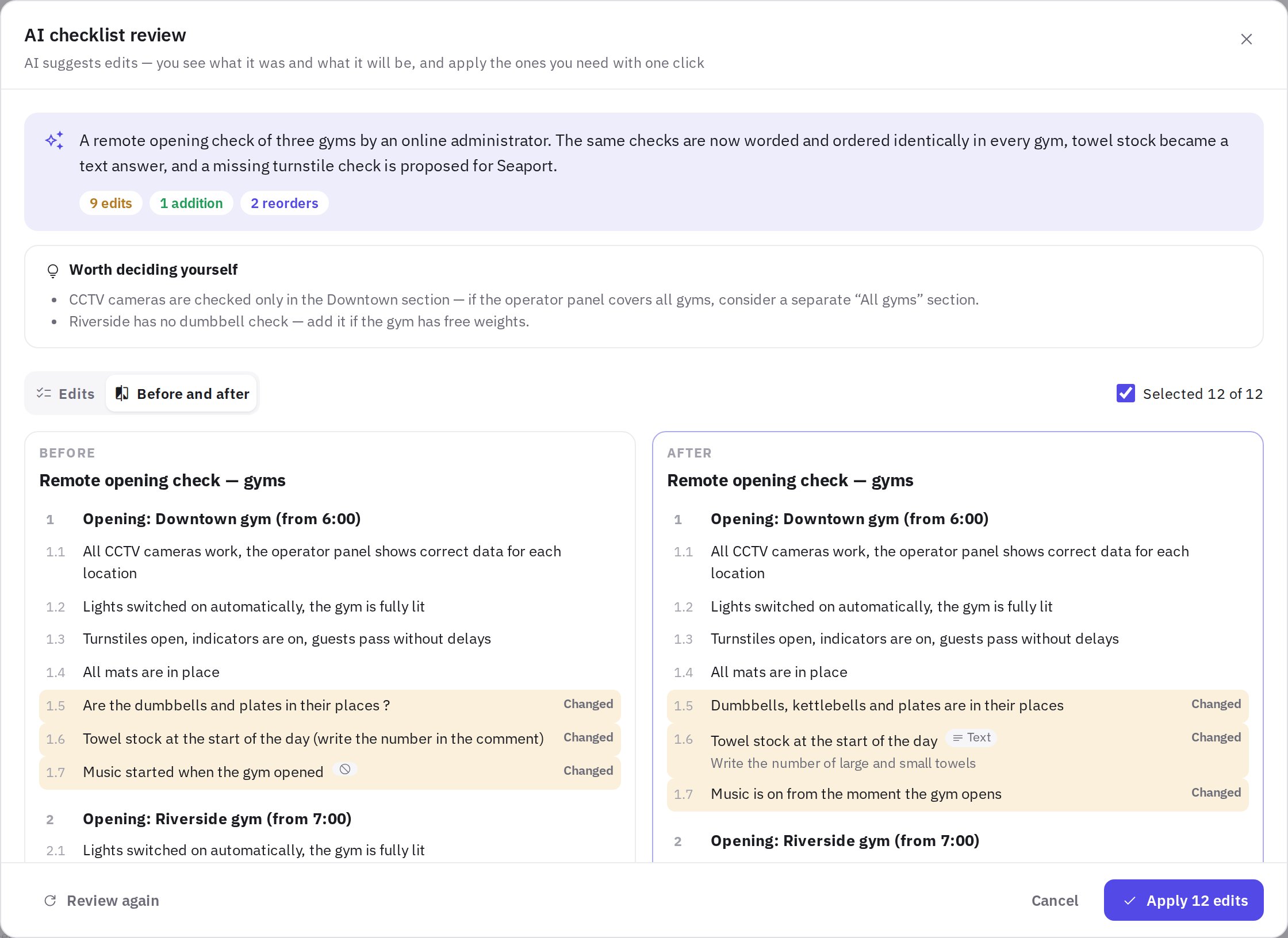
Чек-лист, который собирали долго и разные люди, обычно расползается: одинаковые пункты сформулированы по-разному, в разделах разный порядок, где-то пункт забыли, где-то вопрос заканчивается «?» и «Да» уже не значит «всё в порядке». ИИ-проверка читает чек-лист целиком и предлагает правки — а вы решаете, какие принять.
- Откройте проверку. В верхней панели конструктора нажмите ИИ-проверка.
- Подскажите, что учесть (необязательно). В поле Что учесть напишите то, чего ИИ не знает, — например: «в зале Шанырак-2 есть администраторы, турникетов там нет».
- Нажмите «Проверить чек-лист». Проверка занимает до минуты. Сам чек-лист в это время не меняется.
- Посмотрите правки. Сверху — короткий вывод ИИ и блок Стоит решить самому с наблюдениями, которые ИИ не стал превращать в правки. Ниже — две вкладки:
- Правки — каждая правка отдельной карточкой: что меняется (зачёркнуто — как было, жирным — как станет) и почему;
- Было и стало — чек-лист до и после рядом: новое выделено зелёным, изменённое — жёлтым, удалённое — красным, переставленное — синим.
- Снимите лишнее. Уберите галочку у правки, с которой не согласны, — Было и стало сразу пересчитается. Если снять новый раздел, снимутся и новые вопросы в нём.
- Нажмите «Применить N правок». N — сколько правок выбрано; все они сохранятся одной операцией. Если ничего не подошло — нажмите Отмена или Проверить заново с другим пожеланием.
Что проверяет ИИ:
- опечатки, неясные и двойные формулировки (два факта в одном вопросе);
- что «Да» всегда означает норму, а «Нет» — нарушение: вопросы вроде «Все ли коврики на месте?» становятся утверждениями «Все коврики на месте»;
- одинаковые разделы — например, по одному на точку: единые формулировки и порядок вопросов, каких пунктов не хватает (добавление таких пунктов ИИ помечает как требующее вашего подтверждения);
- тип ответа: пункты, где нужно записать число («остатки полотенец»), удобнее сделать Текстовым полем;
- пропуск, обязательное фото и подсказки проверяющему — одинаково у одинаковых пунктов;
- статистику ответов за 90 дней: какие вопросы почти всегда пропускают;
- название и описание чек-листа.
Что важно знать:
- ИИ не меняет смысл пунктов и не придумывает новых проверок «от себя».
- Разделы не переставляются: новый раздел встаёт в конец чек-листа.
- Роли, авто-задачи и источники вложений вопросов ИИ не трогает.
- Проведённые проверки и аналитика не меняются: изменённые вопросы остаются теми же вопросами, удалённые — исчезают только из новых проверок.
- Если после проверки ИИ кто-то изменил чек-лист, применить правки не получится — запустите проверку заново.
- ИИ-проверка доступна на тарифах с ИИ-функциями и тем, у кого есть право «Создание и правка чек-листов». В день на сотрудника — до 20 проверок.
Копия, удаление и восстановление
В списке Работа → Чек-листы аудита у каждого чек-листа есть меню …: Редактировать, Переместить в папку, Дублировать (копия со всеми разделами и вопросами, в той же папке), Сделать регламентом (новый регламент из вопросов, см. Как создать регламент) и Удалить. Удалённые чек-листы 90 дней видны в Удалённых в левой панели — оттуда их можно Восстановить. Удалить или восстановить сразу несколько чек-листов — см. Папки и список чек-листов.
Частые вопросы
Можно ли сделать вопрос со шкалой или вариантами ответа?
Да. Выберите тип ответа Оценка по шкале или Варианты ответа — у каждого варианта свой итог (норма, нарушение, не применимо) и доля веса. Есть и число с нормой, дата, штрихкод и другие типы — см. Типы ответов.
Почему изменение веса не повлияло на результат?
Скорее всего, у чек-листа метод расчёта В процентах — при нём все пункты весят одинаково. Нажмите Настройки в конструкторе и выберите В баллах.
Можно ли отменить правки ИИ?
Отдельной кнопки отмены нет — поэтому перед применением ИИ показывает, что было и что станет, и каждую правку можно снять. Переименованный вопрос можно поправить вручную в конструкторе, удалённый — добавить заново.
Как сделать чек-лист только для одной должности?
Откройте чек-лист, нажмите Доступ, выберите Только выбранные, найдите должность (например, «Уборщица») и нажмите Сохранить. Чек-лист увидят в приложении только сотрудники с этой должностью и администраторы.
Спасибо! Это помогает делать справку лучше.