
როგორ შევქმნათ ჩეკლისტი
ჩეკლისტს კონსტრუქტორში აწყობთ — ის კაბინეტის შიგნით იხსნება, ჩვეულებრივი მარცხენა მენიუთი, და დოკუმენტს ჰგავს: ზემოთ დასახელება და აღწერა, ქვემოთ — განყოფილებები კითხვებით. ცვლილებები ავტომატურად ინახება — კითხვებისთვის ცალკე ღილაკი „შენახვა“ არ არის.
რა დაგჭირდებათ
- ადმინისტრატორის უფლებები ან უფლება „ჩეკლისტების შექმნა და რედაქტირება“ — მის გარეშე ჩეკლისტი მხოლოდ სანახავად იხსნება, იხ. უფლებები და როლები;
- შემოწმების პუნქტების სია, დაჯგუფებული განყოფილებებად.
ჩეკლისტის შექმნა
-
გახსენით განყოფილება. მენიუში სამუშაო → აუდიტის ჩეკლისტები დააჭირეთ ჩეკლისტის შექმნა.
-
შეიყვანეთ დასახელება და აირჩიეთ საქაღალდე. დასახელება მინიმუმ 3 სიმბოლოსგან უნდა შედგებოდეს, მაგალითად „ყოველდღიური სანიტარიული აუდიტი“; მისი შეცვლა მოგვიანებით შეიძლება. ველი საქაღალდე ჩნდება, თუ კომპანიას საქაღალდეები აქვს; თუ სიაში საქაღალდე გახსენით, ის უკვე არჩეულია.
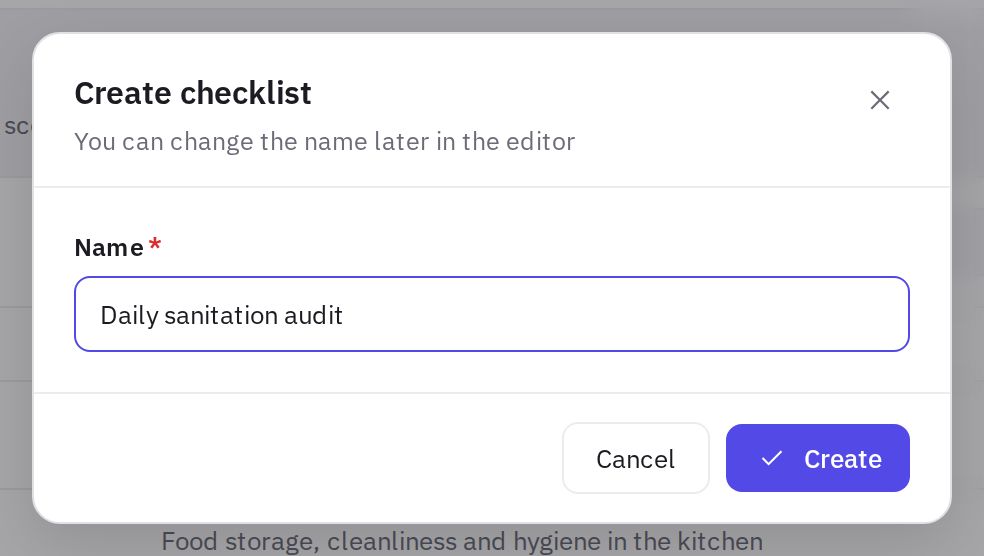
ჩეკლისტის შექმნის ფანჯარა -
დააჭირეთ „შექმნა“. მაშინვე გაიხსნება ჩეკლისტის კონსტრუქტორი.
გვერდით არის ღილაკი შექმნა AI-ით: აღწერეთ ჩეკლისტი (დაწესებულების ტიპი, ზონები, ყურადღების წერტილები) საკუთარი სიტყვებით — AI-ასისტენტი მოამზადებს მონახაზს, თქვენ კი გადახედავთ და დააჭერთ შექმნა. დაწვრილებით: როგორ შევქმნათ AI-ასისტენტით.
როგორ არის მოწყობილი კონსტრუქტორი
ზემოთ — კონსტრუქტორის პანელი:
- ისარი ჩეკლისტების სიაში — დაბრუნება სამუშაო → აუდიტის ჩეკლისტები-ში;
- ვისთვის არის ხელმისაწვდომი ჩეკლისტი: კომპანიის ყველა თანამშრომელი ან მხოლოდ არჩეულები (N) — დააჭირეთ შესაცვლელად;
- ნიშანი შენახულია ავტომატურად — ცვლილებები უკვე შენახულია;
- ღილაკები გადახედვა, AI შემოწმება, წვდომა და პარამეტრები.
ქვემოთ — თავად ჩეკლისტი:
- დასახელება — რედაქტირდება პირდაპირ სათაურში (ველი „ჩეკლისტის სახელი“).
- ნიშნები დასახელების ქვეშ — საქაღალდე, ვისთვის არის ხელმისაწვდომი ჩეკლისტი, დარღვევებზე დავალებების სცენარი, გამოთვლის მეთოდი (პროცენტებში ან ქულებში), ხელმისაწვდომობის დრო, თუ მითითებულია, და ჩართული ლოკაცია, ხელმოწერა, AI-გეგმა.
- აღწერა — ველი „აღწერა შემმოწმებლისთვის: რა და როდის შეამოწმოს“.
- ჯამი — რამდენი განყოფილება და კითხვაა ჩეკლისტში და მაქსიმალური ქულა.
- განყოფილებები — ბარათები კითხვებით.
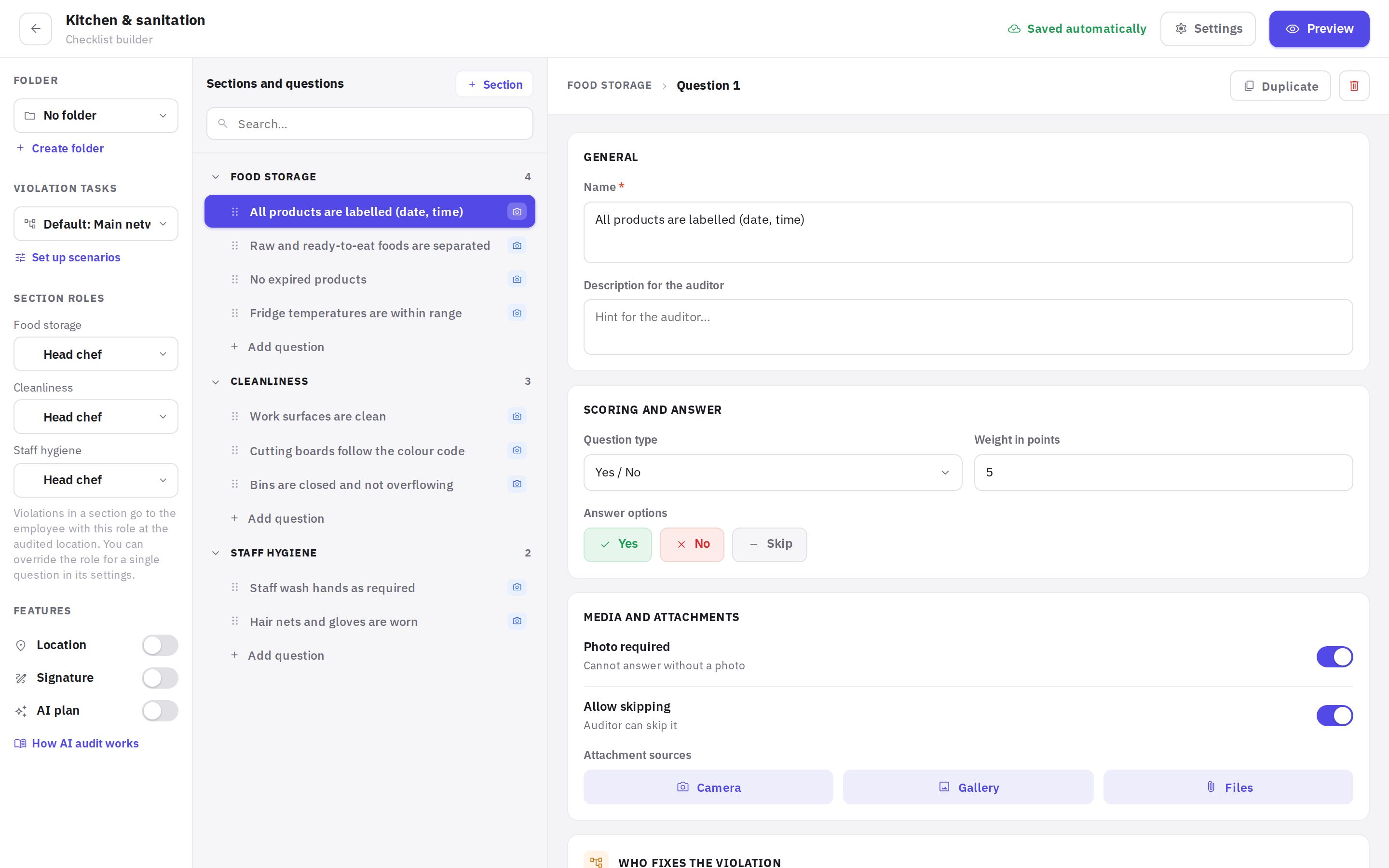
განყოფილებებისა და კითხვების დამატება
- შექმენით განყოფილება. ჩეკლისტის ბოლოს დააჭირეთ განყოფილების დამატება, შეიყვანეთ დასახელება (მინიმუმ 2 სიმბოლო), მაგალითად „სამზარეულო“, და დააჭირეთ შექმნა.
- დაამატეთ კითხვა. განყოფილების ბარათის ბოლოში დააჭირეთ კითხვის დამატება — გამოჩნდება „ახალი კითხვა“ და მისი პარამეტრები მაშინვე გაიხსნება.
- შეცვალეთ რიგი. გადაათრიეთ კითხვა ნომრის მარცხნივ მდებარე ხატულით საჭირო ადგილზე განყოფილებაში ან სხვა განყოფილებაში.
- გადაარქვით სახელი განყოფილებას. დააჭირეთ განყოფილების დასახელებას მის ბარათში, შეასწორეთ ტექსტი და დააჭირეთ Enter — დასახელება შეინახება.
- წაშალეთ განყოფილება. დააჭირეთ ⋯ განყოფილების ბარათში და აირჩიეთ განყოფილების წაშლა. განყოფილების წაშლა მის ყველა კითხვასაც შლის. იმავე მენიუში არის კითხვის დამატება.
განყოფილების დასახელების გვერდით — არჩევანი, ვინ აღმოფხვრის დარღვევებს ამ განყოფილების კითხვებზე: ლოკაციის მენეჯერი (ნაგულისხმევად), ქვედანაყოფი, თანამდებობა ან კონკრეტული თანამშრომელი. დარღვევის დავალებას ის მიიღებს აუდიტის ლოკაციაზე; თუ არჩეულია ქვედანაყოფი — დავალება ჩადგება იმ ქვედანაყოფის რიგში, რომელიც ამ ლოკაციას ემსახურება (ქვედანაყოფები იმართება მენიუში პერსონალი → განყოფილებები). დაწვრილებით — ავტომატიზაცია.
კითხვის დაყენება
განყოფილების ბარათში კითხვა არის სტრიქონი ნომრით (მაგალითად, 1.2), სახელით და ხატულებით: პასუხის ტიპი (თუ არ არის „დიახ / არა“), სავალდებულო ფოტო, გამოტოვების ნებართვა, წონა (×N), შედეგის განულება, ჩვენების პირობა (იმ კითხვის ნომრით, რომელზეც არის დამოკიდებული), საკუთარი როლი. დააჭირეთ კითხვას — მისი პარამეტრები სტრიქონშივე გაიხსნება:
- ძირითადი: დასახელება — პუნქტის ფორმულირება, რომელსაც აუდიტორი ხედავს; აღწერა აუდიტორისთვის — მინიშნება, რა და როგორ შეამოწმოს.
- პასუხის ტიპი: ბარათები დიახ / არა, პასუხის ვარიანტები, რამდენიმე ვარიანტი, შეფასება სკალით, რიცხვი ნორმით, თარიღი, შტრიხკოდი / QR (გავლენას ახდენს შედეგზე), ტექსტური ველი, ფოტო, ხელმოწერა, თანამშრომელი (მონაცემების შეგროვება) და ინსტრუქცია (პასუხის გარეშე). ქვემოთ — არჩეული ტიპის პასუხის პარამეტრები და წონა ქულებში — მთელი რიცხვი 1-დან, ითვლება მხოლოდ მაშინ, თუ ჩეკლისტის გამოთვლის მეთოდია ქულებში. ყველა ტიპი — სტატიაში პასუხის ტიპები.
- ლოგიკა და მნიშვნელობა: შემოწმების შედეგს ანულებს — დარღვევა პუნქტში მთელ შემოწმებას 0%-ს აძლევს; ჩვენება პირობით — პუნქტი ჩნდება მხოლოდ ზემოთ მოცემულ კითხვაზე გარკვეული პასუხის შემდეგ; ეტალონური ფოტო — როგორ უნდა იყოს — კითხვის გვერდით ხუთამდე ფოტო.
- მედია და დანართები: ფოტო სავალდებულოა — კითხვაზე პასუხის გაცემა ფოტოს გარეშე შეუძლებელია; კითხვის გამოტოვება — აუდიტორს შეუძლია კითხვის გამოტოვება, გამოტოვებული კითხვა შედეგში არ ითვლება; დანართების წყაროები — კამერა, გალერეა, ფაილები.
- ვინ აღმოფხვრის დარღვევას — განყოფილებისთვის და ამ კითხვისთვის: ლოკაციის მენეჯერი, ქვედანაყოფი, თანამდებობა ან თანამშრომელი. კითხვისთვის ნაგულისხმევია განყოფილების მსგავსად; აირჩიეთ სხვა, თუ სწორედ ამ პუნქტს სხვა აღმოფხვრის, მაგალითად „დარბაზში შუქი ჩართულია“ — ტექნიკური სამსახური. ამ ველს იყენებს როგორც ავტომატიზაციის სცენარი (პასუხისმგებელი ჩეკლისტიდან), ისე ბლოკი ავტო-დავალება.
- ავტო-დავალება — თუ ჩეკლისტს ავტომატიზაციის სცენარი არ აქვს: რომელი პასუხებისას შეიქმნას დავალება და ვადა საათებში. დავალებას მიიღებს ის, ვინც მითითებულია ველში ვინ აღმოფხვრის დარღვევას. დაწვრილებით — ავტომატიზაცია.
პარამეტრების ქვეშ — ღილაკები დუბლირება (კითხვის ასლი იმავე განყოფილებაში), წაშლა და აკეცვა.
ჩეკლისტის პარამეტრები
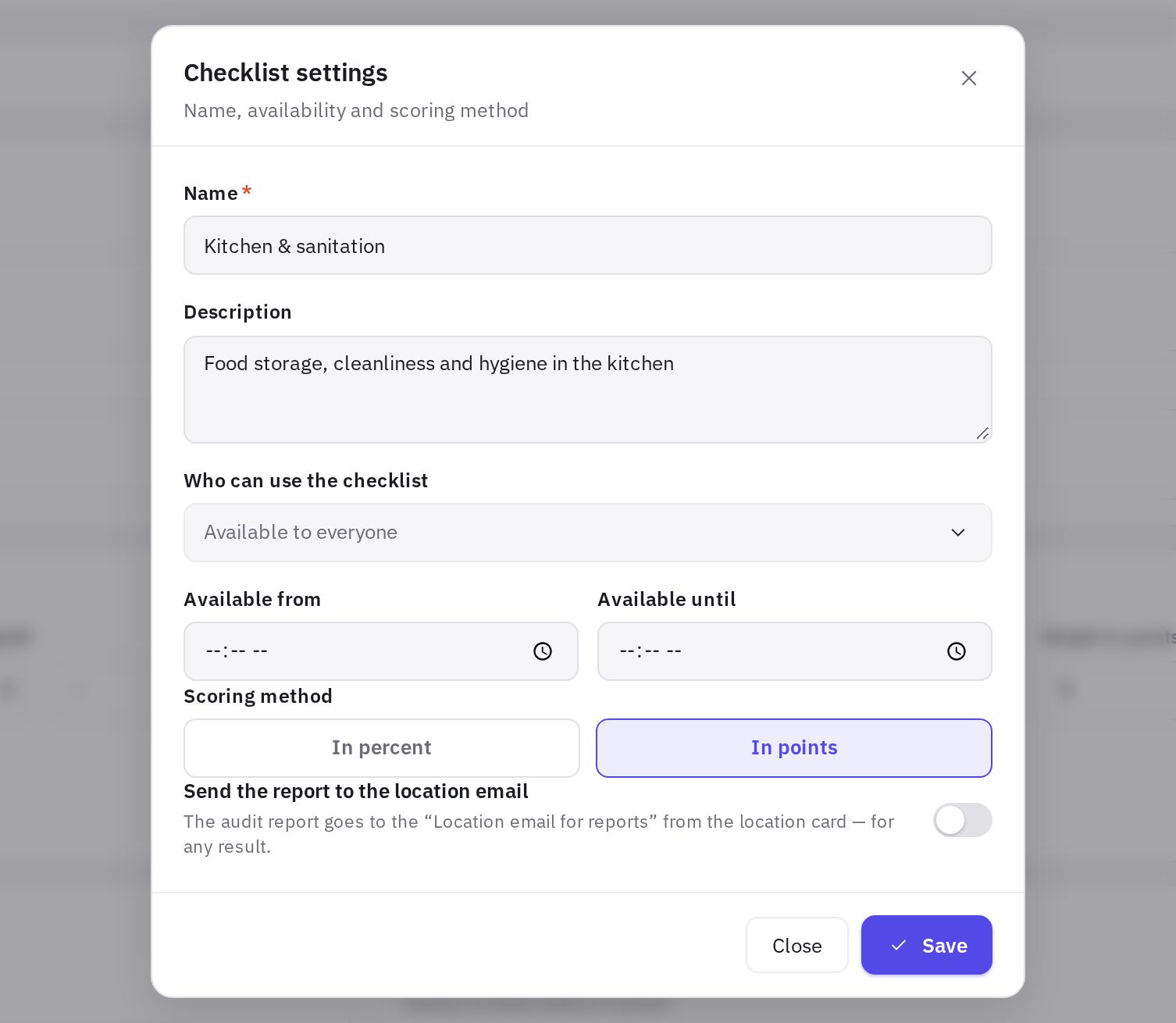
დააჭირეთ პარამეტრები ზედა პანელში — გაიხსნება გვერდითი პანელი ჩეკლისტის პარამეტრები. მასში ცვლილებები მაშინვე ინახება, ღილაკი „შენახვა“ არ არის.
- საქაღალდე — რომელ საქაღალდეში მოხვდება ჩეკლისტი; ბმული საქაღალდის შექმნა ახალს ქმნის. საქაღალდეები მობილურ აპლიკაციაშიც ჩანს.
- დავალებები დარღვევებზე — ავტომატიზაციის სცენარი ამ ჩეკლისტისთვის; ბმული სცენარების მორგება გადაგიყვანთ ავტომატიზაციაში.
- გამოთვლის მეთოდი — პროცენტებში ან ქულებში. ახალი ჩეკლისტები ნაგულისხმევად ქულებში ითვლება. როგორ მუშაობს ორივე მეთოდი, აღწერილია სტატიაში როგორ გამოითვლება აუდიტის შედეგი.
- ხელმისაწვდომია ამ თარიღიდან და ხელმისაწვდომია ამ თარიღამდე — დღის დრო, როცა ჩეკლისტის შევსება შეიძლება.
- შესაძლებლობები — გადამრთველები ლოკაცია (აუდიტს ტელეფონის კოორდინატები ემატება), ხელმოწერა (აუდიტორი შემოწმების ბოლოს ხელს აწერს) და AI-გეგმა (AI-მიმოხილვა ანგარიშში, ბმული როგორ მუშაობს AI-აუდიტი, იხ. აუდიტის ანგარიში).
- ანგარიშის გაგზავნა ლოკაციის email-ზე — ყოველი აუდიტის შემდეგ ანგარიში მიდის ლოკაციის ბარათში მითითებულ მისამართზე „ლოკაციის email ანგარიშებისთვის“ (იხ. ლოკაციები), შედეგის მიუხედავად. ახალი ჩეკლისტებისთვის გადამრთველი გამორთულია.
ჩეკლისტის დასახელება და აღწერა პარამეტრებში არ იცვლება — მათ პირდაპირ დოკუმენტში არედაქტირებთ.
ვისთვის არის ხელმისაწვდომი ჩეკლისტი
ნაგულისხმევად ჩეკლისტი კომპანიის ყველა თანამშრომლისთვისაა ხელმისაწვდომი. შეზღუდეთ ის, თუ შემოწმება ყველას არ სჭირდება: მაგალითად, დალაგების ჩეკლისტი — მხოლოდ დამლაგებლებისთვის, სამზარეულოს ჩეკლისტი კი — მხოლოდ ერთი ლოკაციის მზარეულებისთვის.
- გახსენით წვდომა. დააჭირეთ წვდომა კონსტრუქტორის ზედა პანელში (ან ისრის გვერდით მდებარე წვდომის ნიშანს) — გაიხსნება პანელი ვისთვის არის ხელმისაწვდომი ჩეკლისტი.
- აირჩიეთ ვარიანტი. კომპანიის ყველა თანამშრომელი — ჩეკლისტს ყველა ხედავს, მომავალი თანამშრომლების ჩათვლით. მხოლოდ არჩეულები — მხოლოდ ისინი, ვისაც მიუთითებთ.
- დაამატეთ, ვისთვის იქნება ხელმისაწვდომი. ერთ საძიებო ველში აირჩიეთ თანამდებობები, ლოკაციები, განყოფილებები (დეპარტამენტები) და ცალკეული თანამშრომლები — ნებისმიერი კომბინაციით.
- დააჭირეთ „შენახვა“. ზედა პანელში გამოჩნდება მხოლოდ არჩეულები (N).
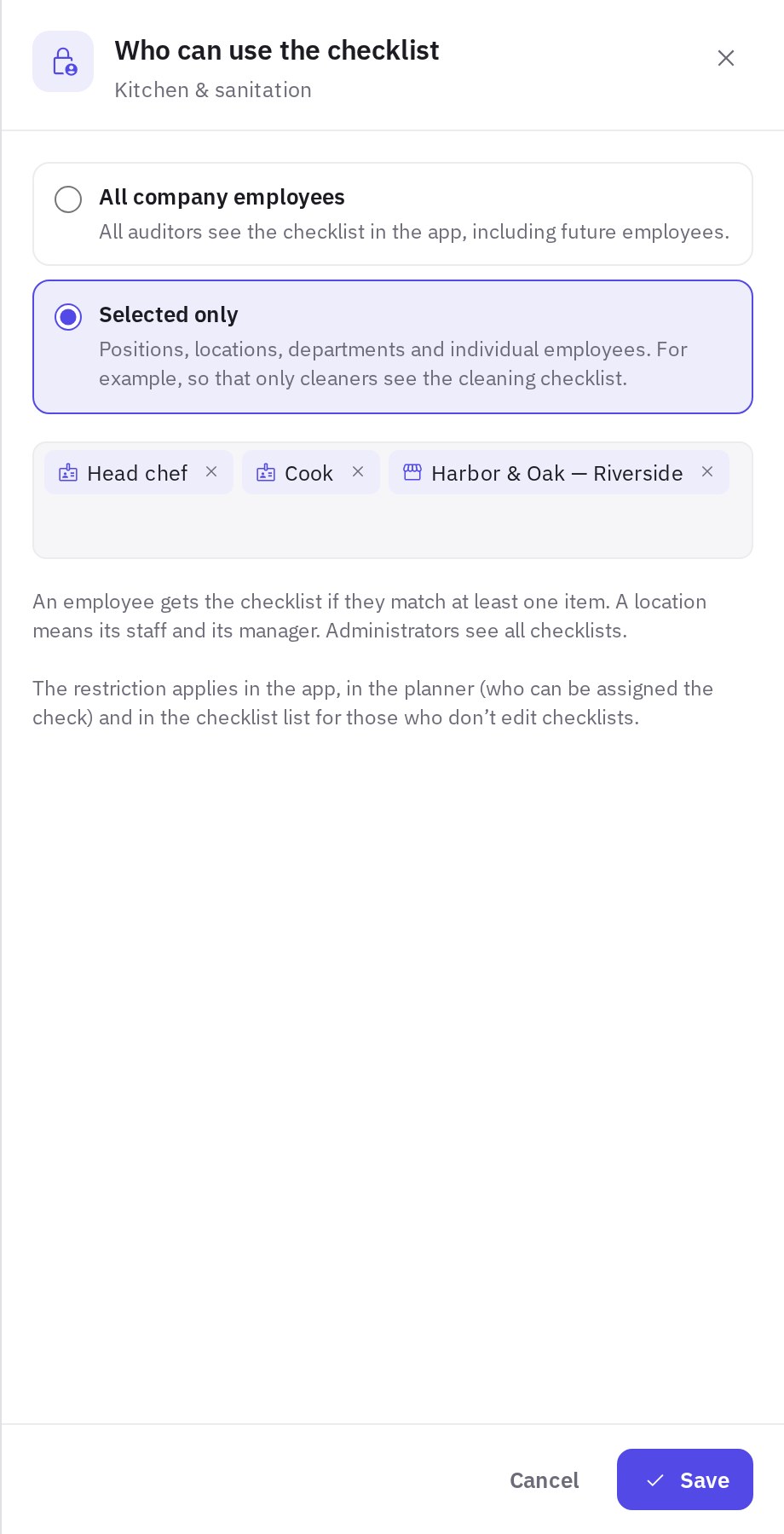
როგორ მუშაობს შეზღუდვა:
- თანამშრომელი ჩეკლისტს იღებს, თუ ერთ პუნქტს მაინც შეესაბამება;
- ლოკაცია ნიშნავს მის თანამშრომლებს (როგორც ძირითადი, ისე დამატებითი ლოკაციით, და მათაც, ვისაც ყველა ლოკაციაზე შეუძლია მუშაობა) და ლოკაციის მენეჯერს;
- ადმინისტრატორები ყველა ჩეკლისტს ხედავენ.
სად მოქმედებს შეზღუდვა:
- მობილურ აპლიკაციაში — თანამშრომელი ხედავს და იწყებს მხოლოდ მისთვის ხელმისაწვდომ ჩეკლისტებს; საქაღალდეები, რომლებშიც ხელმისაწვდომი ჩეკლისტი არ არის, დამალულია;
- დამგეგმავში — გეგმის შექმნისა და აუდიტის ხელახლა დანიშვნისას შემოთავაზებულია მხოლოდ ის თანამშრომლები, ვისთვისაც ჩეკლისტი ხელმისაწვდომია, იხ. როგორ დავგეგმოთ აუდიტები;
- სიაში სამუშაო → აუდიტის ჩეკლისტები — თანამშრომლები უფლებით „ჩეკლისტები კაბინეტში“, მაგრამ უფლების „ჩეკლისტების შექმნა და რედაქტირება“ გარეშე, მხოლოდ მათთვის ხელმისაწვდომ ჩეკლისტებს ხედავენ. ადმინისტრატორები და ისინი, ვინც ჩეკლისტებს არედაქტირებენ, ყველას ხედავენ, ხოლო გადამრთველი შეზღუდული წვდომით შეზღუდულ ჩეკლისტებს აჩვენებს.
ადრე წვდომაში მხოლოდ ცალკეული თანამშრომლების არჩევა შეიძლებოდა. ასეთი სიები შენარჩუნებულია — ისინი არჩეულ თანამშრომლებად ჩანს.
გადახედვა
ღილაკი გადახედვა კონსტრუქტორის ზედა პანელში აჩვენებს ჩეკლისტს ისე, როგორც აუდიტორი დაინახავს: განყოფილებები და კითხვები კონსტრუქტორის რიგით, პასუხის ვარიანტები (დიახ, არა, გამოტოვება — თუ გამოტოვება დაშვებულია — ან ტექსტური ველი), მინიშნებები, ნიშნები ფოტო სავალდებულოა, დანართების წყაროები და, მეთოდისთვის ქულებში, კითხვის წონა და მაქსიმალური ქულა. გადახედვაში პასუხის გაცემა შეუძლებელია — ის მხოლოდ სანახავადაა.
კითხვების რიგი, რომელიც კონსტრუქტორში გადათრევით დააყენეთ, იგივეა მობილურ აპლიკაციაშიც.
ჩეკლისტის AI შემოწმება
ჩეკლისტი, რომელსაც დიდხანს და სხვადასხვა ადამიანი ადგენდა, ჩვეულებრივ წესრიგს კარგავს: ერთნაირი პუნქტები სხვადასხვანაირადაა ჩამოყალიბებული, განყოფილებებში კითხვების რიგი განსხვავდება, სადღაც პუნქტი დავიწყებულია, სადღაც კითხვა „?“-ით მთავრდება და „დიახ“ უკვე არ ნიშნავს „ყველაფერი რიგზეა“. AI შემოწმება მთლიანად კითხულობს ჩეკლისტს და გთავაზობთ შესწორებებს — თქვენ კი წყვეტთ, რომელი მიიღოთ.
- გახსენით შემოწმება. კონსტრუქტორის ზედა პანელში დააჭირეთ AI შემოწმება.
- მიუთითეთ, რა გაითვალისწინოს (არასავალდებულო). ველში რა გავითვალისწინოთ დაწერეთ ის, რაც AI-მ არ იცის, — მაგალითად: „შანირაკ-2 დარბაზში არიან ადმინისტრატორები, ტურნიკეტები არ არის“.
- დააჭირეთ „ჩეკლისტის შემოწმება“. შემოწმებას ერთ წუთამდე სჭირდება. ამ დროს თავად ჩეკლისტი არ იცვლება.
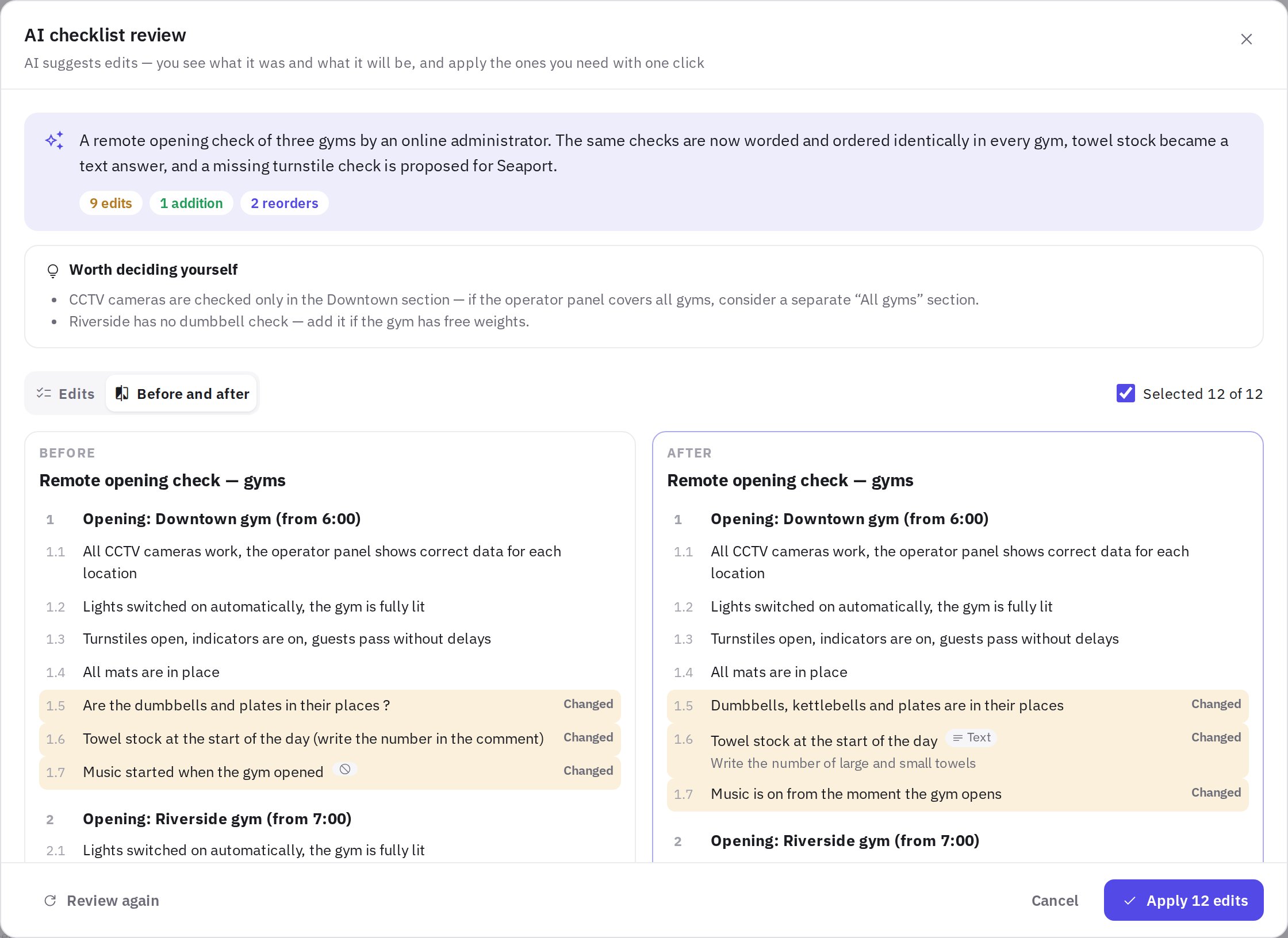
- გადახედეთ შესწორებებს. ზემოთ — AI-ის მოკლე დასკვნა და ბლოკი ღირს თავად გადაწყვიტოთ დაკვირვებებით, რომლებიც AI-მ შესწორებებად არ აქცია. ქვემოთ — ორი ჩანართი:
- შესწორებები — თითოეული შესწორება ცალკე ბარათზე: რა იცვლება (გადახაზული — როგორი იყო, მუქად — როგორი იქნება) და რატომ;
- იყო და იქნება — ჩეკლისტი ცვლილებამდე და მის შემდეგ გვერდიგვერდ: ახალი მონიშნულია მწვანედ, შეცვლილი — ყვითლად, წაშლილი — წითლად, გადაადგილებული — ლურჯად.
- მოხსენით ზედმეტი. მოხსენით მონიშვნა შესწორებას, რომელსაც არ ეთანხმებით, — იყო და იქნება მაშინვე გადაითვლება. თუ ახალ განყოფილებას მოხსნით, მასში არსებული ახალი კითხვებიც მოიხსნება.
- დააჭირეთ „N შესწორების გამოყენება“. N — არჩეული შესწორებების რაოდენობაა; ყველა ერთი ოპერაციით შეინახება. თუ არაფერი გამოდგა, დააჭირეთ გაუქმება ან თავიდან შემოწმება სხვა სურვილით.
რას ამოწმებს AI:
- შეცდომებს, ბუნდოვან და ორმაგ ფორმულირებებს (ორი ფაქტი ერთ კითხვაში);
- რომ „დიახ“ ყოველთვის ნორმას ნიშნავდეს, „არა“ კი — დარღვევას: კითხვები, როგორიცაა „ყველა ხალიჩა ადგილზეა?“, იქცევა მტკიცებად „ყველა ხალიჩა ადგილზეა“;
- ერთნაირ განყოფილებებს — მაგალითად, თითო ლოკაციაზე: ერთიან ფორმულირებებსა და კითხვების რიგს, რომელი პუნქტები აკლია (ასეთი პუნქტების დამატებას AI აღნიშნავს, როგორც თქვენს დადასტურებას საჭიროს);
- პასუხის ტიპს: პუნქტები, სადაც რიცხვის ჩაწერაა საჭირო („პირსახოცების ნაშთი“), უმჯობესია იყოს ტექსტური ველი;
- გამოტოვებას, სავალდებულო ფოტოს და მინიშნებებს აუდიტორისთვის — ერთნაირ პუნქტებში ერთნაირად;
- პასუხების სტატისტიკას 90 დღის განმავლობაში: რომელ კითხვებს თითქმის ყოველთვის ტოვებენ;
- ჩეკლისტის დასახელებასა და აღწერას.
რა არის მნიშვნელოვანი:
- AI არ ცვლის პუნქტების აზრს და არ იგონებს ახალ შემოწმებებს „თავისით“.
- განყოფილებები არ გადაადგილდება: ახალი განყოფილება ჩეკლისტის ბოლოს ემატება.
- როლებს, ავტო-დავალებებსა და კითხვების დანართების წყაროებს AI არ ეხება.
- ჩატარებული შემოწმებები და ანალიტიკა არ იცვლება: შეცვლილი კითხვები იგივე კითხვებად რჩება, წაშლილი კი მხოლოდ ახალი შემოწმებებიდან ქრება.
- თუ AI შემოწმების შემდეგ ვინმემ ჩეკლისტი შეცვალა, შესწორებების გამოყენება ვერ მოხერხდება — გაუშვით შემოწმება თავიდან.
- AI შემოწმება ხელმისაწვდომია AI ფუნქციების მქონე ტარიფებზე მათთვის, ვისაც აქვს უფლება „ჩეკლისტების შექმნა და რედაქტირება“. დღეში ერთ თანამშრომელზე — 20 შემოწმებამდე.
კოპირება, წაშლა და აღდგენა
სიაში სამუშაო → აუდიტის ჩეკლისტები ყველა ჩეკლისტს აქვს მენიუ …: რედაქტირება, საქაღალდეში გადატანა, დუბლირება (ასლი ყველა განყოფილებითა და კითხვით, იმავე საქაღალდეში), რეგლამენტად გადაქცევა (ახალი რეგლამენტი კითხვებიდან, იხ. როგორ შევქმნათ რეგლამენტი) და წაშლა. წაშლილი ჩეკლისტები 90 დღის განმავლობაში რჩება წაშლილში მარცხენა პანელში — იქიდან შეგიძლიათ მათი აღდგენა. რამდენიმე ჩეკლისტის ერთბაშად წასაშლელად ან აღსადგენად იხ. საქაღალდეები და ჩეკლისტების სია.
ხშირად დასმული კითხვები
შეიძლება თუ არა სკალიანი ან პასუხის ვარიანტებიანი კითხვის შექმნა?
დიახ. აირჩიეთ პასუხის ტიპი შეფასება სკალით ან პასუხის ვარიანტები — თითოეულ ვარიანტს აქვს თავისი შედეგი (ნორმა, დარღვევა, არ ეხება) და წონის წილი. არის აგრეთვე რიცხვი ნორმით, თარიღი, შტრიხკოდი და სხვა ტიპები — იხ. პასუხის ტიპები.
რატომ არ იმოქმედა წონის შეცვლამ შედეგზე?
სავარაუდოდ, ჩეკლისტის გამოთვლის მეთოდია პროცენტებში — ამ დროს ყველა პუნქტი ერთნაირად იწონის. დააჭირეთ პარამეტრები კონსტრუქტორში და აირჩიეთ ქულებში.
როგორ შევინარჩუნოთ წესრიგი, როცა ბევრი ჩეკლისტია?
დაალაგეთ ჩეკლისტები საქაღალდეებში პირდაპირ სიაში სამუშაო → აუდიტის ჩეკლისტები: გადაათრიეთ ისინი საქაღალდეებზე მარცხენა პანელში ან გადაიტანეთ რამდენიმე ერთბაშად. სიაში ასევე არის ძიება დასახელების, აღწერის, ავტორისა და საქაღალდის მიხედვით და გადამრთველები გამოიყენება / შემოწმებების გარეშე. დაწვრილებით — საქაღალდეები და ჩეკლისტების სია.
შეიძლება თუ არა AI-ის შესწორებების გაუქმება?
ცალკე გაუქმების ღილაკი არ არის — ამიტომ გამოყენებამდე AI გაჩვენებთ, რა იყო და რა იქნება, და ნებისმიერი შესწორების მოხსნა შეგიძლიათ. გადარქმეული კითხვის გასწორება კონსტრუქტორში ხელით შეიძლება, წაშლილის — თავიდან დამატება.
როგორ გავხადოთ ჩეკლისტი მხოლოდ ერთი თანამდებობისთვის?
გახსენით ჩეკლისტი, დააჭირეთ წვდომა, აირჩიეთ მხოლოდ არჩეულები, მოძებნეთ თანამდებობა (მაგალითად, „დამლაგებელი“) და დააჭირეთ შენახვა. ჩეკლისტს აპლიკაციაში მხოლოდ ამ თანამდებობის თანამშრომლები და ადმინისტრატორები დაინახავენ.
გმადლობთ! ეს გვეხმარება დახმარების ცენტრის გაუმჯობესებაში.