
Chek-list qanday yaratiladi
Chek-list konstruktorda tuziladi — u kabinet ichida, chapdagi oddiy menyu bilan ochiladi va hujjatga oʻxshaydi: tepada nomi va tavsifi, pastda savollari bilan boʻlimlar. Oʻzgarishlar avtomatik saqlanadi — savollar uchun alohida «Saqlash» tugmasi yoʻq.
Nima kerak
- administrator huquqlari yoki «Chek-listlarni yaratish va tahrirlash» huquqi — usiz chek-list faqat koʻrish uchun ochiladi, Huquqlar va rollar ga qarang;
- boʻlimlarga guruhlangan audit bandlari roʻyxati.
Chek-list yarating
-
Boʻlimni oching. Ish → Audit chek-listlari menyusida Chek-list yaratish tugmasini bosing.
-
Nomini kiriting va papkani tanlang. Nom kamida 3 ta belgidan iborat boʻlishi kerak, masalan, «Kundalik sanitariya auditi»; uni keyinroq oʻzgartirish mumkin. Jild maydoni kompaniyada papkalar boʻlsa paydo boʻladi; agar roʻyxatda papkani ochgan boʻlsangiz, u allaqachon tanlangan.
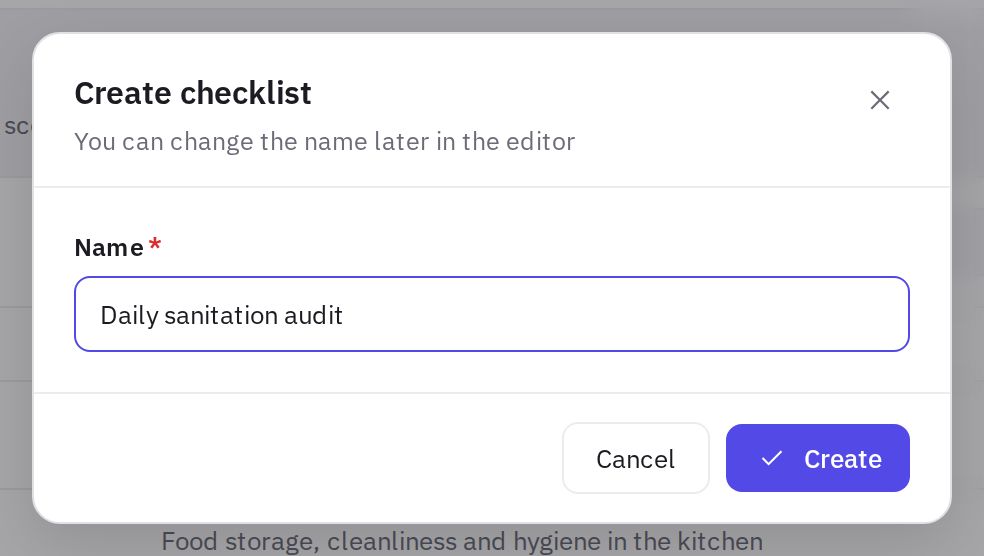
Chek-list yaratish oynasi -
«Yaratish» tugmasini bosing. Darhol Chek-list konstruktori ochiladi.
Yonida SI bilan yaratish tugmasi bor: chek-listni (muassasa turi, hududlar, eʼtibor nuqtalari) oʻz soʻzlaringiz bilan tasvirlang — SI yordamchisi qoralama tayyorlaydi, siz uni koʻrib chiqib, Yaratish tugmasini bosasiz. Batafsil: SI yordamchisi bilan qanday yaratish.
Konstruktor qanday tuzilgan
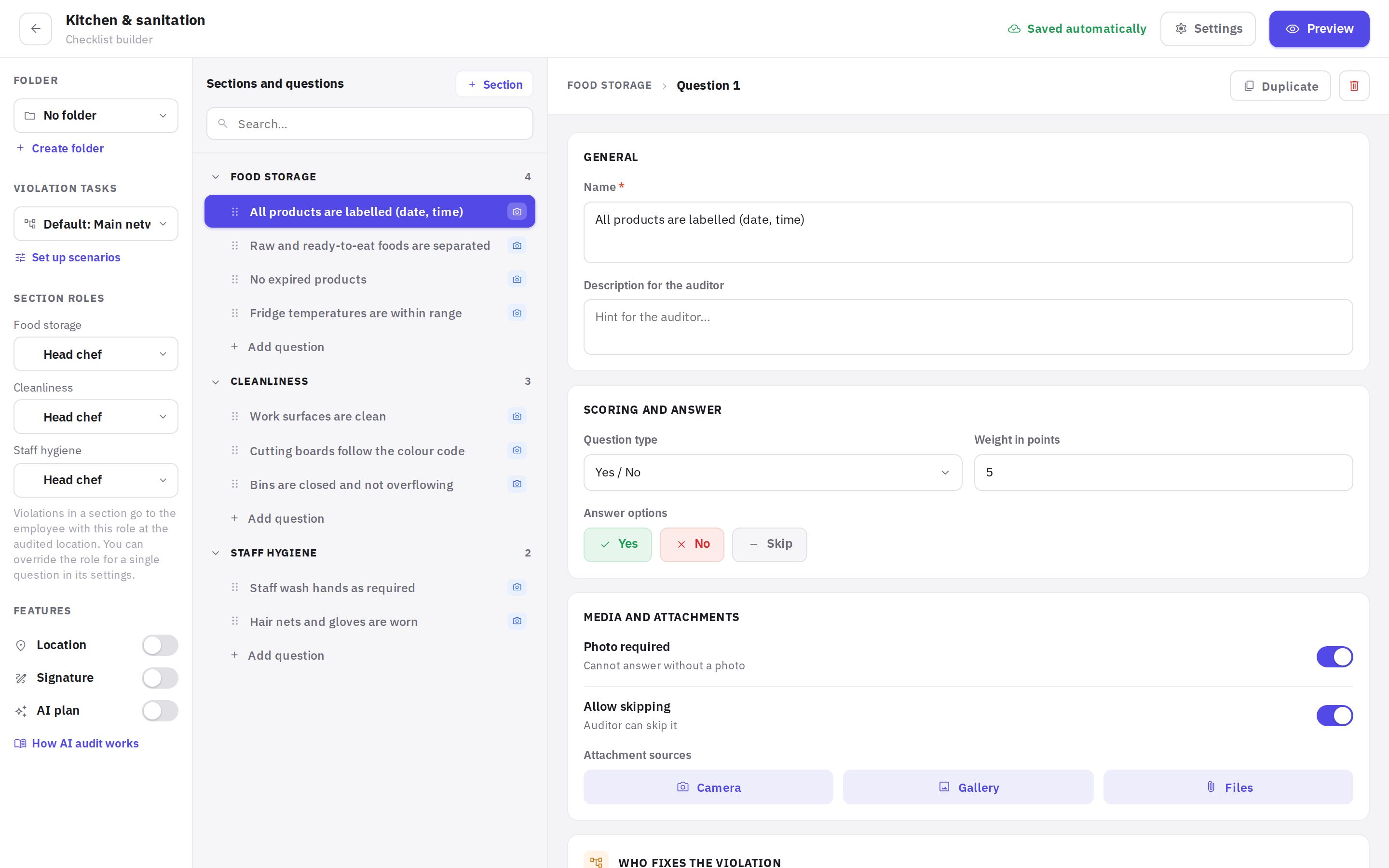
Tepada — konstruktor paneli:
- Chek-listlar roʻyxatiga strelkasi — Ish → Audit chek-listlari ga qaytish;
- chek-list kimga ochiq: Kompaniyaning barcha xodimlari yoki Faqat tanlanganlar (N) — oʻzgartirish uchun bosing;
- Avtomatik saqlandi belgisi — oʻzgarishlar allaqachon saqlangan;
- Oldindan koʻrish, SI tekshiruvi, Kirish huquqi va Sozlamalar tugmalari.
Pastda — chek-listning oʻzi:
- Nomi — toʻgʻridan-toʻgʻri sarlavhada tahrirlanadi («Chek-list nomi» maydoni).
- Nom ostidagi belgilar — papka, chek-list kimga ochiq, qoidabuzarliklar boʻyicha vazifalar ssenariysi, hisoblash usuli (Foizlarda yoki Ballarda), agar belgilangan boʻlsa — ochiqlik vaqti, hamda yoqilgan Lokatsiya, Imzo, SI-reja.
- Tavsif — «Tekshiruvchi uchun tavsif: nimani va qachon tekshirish» maydoni.
- Yakun — chek-listda nechta boʻlim va savol borligi hamda maksimal ballar.
- Boʻlimlar — savollari bilan kartalar.
Boʻlimlar va savollar qoʻshing
- Boʻlim yarating. Chek-list oxirida Boʻlim qoʻshish tugmasini bosing, nomini kiriting (kamida 2 ta belgi), masalan, «Oshxona», va Yaratish tugmasini bosing.
- Savol qoʻshing. Boʻlim kartasining pastida Savol qoʻshish tugmasini bosing — «Yangi savol» paydo boʻladi va uning sozlamalari darhol ochiladi.
- Tartibni oʻzgartiring. Savolni raqami chapidagi belgidan ushlab, boʻlim ichida kerakli joyga yoki boshqa boʻlimga suring.
- Boʻlim nomini oʻzgartiring. Kartadagi boʻlim nomini bosing, matnni tuzating va Enter tugmasini bosing — nom saqlanadi.
- Boʻlimni oʻchiring. Boʻlim kartasidagi ⋯ ni bosing va Boʻlimni oʻchirish ni tanlang. Boʻlim oʻchirilsa, uning barcha savollari ham oʻchiriladi. Shu menyuda Savol qoʻshish ham bor.
Boʻlim nomi yonida — bu boʻlim savollari boʻyicha qoidabuzarliklarni kim bartaraf etishini tanlash: Lokatsiya menejeri (sukut boʻyicha), boʻlinma, lavozim yoki muayyan xodim. Qoidabuzarlik boʻyicha vazifani audit oʻtkazilgan lokatsiyada oʻsha kishi oladi; boʻlinma tanlansa — vazifa shu lokatsiyaga xizmat koʻrsatadigan boʻlinma navbatiga tushadi (boʻlinmalar Xodimlar → Boʻlimlar menyusida sozlanadi). Batafsil: Avtomatlashtirish.
Savolni sozlang
Boʻlim kartochkasida savol — raqami (masalan, 1.2), nomi va belgilari bor qator: javob turi («Ha / Yoʻq» boʻlmasa), majburiy surat, oʻtkazib yuborishga ruxsat, vazn (×N), natijani nolga tushirish, koʻrsatish sharti (bogʻliq savol raqami bilan), oʻz roli. Savolni bosing — sozlamalari qatorning oʻzida ochiladi:
- Asosiy: Nomi — auditor koʻradigan band matni; Auditor uchun tavsif — nimani va qanday tekshirish kerakligi haqida maslahat.
- Javob turi: Ha / Yoʻq, Javob variantlari, Bir nechta variant, Shkala boʻyicha baho, Meʼyorli son, Sana, Shtrix-kod / QR kartochkalari (natijaga taʼsir qiladi), Matn maydoni, Surat, Imzo, Xodim (maʼlumot yigʻish) va Yoʻriqnoma (javobsiz). Pastda — tanlangan turning Javob sozlamalari va Ballardagi vazni — 1 dan boshlab butun son, chek-listning hisoblash usuli Ballarda boʻlgandagina hisobga olinadi. Barcha turlar — Javob turlari maqolasida.
- Mantiq va muhimlik: Tekshiruv natijasini nolga tushiradi — banddagi qoidabuzarlik butun tekshiruvga 0% beradi; Shart boʻyicha koʻrsatish — band yuqoridagi savolga maʼlum javobdan keyingina paydo boʻladi; Namunaviy surat — qanday boʻlishi kerak — savol yonida beshtagacha surat.
- Media va ilova fayllar: Surat majburiy — savolga suratsiz javob berib boʻlmaydi; Savolni oʻtkazib yuborish — auditor savolni oʻtkazib yuborishi mumkin, oʻtkazib yuborilgan savol ballga kirmaydi; Ilova fayllar manbalari — Kamera, Galereya, Fayllar.
- Qoidabuzarlikni kim bartaraf etadi — boʻlim va shu savol uchun: Lokatsiya menejeri, boʻlinma, lavozim yoki xodim. Savolda sukut boʻyicha — Boʻlimdagidek; aynan shu bandni boshqa kishi bartaraf etsa, boshqasini tanlang, masalan «Zalda chiroq yoqilgan» — texnik xizmat. Bu maydondan avtomatlashtirish ssenariysi (Chek-listdagi masʼul) ham, Avto-vazifa ham foydalanadi.
- Avto-vazifa — agar chek-listda avtomatlashtirish ssenariysi boʻlmasa: qaysi javoblarda vazifa yaratish va soatlardagi muddat. Vazifani Qoidabuzarlikni kim bartaraf etadi maydonida koʻrsatilgan kishi oladi. Batafsil: Avtomatlashtirish.
Sozlamalar ostida — Nusxalash (savolning oʻsha boʻlimdagi nusxasi), Oʻchirish va Yigʻish tugmalari.
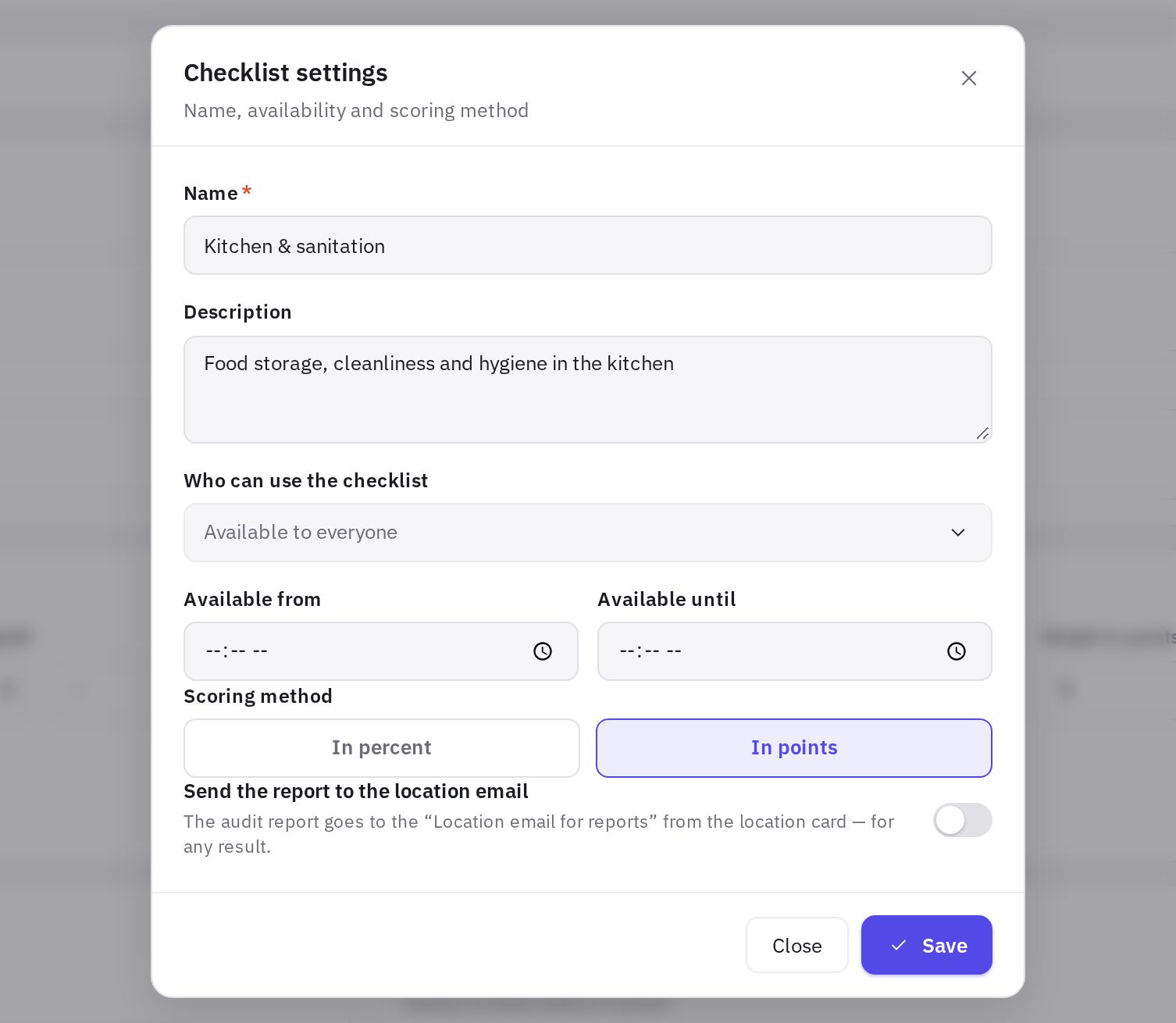
Chek-list sozlamalari
Yuqori paneldagi Sozlamalar tugmasini bosing — Chek-list sozlamalari yon paneli ochiladi. Undagi oʻzgarishlar darhol saqlanadi, «Saqlash» tugmasi yoʻq.
- Jild — chek-list qaysi papkaga tushadi; Jild yaratish havolasi yangisini yaratadi. Papkalar mobil ilovada ham koʻrinadi.
- Qoidabuzarliklar boʻyicha vazifalar — ushbu chek-list uchun avtomatlashtirish ssenariysi; Ssenariylarni sozlash havolasi Avtomatlashtirish ga olib boradi.
- Hisoblash usuli — Foizlarda yoki Ballarda. Yangi chek-listlarda sukut boʻyicha Ballarda ishlatiladi. Ikkala usul qanday ishlashi Audit bali qanday hisoblanadi maqolasida tushuntirilgan.
- Qachondan ochiq va Qachongacha ochiq — chek-listni toʻldirish mumkin boʻlgan kun vaqti.
- Imkoniyatlar — Lokatsiya (auditga telefon koordinatalari biriktiriladi), Imzo (auditor tekshiruv oxirida imzo qoʻyadi) va SI-reja (hisobotdagi SI-tahlil, SI-audit qanday ishlaydi havolasi, qarang: Audit hisoboti) almashtirgichlari.
- Hisobotni lokatsiya emailiga yuborish — har bir auditdan keyin, baldan qatʼi nazar, hisobot lokatsiya kartasidagi «Hisobotlar uchun lokatsiya emaili» manziliga yuboriladi (qarang: Lokatsiyalar). Yangi chek-listlarda bu almashtirgich oʻchirilgan.
Chek-list nomi va tavsifi sozlamalarda oʻzgartirilmaydi — ular toʻgʻridan-toʻgʻri hujjatda tahrirlanadi.
Chek-list kimga ochiq
Sukut boʻyicha chek-list kompaniyaning barcha xodimlariga ochiq. Agar tekshiruv hammaga kerak boʻlmasa, uni cheklang: masalan, tozalash chek-listi — faqat farroshlarga, oshxona chek-listi — faqat bitta lokatsiya oshpazlariga.
- Kirish huquqini oching. Konstruktorning yuqori panelidagi Kirish huquqi tugmasini (yoki strelka yonidagi kirish huquqi belgisini) bosing — Chek-list kimga ochiq paneli ochiladi.
- Variantni tanlang. Kompaniyaning barcha xodimlari — chek-listni hamma, jumladan kelajakdagi xodimlar ham koʻradi. Faqat tanlanganlar — faqat siz koʻrsatganlar.
- Kimga ochiqligini qoʻshing. Bitta qidiruv maydonida lavozimlar, lokatsiyalar, boʻlimlar (otdellar) va alohida xodimlarni istalgan birikmada tanlang.
- «Saqlash» tugmasini bosing. Yuqori panelda Faqat tanlanganlar (N) paydo boʻladi.
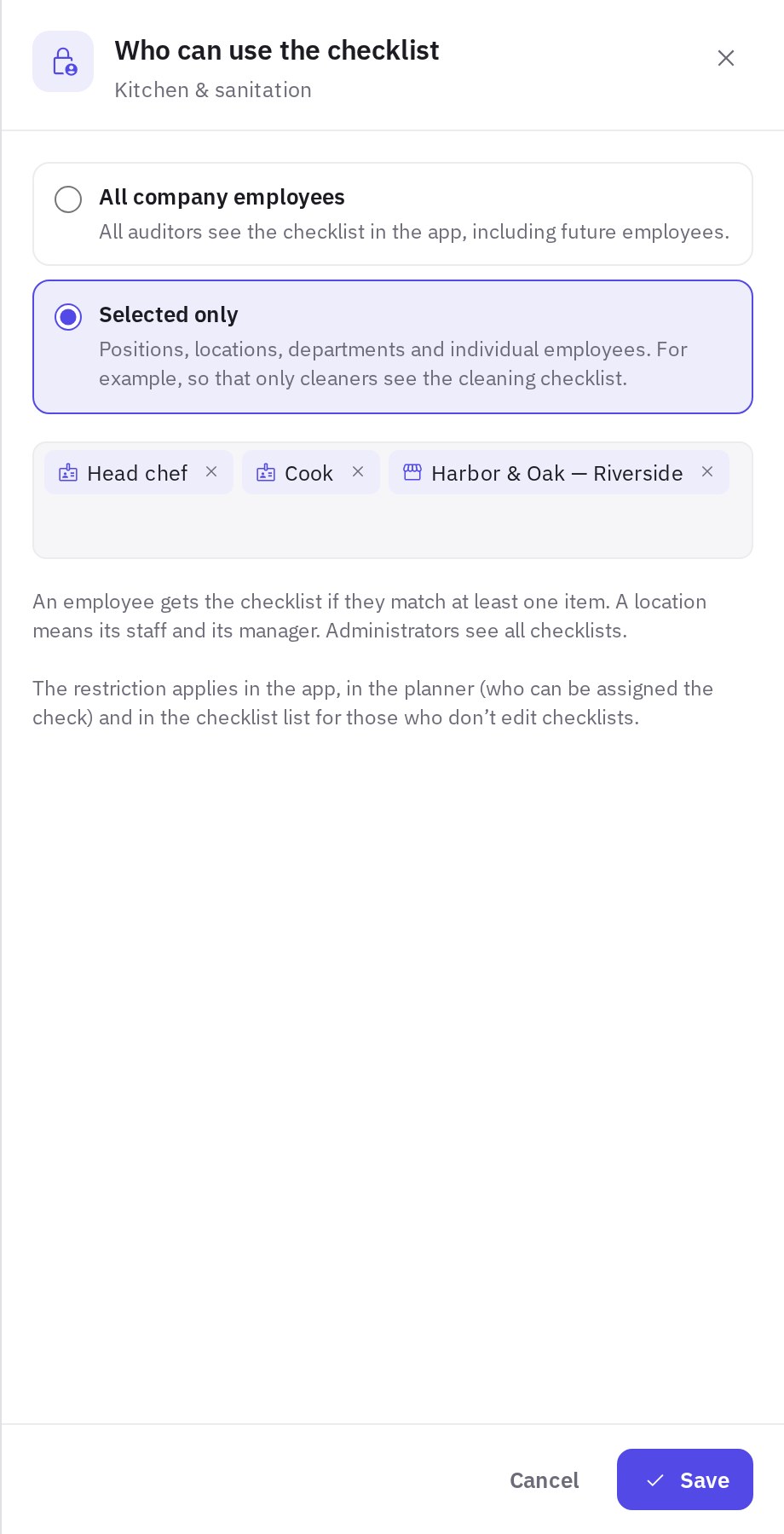
Cheklov qanday ishlaydi:
- xodim kamida bitta bandga mos kelsa, chek-listni oladi;
- lokatsiya — bu uning xodimlari (asosiy va qoʻshimcha lokatsiyali hamda barcha lokatsiyalarda ishlay oladiganlar) va lokatsiya menejeri;
- administratorlar barcha chek-listlarni koʻradi.
Cheklov qayerda amal qiladi:
- mobil ilovada — xodim faqat oʻziga ochiq chek-listlarni koʻradi va boshlay oladi; ochiq chek-listlari boʻlmagan papkalar yashiriladi;
- Rejalashtiruvchida — reja yaratishda va auditni qayta tayinlashda faqat chek-list ochiq boʻlgan xodimlar taklif qilinadi, qarang: Auditlarni qanday rejalashtirish kerak;
- Ish → Audit chek-listlari roʻyxatida — «Kabinetdagi chek-listlar» huquqi bor, lekin «Chek-listlarni yaratish va tahrirlash» huquqi boʻlmagan xodimlar faqat oʻzlariga ochiq chek-listlarni koʻradi. Administratorlar va chek-listlarni tahrirlaydiganlar hammasini koʻradi, Cheklangan kirish huquqi bilan almashtirgichi esa cheklovli chek-listlarni koʻrsatadi.
Avval kirish huquqida faqat alohida xodimlarni tanlash mumkin edi. Bunday roʻyxatlar saqlangan — ular tanlangan xodimlar sifatida koʻrsatiladi.
Oldindan koʻrish
Konstruktorning yuqori panelidagi Oldindan koʻrish tugmasi chek-listni auditor koʻradigan koʻrinishda koʻrsatadi: konstruktordagi tartibda boʻlimlar va savollar, javob variantlari (Ha, Yoʻq, Oʻtkazib yuborish — agar oʻtkazib yuborishga ruxsat berilgan boʻlsa — yoki matn maydoni), maslahatlar, Surat majburiy belgilari, ilova fayllar manbalari va Ballarda usuli uchun savol vazni hamda maksimal ballar. Oldindan koʻrishda javob berib boʻlmaydi — u faqat koʻrish uchun.
Konstruktorda sudrab belgilagan savollar tartibi mobil ilovadagi bilan bir xil.
Chek-listni SI bilan tekshirish
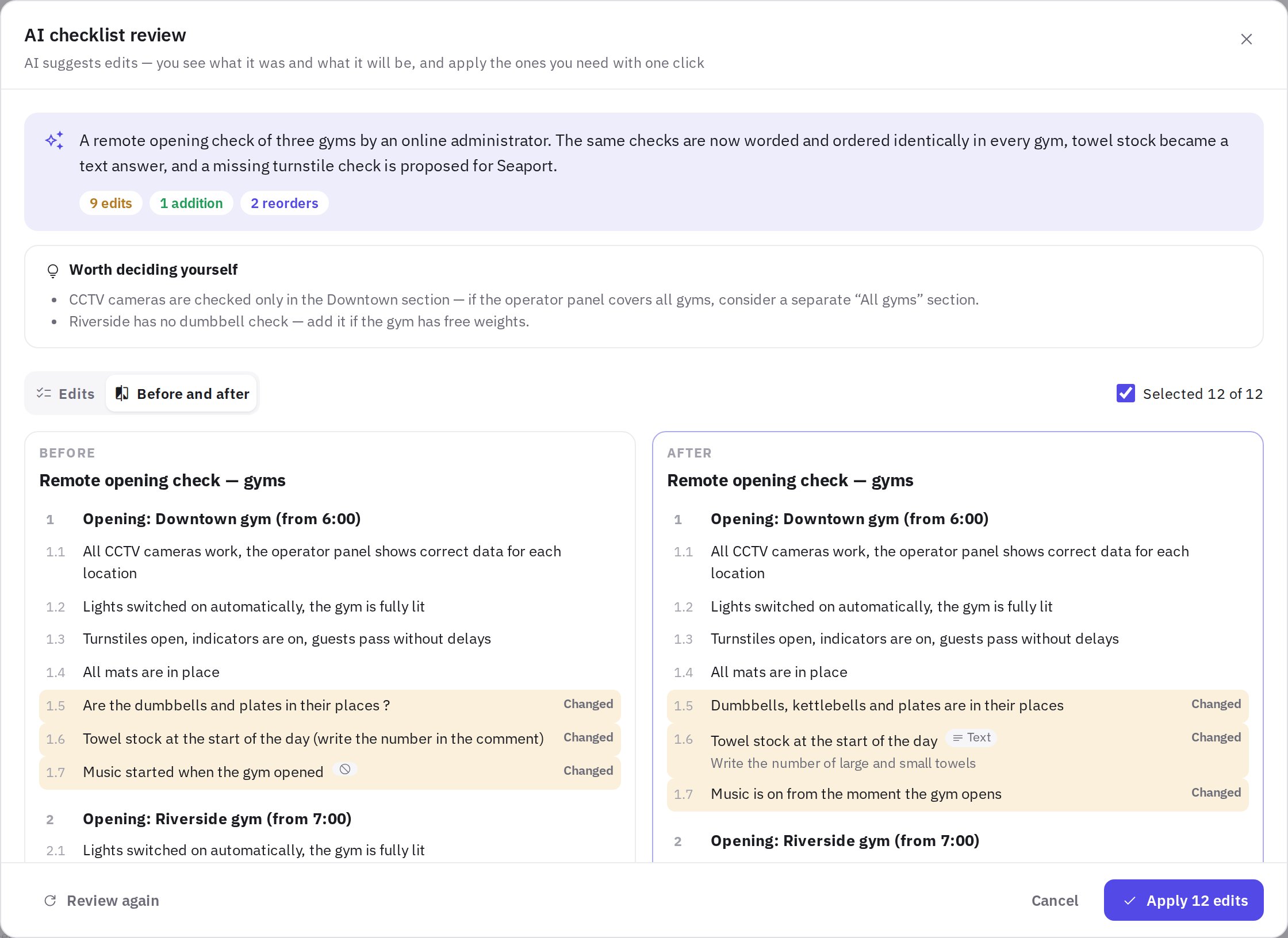
Uzoq vaqt davomida turli odamlar tuzgan chek-list odatda tartibsizlanib ketadi: bir xil bandlar turlicha yozilgan, boʻlimlarda savollar tartibi har xil, qayerdadir band unutilgan, qayerdadir savol «?» bilan tugaydi va «Ha» endi «hammasi joyida» degani emas. SI tekshiruvi chek-listni toʻliq oʻqib chiqadi va tuzatishlar taklif qiladi — qaysilarini qabul qilishni esa oʻzingiz hal qilasiz.
- Tekshiruvni oching. Konstruktorning yuqori panelida SI tekshiruvi tugmasini bosing.
- Nimani hisobga olish kerakligini yozing (ixtiyoriy). Nimani hisobga olish kerak maydoniga SI bilmaydigan narsani yozing — masalan: «Shanyraq-2 zalida administratorlar bor, turniket yoʻq».
- «Chek-listni tekshirish» tugmasini bosing. Tekshiruv bir daqiqagacha davom etadi. Bu vaqtda chek-listning oʻzi oʻzgarmaydi.
- Tuzatishlarni koʻrib chiqing. Yuqorida — SI ning qisqa xulosasi va SI tuzatishga aylantirmagan kuzatuvlar bilan Oʻzingiz hal qilganingiz maʼqul bloki. Pastda — ikkita yorliq:
- Tuzatishlar — har bir tuzatish alohida kartochkada: nima oʻzgaradi (chizib tashlangani — qanday edi, qalin harf bilan — qanday boʻladi) va nima uchun;
- Oldin va keyin — chek-list oʻzgarishdan oldin va keyin yonma-yon: yangisi yashil, oʻzgartirilgani — sariq, oʻchirilgani — qizil, joyi almashtirilgani — koʻk rang bilan belgilanadi.
- Keraksizini olib tashlang. Rozi boʻlmagan tuzatishdagi belgini olib tashlang — Oldin va keyin darhol qayta hisoblanadi. Yangi boʻlim belgisini olib tashlasangiz, undagi yangi savollar belgisi ham olinadi.
- «N ta tuzatishni qoʻllash» tugmasini bosing. N — tanlangan tuzatishlar soni; ularning barchasi bitta amal bilan saqlanadi. Hech biri mos kelmasa, Bekor qilish ni bosing yoki boshqa istak bilan Qayta tekshirish ni bosing.
SI nimani tekshiradi:
- xatolar, tushunarsiz va qoʻsh ifodalar (bitta savolda ikki fakt);
- «Ha» har doim meʼyorni, «Yoʻq» esa qoidabuzarlikni bildirishini: «Barcha gilamchalar joyidami?» kabi savollar «Barcha gilamchalar joyida» degan tasdiqqa aylanadi;
- bir xil boʻlimlar — masalan, har bir lokatsiya uchun bittadan: yagona ifodalar va savollar tartibi, qaysi bandlar yetishmasligi (bunday bandlarni qoʻshishni SI sizning tasdigʻingizni talab qiladigan deb belgilaydi);
- javob turi: son yozish kerak boʻlgan bandlarni («sochiqlar qoldigʻi») Matn maydoni qilish qulayroq;
- oʻtkazib yuborish, majburiy surat va auditor uchun maslahatlar — bir xil bandlarda bir xil;
- 90 kunlik javoblar statistikasi: qaysi savollar deyarli har doim oʻtkazib yuboriladi;
- chek-listning nomi va tavsifi.
Nimani bilish muhim:
- SI bandlarning maʼnosini oʻzgartirmaydi va oʻzidan yangi tekshiruvlar oʻylab topmaydi.
- Boʻlimlar joyi almashtirilmaydi: yangi boʻlim chek-listning oxiriga qoʻshiladi.
- Rollar, avto-vazifalar va savollarning ilova fayllar manbalariga SI tegmaydi.
- Oʻtkazilgan tekshiruvlar va analitika oʻzgarmaydi: oʻzgartirilgan savollar oʻsha savollarligicha qoladi, oʻchirilganlari faqat yangi tekshiruvlardan yoʻqoladi.
- SI tekshiruvidan keyin kimdir chek-listni oʻzgartirgan boʻlsa, tuzatishlarni qoʻllab boʻlmaydi — tekshiruvni qayta ishga tushiring.
- SI tekshiruvi SI funksiyalari bor tariflarda «Chek-listlarni yaratish va tahrirlash» huquqiga ega foydalanuvchilarga ochiq. Bir xodimga kuniga 20 tagacha tekshiruv.
Nusxalash, oʻchirish va tiklash
Ish → Audit chek-listlari roʻyxatida har bir chek-listda … menyusi bor: Tahrirlash, Papkaga koʻchirish, Nusxalash (barcha boʻlim va savollari bilan, oʻsha papkadagi nusxa), Reglamentga aylantirish (savollardan yangi reglament, qarang: Reglament qanday yaratiladi) va Oʻchirish. Oʻchirilgan chek-listlar chap paneldagi Oʻchirilganlar da 90 kun saqlanadi — ularni u yerdan Tiklash mumkin. Bir nechta chek-listni birdaniga oʻchirish yoki tiklash uchun qarang: Papkalar va chek-listlar roʻyxati.
Koʻp beriladigan savollar
Shkala yoki javob variantlari bor savol yaratsa boʻladimi?
Ha. Shkala boʻyicha baho yoki Javob variantlari javob turini tanlang — har bir variantning oʻz natijasi (meʼyor, qoidabuzarlik, qoʻllanilmaydi) va vazn ulushi bor. Meʼyorli son, sana, shtrix-kod va boshqa turlar ham bor — Javob turlari ga qarang.
Nega vaznni oʻzgartirish ballga taʼsir qilmadi?
Ehtimol, chek-listning baholash usuli Foizlarda — bunda barcha bandlar bir xil vaznga ega. Konstruktorda Sozlamalar tugmasini bosing va Ballarda ni tanlang.
Chek-listlar koʻp boʻlsa, ularni qanday tartibda saqlash mumkin?
Chek-listlarni toʻgʻridan-toʻgʻri Ish → Audit chek-listlari roʻyxatida papkalarga ajrating: ularni chap paneldagi papkalar ustiga suring yoki bir nechtasini birdaniga koʻchiring. Roʻyxatda nomi, tavsifi, muallifi va papkasi boʻyicha qidiruv hamda Foydalanilmoqda / Tekshiruvlarsiz almashtirgichlari ham bor. Batafsil — Papkalar va chek-listlar roʻyxati maqolasida.
SI tuzatishlarini bekor qilsa boʻladimi?
Alohida bekor qilish tugmasi yoʻq — shuning uchun qoʻllashdan oldin SI nima bor edi va nima boʻlishini koʻrsatadi, har bir tuzatishni olib tashlash mumkin. Nomi oʻzgartirilgan savolni konstruktorda qoʻlda tuzatish, oʻchirilganini esa qayta qoʻshish mumkin.
Chek-listni faqat bitta lavozim uchun qanday qilish mumkin?
Chek-listni oching, Kirish huquqi tugmasini bosing, Faqat tanlanganlar ni tanlang, lavozimni (masalan, «Farrosh») toping va Saqlash tugmasini bosing. Chek-listni ilovada faqat shu lavozimdagi xodimlar va administratorlar koʻradi.
Rahmat! Bu yordam markazini yaxshilashga yordam beradi.