
Audits planen
Ein Prüfplan ist ein Zeitplan von Audits nach einer Checkliste an einem oder mehreren Standorten für einen Auditor. Der Assistent legt Audits für jedes Datum nach der gewählten Wiederholungsregel an. Später können Sie den Plan als Ganzes bearbeiten oder löschen. Pläne erstellen und bearbeiten können die Administratoren des Unternehmens oder Mitarbeiter mit dem Recht „Audits planen“ an den ausgewählten Standorten.
Was Sie brauchen
- Administratorrechte oder das Recht „Audits planen“ an den gewünschten Standorten – siehe Rechte und Rollen;
- eine Checkliste – siehe Eine Checkliste erstellen;
- Standorte und einen Mitarbeiter, der die Audits durchführt.
Schritt für Schritt
-
Öffnen Sie den Assistenten. Klicken Sie unter Arbeit → Planer auf Audit planen.
-
Checkliste. Wählen Sie die Checkliste, nach der geprüft wird. Bei jeder sehen Sie die Anzahl der Punkte, außerdem gibt es eine Suche.
-
Standorte. Markieren Sie die Standorte – für jeden wird ein Audit angelegt. Alle auswählen markiert alle Standorte auf einmal.
-
Auditor. Wählen Sie einen Mitarbeiter. Neben jedem Namen sehen Sie, wie viele aktive geplante Audits er bereits hat. In der Liste stehen nur Mitarbeiter, denen die gewählte Checkliste zur Verfügung steht – siehe Wer die Checkliste nutzen kann.
-
Zeitplan. Legen Sie Beginn, Ende, Uhrzeit, Dauer, Min. und Toleranz, Tage fest und wählen Sie dann die Wiederholung. Unten sehen Sie, wie viele Audits angelegt werden.
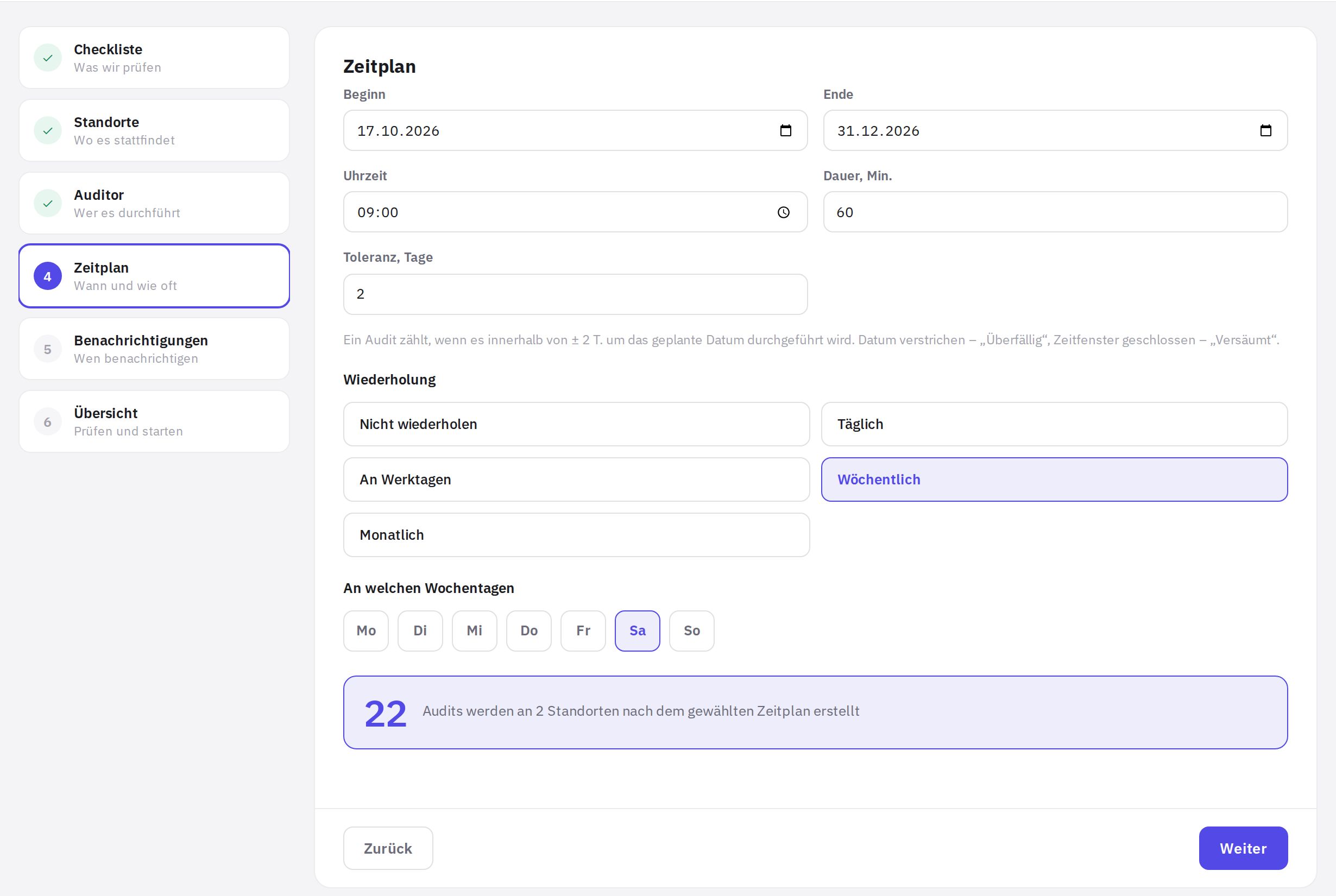
Der Schritt „Zeitplan“: Daten, Uhrzeit, Toleranz und Wiederholung -
Benachrichtigungen. Aktivieren Sie die gewünschten Hinweise – siehe „Benachrichtigungen“ weiter unten.
-
Übersicht. Prüfen Sie Checkliste, Anzahl der Standorte, Auditor, Wiederholungsregel, Uhrzeit, Zeitraum, Toleranz, Benachrichtigungen und Anzahl der Audits. Optional legen Sie einen Namen des Plans fest – standardmäßig „Plan: Name der Checkliste“.
-
Starten Sie. Klicken Sie auf Planen. Die Audits erscheinen im Kalender.
Wiederholungsoptionen
- Nicht wiederholen – ein einzelnes Audit am Startdatum. Das Feld Ende ist deaktiviert. Im Kalender ist ein solches Audit als Einmalig gekennzeichnet.
- Täglich – jeden Tag.
- An Werktagen – Montag bis Freitag.
- Wöchentlich – an den markierten Wochentagen; Sie können mehrere wählen.
- Monatlich – an den markierten Tagen des Monats; Sie können mehrere wählen. Wählen Sie den 31., gibt es in Monaten ohne 31. kein Audit.
Ist kein Ende festgelegt, werden Audits bis zum 31. Dezember des Jahres angelegt, in dem der Plan beginnt. Um Audits im nächsten Jahr fortzusetzen, bearbeiten Sie den Plan und legen Sie ein neues Ende fest.
Toleranz: wann ein Audit angerechnet wird
Toleranz, Tage – wie viele Tage vor und nach dem geplanten Datum ein durchgeführtes Audit noch auf das geplante angerechnet wird. Bei einer Toleranz von 2 zählt ein Audit für Montag zum Beispiel, wenn es zwischen Samstag und Mittwoch durchgeführt wurde.
Die Toleranz wird je nach Häufigkeit vorausgefüllt, und Sie können sie ändern (von 0 bis 14 Tagen):
- Täglich und An Werktagen – 0, nur am geplanten Tag;
- Wöchentlich – 2 Tage (1 bei zwei Tagen pro Woche, 0 bei drei oder mehr);
- Monatlich – 3 Tage (2 bei zwei oder mehr Daten);
- Nicht wiederholen – 2 Tage.
Solange das Fenster offen ist, wird ein überfälliges Audit noch angerechnet. Sobald sich das Fenster schließt, wird der Status Versäumt – siehe Status geplanter Audits.
Benachrichtigungen
Die Schalter im Schritt Benachrichtigungen werden im Plan gespeichert:
- E-Mail an den Auditor – eine E-Mail mit dem Zeitplan (Checkliste, Standorte, Regel, Uhrzeit, Zeitraum, wie viele Audits anstehen) beim Erstellen und beim Ändern des Plans.
- Erinnerung 1 Tag vorher – eine Push-Nachricht an die mobile App des Auditors einen Tag vor Beginn des Audits.
- Erinnerung 1 Stunde vorher – eine Push-Nachricht an den Auditor eine Stunde vor Beginn des Audits.
- Bei Überfälligkeit eskalieren – eine Push-Nachricht und eine E-Mail an den Autor des Plans und die Standortleiter, wenn das geplante Datum vorbei ist und kein Audit stattfand. Hat der Standort keine Standortleiter und ist der Autor selbst der Auditor, werden die Administratoren des Unternehmens benachrichtigt.
Audit-Uhrzeiten richten sich nach der Zeitzone des Landes des Unternehmens. Für bereits angerechnete oder als erledigt markierte Audits gibt es keine Erinnerungen. Jede Erinnerung und Eskalation wird einmal pro Audit gesendet; wird das Audit verschoben, werden die Erinnerungen für das neue Datum erneut gesendet.
Was angelegt wird
- Jeder ausgewählte Standort erhält eine eigene Serie mit einer gemeinsamen Wiederholungsregel. Alle Serien aus einem Durchlauf des Assistenten bilden einen Plan: Er wird als Ganzes bearbeitet und gelöscht.
- Jede Serie enthält für jedes Datum ein eigenes Audit. Es lässt sich verschieben, neu zuweisen, absagen oder als erledigt markieren – siehe Status geplanter Audits.
- Uhrzeit und Dauer werden für den Kalender, die Erkennung von Konflikten und Erinnerungen verwendet. In der App sieht der Auditor die heutigen Audits ohne genaue Uhrzeit.
Einen Plan bearbeiten
- Öffnen Sie ein beliebiges Audit des Plans. Klicken Sie im Kalender darauf.
- Klicken Sie auf „Plan bearbeiten“. Der Assistent öffnet sich mit den Einstellungen des Plans, direkt im Schritt Zeitplan.
- Ändern Sie, was nötig ist. Sie können die Checkliste wechseln, Standorte hinzufügen oder entfernen, Auditor, Zeitplan, Toleranz und Benachrichtigungen ändern.
- Speichern Sie. Klicken Sie im Schritt Übersicht auf Änderungen speichern.
Vergangene und durchgeführte Audits bleiben unverändert. Die zukünftigen Audits des Plans (ab heute) werden mit den neuen Einstellungen neu angelegt – manuelle Verschiebungen, Neuzuweisungen und Absagen darin werden zurückgesetzt. Entfernen Sie einen Standort, werden seine zukünftigen Audits gelöscht.
Einen Plan löschen
Öffnen Sie ein beliebiges Audit des Plans, klicken Sie auf Plan löschen und bestätigen Sie. Die zukünftigen Audits werden an allen Standorten des Plans gelöscht. Durchgeführte Audits bleiben als Verlauf im Kalender, der Plan lässt sich aber nicht mehr bearbeiten.
Sie möchten nur ein Datum entfernen, nicht den ganzen Plan? Klicken Sie in der Audit-Karte auf Dieses Audit absagen.
Serienvorlagen
Wenn Sie häufig ähnliche Pläne anlegen, speichern Sie die Einstellungen als Vorlage:
- Gehen Sie zum Schritt „Übersicht“. Geben Sie im Block Als Serienvorlage speichern einen Namen der Vorlage ein.
- Klicken Sie auf „Vorlage speichern“. Checkliste, Standorte, Auditor, Zeitplan, Toleranz und Benachrichtigungen werden gespeichert – ohne Daten. Es wird kein Plan angelegt, und der Assistent bleibt geöffnet.
- Erstellen Sie einen Plan aus der Vorlage. Klicken Sie in der Kopfzeile des Bereichs auf Serienvorlagen → Plan erstellen. Der Assistent öffnet sich mit den Einstellungen der Vorlage und dem Startdatum „heute“.
Um eine Vorlage zu löschen, verwenden Sie die Papierkorb-Schaltfläche in der Liste Serienvorlagen. Pläne, die aus der Vorlage erstellt wurden, sind davon nicht betroffen.
Tipps
Sollen verschiedene Personen dieselben Standorte prüfen? Legen Sie für jeden Auditor einen eigenen Plan an – ein Plan hat nur einen Auditor.
Ein Audit wird angerechnet, egal wer es durchgeführt hat, solange Checkliste und Standort übereinstimmen und das Datum im Fenster liegt. In der App wird ein geplantes Audit aber nur dem zugewiesenen Auditor und nur am geplanten Tag angezeigt – planen Sie Audits für die Person, die den Standort tatsächlich besucht.
Häufige Fragen
Kann ich einem Plan zwei Auditoren zuweisen?
Nein, ein Plan hat einen Auditor. Für einen zweiten legen Sie einen eigenen Plan an oder weisen einzelne Audits in ihren Karten neu zu.
Warum ist die Schaltfläche „Weiter“ deaktiviert?
Im aktuellen Schritt fehlen Angaben: keine Checkliste, kein Standort oder kein Auditor ausgewählt, kein Startdatum, das Ende liegt vor dem Beginn, oder bei „Wöchentlich“ / „Monatlich“ ist kein Tag markiert.
Wie plane ich ein Audit für einen einzigen Tag ohne Wiederholung?
Wählen Sie Nicht wiederholen und legen Sie das Datum im Feld Beginn fest. Im Kalender wird das Audit als Einmalig gekennzeichnet.
Ich habe den Plan bearbeitet, und ein manuell verschobenes Audit ist auf sein altes Datum zurückgesprungen. Warum?
Beim Bearbeiten eines Plans werden die zukünftigen Audits nach dem neuen Zeitplan neu angelegt, und manuelle Verschiebungen werden zurückgesetzt. Verschieben Sie das Audit erneut in seiner Karte.
Der Auditor hat keine Erinnerung erhalten. Warum?
Prüfen Sie, ob im Plan Erinnerung 1 Tag vorher oder 1 Stunde vorher aktiviert ist (Plan bearbeiten → Schritt Benachrichtigungen) und ob sich der Auditor in der mobilen App angemeldet und Benachrichtigungen erlaubt hat. Für bereits angerechnete Audits werden keine Erinnerungen gesendet.
Warum fehlt ein Mitarbeiter in der Liste der Auditoren?
Die gewählte Checkliste steht ihm nicht zur Verfügung: In der Checkliste ist Wer die Checkliste nutzen kann → Nur ausgewählte eingestellt, und der Mitarbeiter passt zu keiner der ausgewählten Positionen, Standorte oder Abteilungen. Fügen Sie ihn im Zugang der Checkliste hinzu (Schaltfläche Zugang im Editor) oder wählen Sie einen anderen Auditor. Versucht man trotzdem, einen solchen Mitarbeiter zuzuweisen, antwortet jeCheck: „Diese Checkliste ist für die Person nicht verfügbar – ändern Sie den Zugriff in der Checkliste oder wählen Sie einen anderen Prüfer“.
Vielen Dank! Das hilft uns, das Hilfe-Center zu verbessern.