
Чек-листті қалай жасау керек
Чек-лист конструкторда жиналады — ол кабинеттің ішінде, сол жақтағы әдеттегі мәзірмен ашылады және құжат сияқты көрінеді: жоғарыда атауы мен сипаттамасы, төменде — сұрақтары бар бөлімдер. Өзгерістер автоматты түрде сақталады, сұрақтар үшін бөлек «Сақтау» түймесі жоқ.
Не қажет болады
- әкімші құқықтары немесе «Чек-листтерді жасау және өңдеу» құқығы — онсыз чек-лист тек қарау үшін ашылады, Құқықтар мен рөлдер қараңыз;
- бөлімдерге бөлінген тексеру тармақтарының тізімі.
Чек-лист жасаңыз
-
Бөлімді ашыңыз. Жұмыс → Аудит чек-листтері мәзірінде Чек-лист жасау түймесін басыңыз.
-
Атауын енгізіп, буманы таңдаңыз. Атауы кемінде 3 таңба болуы керек, мысалы «Күнделікті санитарлық аудит», оны кейін өзгертуге болады. Бума өрісі компанияда бумалар болса пайда болады; тізімде буманы ашқан болсаңыз, ол таңдалып тұрады.
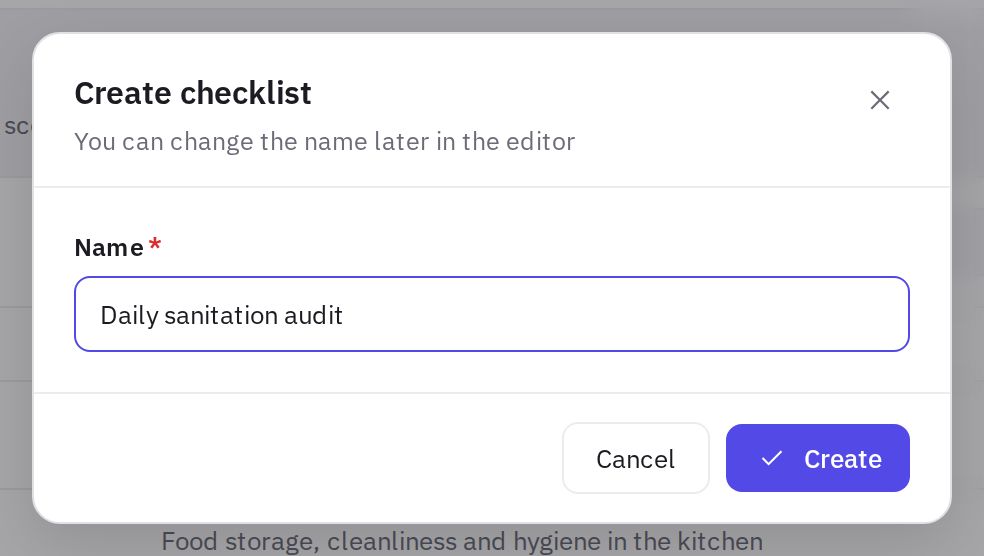
Чек-лист жасау терезесі -
«Құру» түймесін басыңыз. Бірден Чек-лист конструкторы ашылады.
Жанында ЖИ арқылы жасау батырмасы бар: чек-листті (мекеме түрі, аймақтар, басты назар) өз сөзіңізбен сипаттаңыз — ЖИ-көмекші жоба дайындайды, ал сіз оны тексеріп, Құру батырмасын басасыз. Толығырақ — ЖИ-көмекші арқылы қалай жасауға болады.
Конструктор қалай құрылған
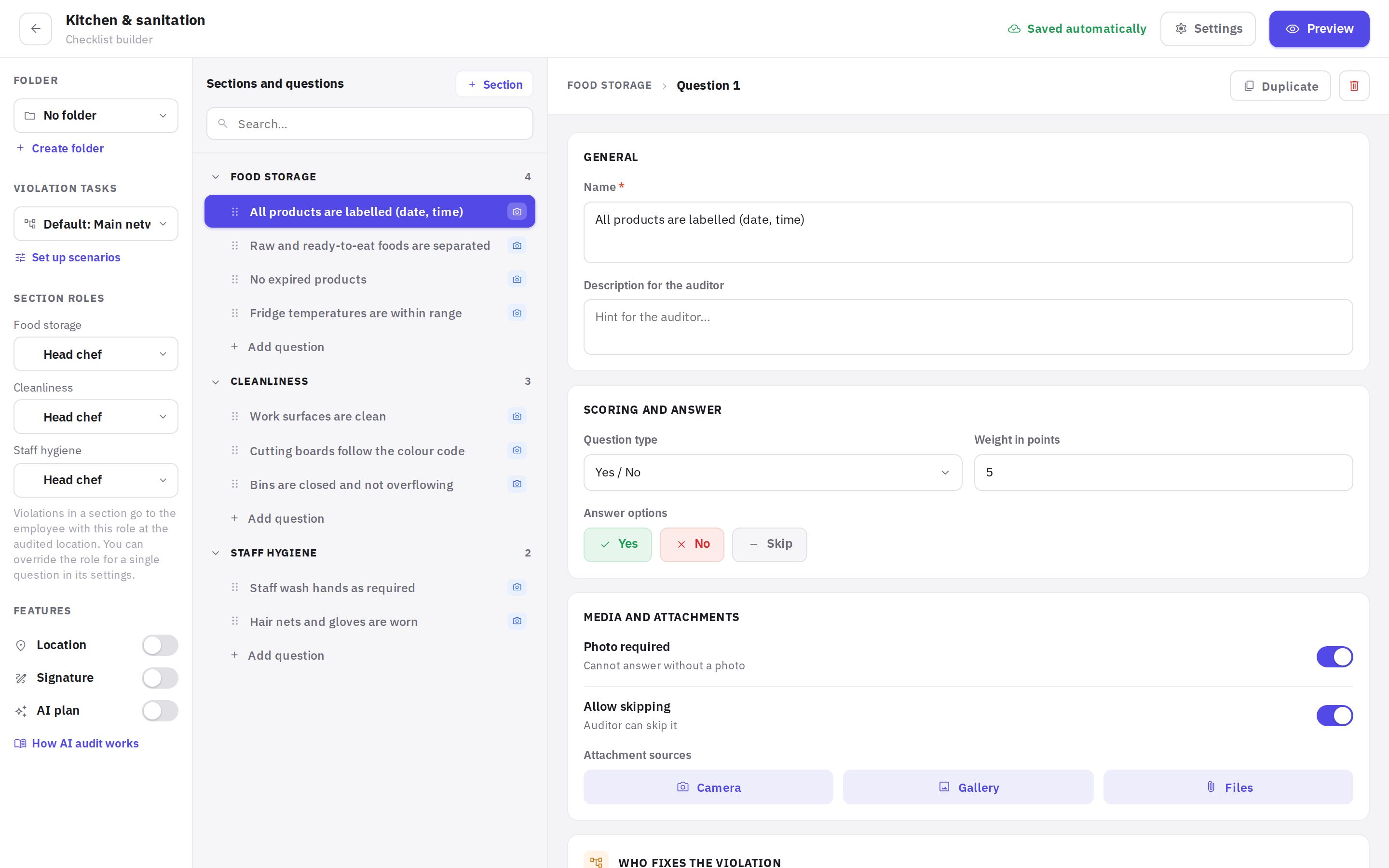
Жоғарыда — конструктор панелі:
- Чек-листтер тізіміне көрсеткісі — Жұмыс → Аудит чек-листтері бөліміне оралу;
- чек-лист кімге қолжетімді: Компанияның барлық қызметкерлері немесе Тек таңдалғандар (N) — өзгерту үшін басыңыз;
- Автоматты түрде сақталды белгісі — өзгерістер сақталып қойған;
- Алдын ала қарау, ЖИ-тексеру, Қолжетімділік және Баптаулар түймелері.
Төменде — чек-листтің өзі:
- Атауы — тікелей тақырыпта өзгертіледі («Чек-лист атауы» өрісі).
- Атауының астындағы белгілер — бума, чек-лист кімге қолжетімді, бұзушылықтар бойынша тапсырмалар сценарийі, есептеу әдісі (Пайызбен немесе Ұпаймен), берілген болса қолжетімділік уақыты, сондай-ақ қосулы Локация, Қолтаңба, ЖИ-жоспар.
- Сипаттама — «Тексерушіге сипаттама: нені және қашан тексеру керек» өрісі.
- Қорытынды — чек-листте қанша бөлім мен сұрақ бар және ең көп ұпай.
- Бөлімдер — сұрақтары бар карточкалар.
Бөлімдер мен сұрақтар қосыңыз
- Бөлім жасаңыз. Чек-листтің соңында Бөлім қосу түймесін басып, атауын енгізіңіз (кемінде 2 таңба), мысалы «Ас үй», және Құру түймесін басыңыз.
- Сұрақ қосыңыз. Бөлім карточкасының төменгі жағында Сұрақ қосу түймесін басыңыз — «Жаңа сұрақ» пайда болады, оның баптаулары бірден ашылады.
- Ретін өзгертіңіз. Сұрақты нөмірінің сол жағындағы белгішеден ұстап, бөлімдегі қажетті орынға немесе басқа бөлімге сүйреңіз.
- Бөлімнің атын өзгертіңіз. Бөлім карточкасындағы атауын басып, мәтінді түзетіңіз және Enter басыңыз — атауы сақталады.
- Бөлімді жойыңыз. Бөлім карточкасында ⋯ түймесін басып, Бөлімді жою тармағын таңдаңыз. Бөлімді жойғанда оның барлық сұрақтары да жойылады. Сол мәзірде Сұрақ қосу тармағы да бар.
Бөлім атауының жанында — осы бөлімнің сұрақтары бойынша бұзушылықтарды кім жоятынын таңдау: Нүкте басқарушысы (әдепкі), құрылымдық бөлім, лауазым немесе нақты қызметкер. Бұзушылық бойынша тапсырманы аудит өткен нүктеде сол адам алады; құрылымдық бөлім таңдалса — тапсырма осы нүктеге қызмет көрсететін құрылымдық бөлімнің кезегіне түседі (олар Басқару → Бөлімдер мәзірінде бапталады). Толығырақ — Автоматтандыру бөлімінде.
Сұрақты баптаңыз
Бөлім карточкасында сұрақ — нөмірі (мысалы, 1.2), атауы және белгішелері бар жол: жауап түрі («Иә / Жоқ» болмаса), міндетті фото, өткізуге рұқсат, салмақ (×N), нәтижені нөлдеу, көрсету шарты (тәуелді сұрақтың нөмірімен), өз рөлі. Сұрақты басыңыз — баптаулары жолдың ішінде ашылады:
- Негізгі: Атауы — тармақтың тұжырымы, оны аудитор көреді; Аудиторға арналған сипаттама — нені және қалай тексеру керектігі туралы кеңес.
- Жауап түрі: Иә / Жоқ, Жауап нұсқалары, Бірнеше нұсқа, Шкала бойынша бағалау, Нормасы бар сан, Күні, Штрихкод / QR карточкалары (нәтижеге әсер етеді), Мәтін өрісі, Фото, Қолтаңба, Қызметкер (деректер жинау) және Нұсқаулық (жауапсыз). Төменде — таңдалған түрдің Жауап баптаулары және Ұпаймен салмағы — 1-ден бастап бүтін сан, чек-листің есептеу әдісі Ұпаймен болғанда ғана ескеріледі. Барлық түрлер — Жауап түрлері мақаласында.
- Логика және маңыздылық: Тексеру нәтижесін нөлдейді — тармақтағы бұзушылық бүкіл тексеруге 0% береді; Шарт бойынша көрсету — тармақ жоғарыдағы сұраққа белгілі бір жауаптан кейін ғана пайда болады; Эталон фото — қалай болуы керек — сұрақтың жанында бес фотоға дейін.
- Медиа және тіркемелер: Фото міндетті — фотосыз сұраққа жауап беру мүмкін емес; Сұрақты өткізу — аудитор сұрақты өткізіп жібере алады, өткізілген сұрақ нәтижені есептеуге кірмейді; Тіркеме көздері — Камера, Галерея, Файлдар.
- Бұзушылықты кім жояды — бөлім үшін және осы сұрақ үшін: Нүкте басқарушысы, құрылымдық бөлім, лауазым немесе қызметкер. Сұрақта әдепкі мән — Бөлімдегідей; егер дәл осы тармақты басқа біреу жойса, басқасын таңдаңыз, мысалы «Залда жарық қосулы» — техникалық қызмет. Бұл өрісті автоматтандыру сценарийі де (Чек-листтегі жауапты), Авто-тапсырма да пайдаланады.
- Авто-тапсырма — чек-листте автоматтандыру сценарийі болмаса: қандай жауаптарда тапсырма жасау керек және сағатпен мерзім. Тапсырманы Бұзушылықты кім жояды өрісінде көрсетілген адам алады. Толығырақ — Автоматтандыру бөлімінде.
Баптаулардың астында — Көшірмесін жасау (сол бөлімде сұрақтың көшірмесі), Жою және Жию түймелері.
Чек-лист баптаулары
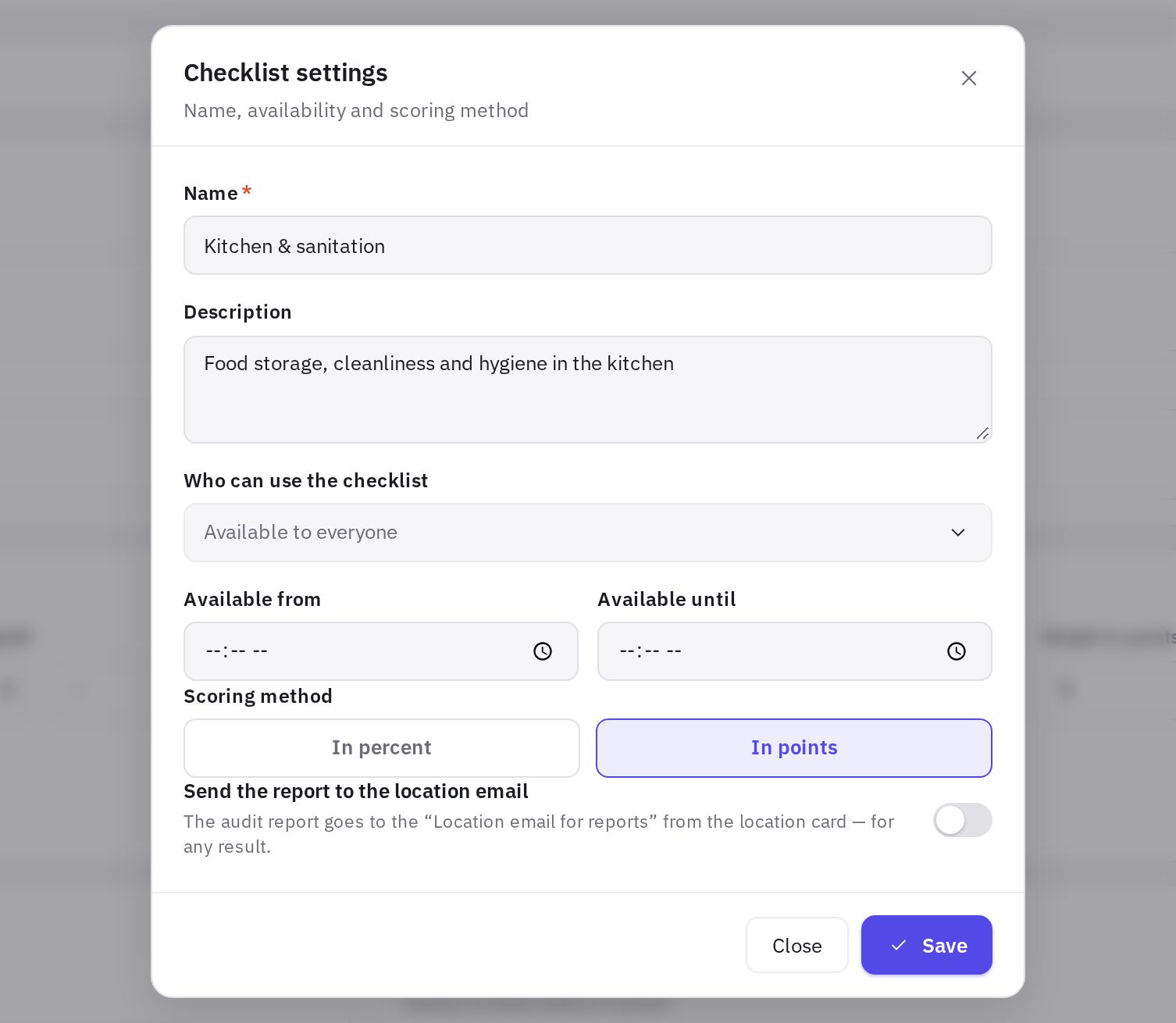
Жоғарғы панельде Баптаулар түймесін басыңыз — Чек-лист баптаулары бүйір панелі ашылады. Ондағы өзгерістер бірден сақталады, «Сақтау» түймесі жоқ.
- Бума — чек-листті қай бумаға салу керек; жаңа буманы Бума жасау сілтемесі жасайды. Бумалар мобильді қосымшада да көрінеді.
- Бұзушылықтар бойынша тапсырмалар — осы чек-листке арналған автоматтандыру сценарийі; Сценарийлерді баптау сілтемесі Автоматтандыруға апарады.
- Есептеу әдісі — Пайызбен немесе Ұпаймен. Жаңа чек-листтерде әдепкі бойынша Ұпаймен таңдалған. Екі әдістің қалай жұмыс істейтіні — Тексеру нәтижесі қалай есептеледі мақаласында.
- Қолжетімді (бастап) және Қолжетімді (дейін) — чек-листті өткізуге болатын тәулік уақыты.
- Мүмкіндіктер — Локация (аудитке телефонның координаттары тіркеледі), Қолтаңба (аудитор тексеру соңында қол қояды) және ЖИ-жоспар (есептегі ЖИ-талдау, ЖИ-аудит қалай жұмыс істейді сілтемесі, Тексеру туралы есеп мақаласын қараңыз) ауыстырғыштары.
- Есепті нүкте email-іне жіберу — әр аудиттен кейін есеп нүкте карточкасындағы «Есептерге арналған нүкте email-іне» жіберіледі (Нүктелер мақаласын қараңыз), нәтижеге қарамастан. Жаңа чек-листтерде ауыстырғыш өшірулі.
Чек-листтің атауы мен сипаттамасы баптауларда өзгертілмейді — оларды тікелей құжатта түзетеді.
Чек-лист кімге қолжетімді
Әдепкі бойынша чек-лист компанияның барлық қызметкерлеріне қолжетімді. Тексеру бәріне қажет болмаса, оны шектеңіз: мысалы, клининг чек-листі — тек жинаушыларға, ал ас үй чек-листі — бір нүктенің аспаздарына ғана.
- Қолжетімділікті ашыңыз. Конструктордың жоғарғы панелінде Қолжетімділік түймесін (немесе көрсеткінің жанындағы қолжетімділік белгісін) басыңыз — Чек-лист кімге қолжетімді панелі ашылады.
- Нұсқаны таңдаңыз. Компанияның барлық қызметкерлері — чек-листті барлығы, болашақ қызметкерлер де көреді. Тек таңдалғандар — тек сіз көрсеткендер.
- Кімге қолжетімді екенін қосыңыз. Бір іздеу өрісінде лауазымдарды, нүктелерді, бөлімдерді (отделдерді) және жеке қызметкерлерді кез келген үйлесімде таңдаңыз.
- «Сақтау» түймесін басыңыз. Жоғарғы панельде Тек таңдалғандар (N) пайда болады.
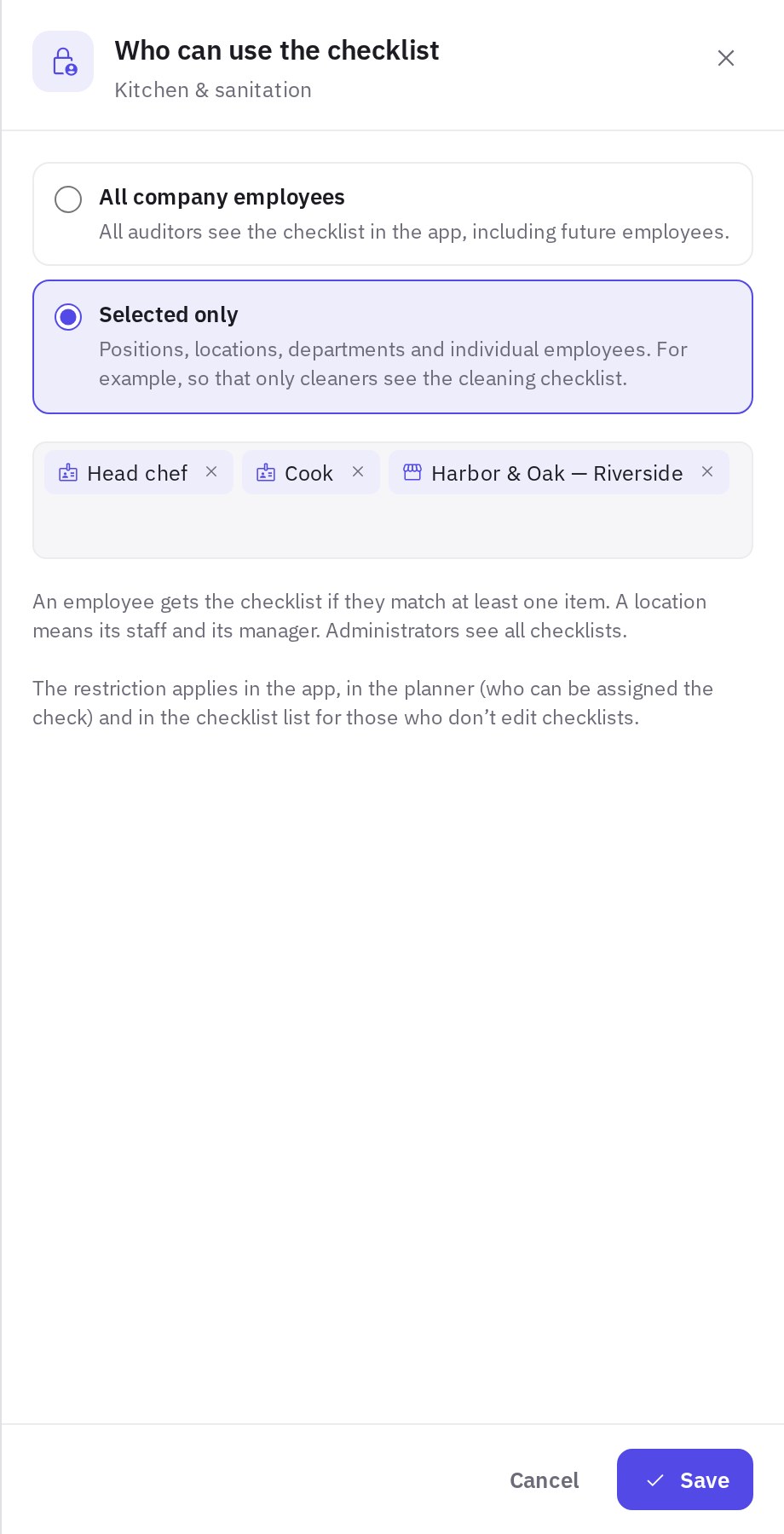
Шектеу қалай жұмыс істейді:
- қызметкер кемінде бір тармаққа сәйкес келсе, чек-листті алады;
- нүкте — оның қызметкерлері (негізгі нүктесі де, қосымша нүктесі де осы болғандар, сондай-ақ барлық нүктелерде жұмыс істей алатындар) және нүкте басқарушысы;
- әкімшілер барлық чек-листтерді көреді.
Шектеу қайда әрекет етеді:
- мобильді қосымшада — қызметкер тек өзіне қолжетімді чек-листтерді көреді және бастай алады; қолжетімді чек-листтер жоқ бумалар жасырылады;
- Жоспарлағышта — жоспар жасағанда және аудитті қайта тағайындағанда тек чек-лист қолжетімді қызметкерлер ұсынылады, Аудиттерді қалай жоспарлау керек мақаласын қараңыз;
- Жұмыс → Аудит чек-листтері тізімінде — «Кабинеттегі чек-листтер» құқығы бар, бірақ «Чек-листтерді жасау және өңдеу» құқығы жоқ қызметкерлер тек өздеріне қолжетімді чек-листтерді көреді. Әкімшілер мен чек-листтерді өңдейтіндер бәрін көреді, ал Шектеулі қолжетімділік ауыстырғышы шектеуі бар чек-листтерді көрсетеді.
Бұрын қолжетімділікте тек жеке қызметкерлерді таңдауға болатын. Ондай тізімдер сақталған — олар таңдалған қызметкерлер ретінде көрсетіледі.
Алдын ала қарау
Конструктордың жоғарғы панеліндегі Алдын ала қарау түймесі чек-листті аудитор көретіндей етіп көрсетеді: бөлімдер мен сұрақтар конструктордағы ретпен, жауап нұсқалары (Иә, Жоқ, Өткізу — өткізуге рұқсат етілсе, немесе мәтін өрісі), кеңестер, Фото міндетті белгілері, тіркеме көздері және — Ұпаймен әдісі үшін — сұрақ салмағы мен ең көп ұпай. Алдын ала қарауда жауап беру мүмкін емес, бұл тек қарауға арналған.
Конструкторда сүйреу арқылы берілген сұрақтар реті мобильді қосымшадағымен бірдей.
Чек-листті ЖИ-тексеру
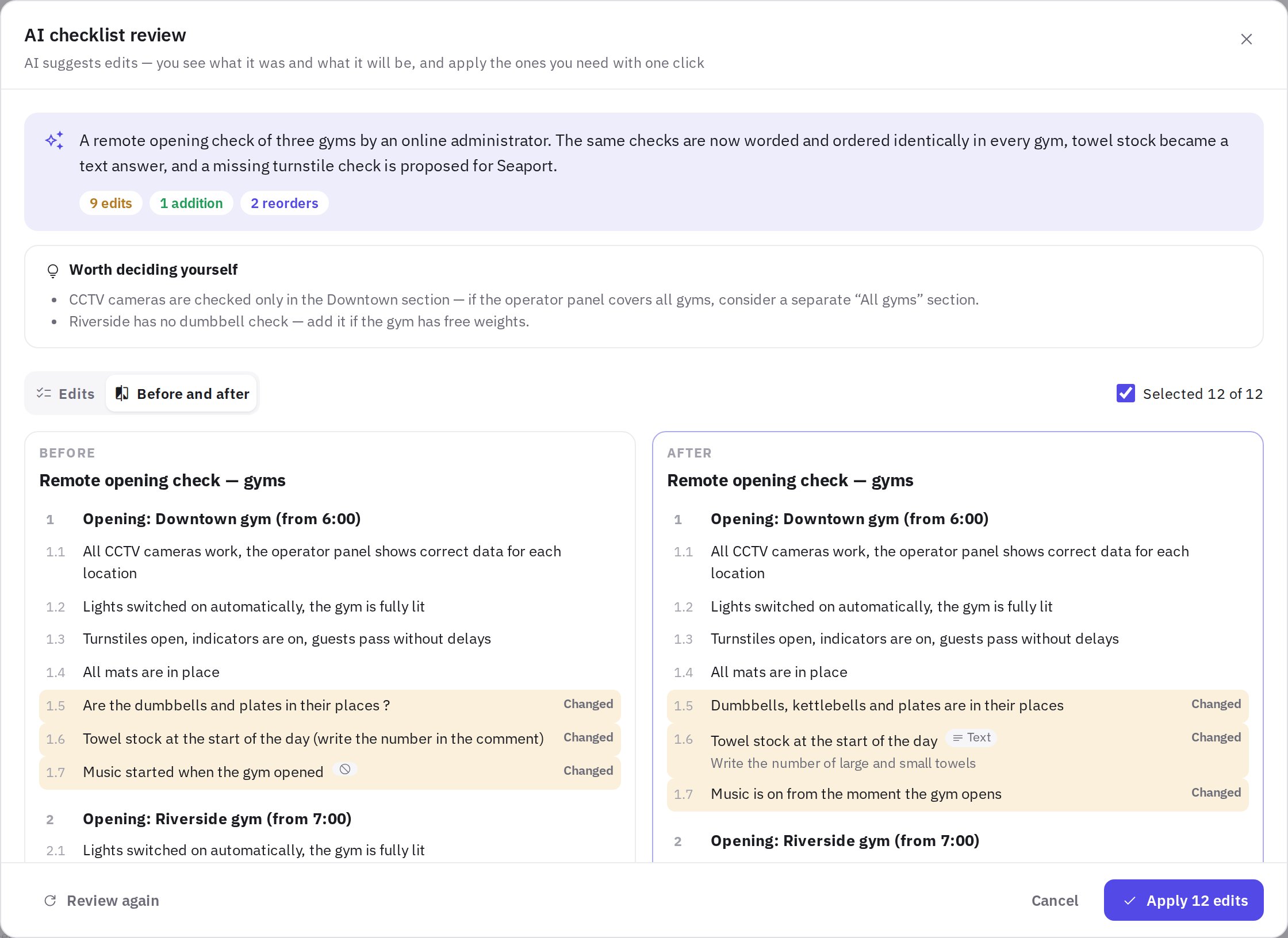
Ұзақ уақыт бойы әртүрлі адамдар жасаған чек-лист әдетте ретсізденіп кетеді: бірдей тармақтар әртүрлі тұжырымдалған, бөлімдерде сұрақтардың реті әртүрлі, бір жерде тармақ ұмытылған, бір жерде сұрақ «?» белгісімен аяқталып, «Иә» енді «бәрі дұрыс» дегенді білдірмейді. ЖИ-тексеру чек-листті толығымен оқып, түзетулер ұсынады — ал қайсысын қабылдауды өзіңіз шешесіз.
- Тексеруді ашыңыз. Конструктордың жоғарғы панелінде ЖИ-тексеру түймесін басыңыз.
- Нені ескеру керегін жазыңыз (міндетті емес). Нені ескеру керек өрісіне ЖИ білмейтін нәрсені жазыңыз — мысалы: «Шаңырақ-2 залында әкімшілер бар, турникет жоқ».
- «Чек-листті тексеру» түймесін басыңыз. Тексеру бір минутқа дейін созылады. Бұл уақытта чек-листтің өзі өзгермейді.
- Түзетулерді қараңыз. Жоғарыда — ЖИ-дің қысқа қорытындысы және ЖИ түзетуге айналдырмаған байқаулары бар Өзіңіз шешкеніңіз жөн блогы. Төменде — екі қойынды:
- Түзетулер — әр түзету жеке карточкада: не өзгереді (сызылғаны — қалай болды, жуан қаріппен — қалай болады) және неге;
- Болғаны және болатыны — өзгеріске дейінгі және кейінгі чек-лист қатар: жаңасы жасылмен, өзгертілгені — сарымен, жойылғаны — қызылмен, орны ауыстырылғаны — көкпен белгіленеді.
- Артығын алып тастаңыз. Келіспейтін түзетудің белгісін алыңыз — Болғаны және болатыны бірден қайта есептеледі. Жаңа бөлімнің белгісін алсаңыз, ондағы жаңа сұрақтардың да белгісі алынады.
- «N түзетуді қолдану» түймесін басыңыз. N — таңдалған түзетулер саны; олардың бәрі бір операциямен сақталады. Ештеңе сәйкес келмесе, Болдырмау түймесін басыңыз немесе басқа тілекпен Қайта тексеру түймесін басыңыз.
ЖИ нені тексереді:
- қателер, түсініксіз және қос тұжырымдар (бір сұрақта екі факт);
- «Иә» әрқашан норманы, ал «Жоқ» бұзушылықты білдіретінін: «Барлық кілемшелер орнында ма?» сияқты сұрақтар «Барлық кілемшелер орнында» деген тұжырымға айналады;
- бірдей бөлімдер — мысалы, әр локацияға біреуден: бірыңғай тұжырымдар мен сұрақтар реті, қандай тармақтар жетіспейтіні (мұндай тармақтарды қосуды ЖИ сіздің растауыңызды қажет ететін ретінде белгілейді);
- жауап түрі: сан жазу керек тармақтарды («сүлгі қалдығы») Мәтін өрісі етіп жасаған ыңғайлы;
- өткізу, міндетті фото және аудиторға кеңестер — бірдей тармақтарда бірдей;
- 90 күндегі жауаптар статистикасы: қандай сұрақтар әрдайым дерлік өткізіліп жіберіледі;
- чек-листтің атауы мен сипаттамасы.
Нені білу маңызды:
- ЖИ тармақтардың мағынасын өзгертпейді және өзінен жаңа тексерулер ойлап таппайды.
- Бөлімдердің орны ауыстырылмайды: жаңа бөлім чек-листтің соңына қосылады.
- Рөлдерге, авто-тапсырмаларға және сұрақтардың тіркеме көздеріне ЖИ тиіспейді.
- Өткізілген тексерулер мен аналитика өзгермейді: өзгертілген сұрақтар сол сұрақтар болып қалады, жойылғандары тек жаңа тексерулерден жоғалады.
- ЖИ тексергеннен кейін біреу чек-листті өзгертсе, түзетулерді қолдану мүмкін болмайды — тексеруді қайта іске қосыңыз.
- ЖИ-тексеру ЖИ-функциялары бар тарифтерде «Чек-листтерді жасау және өңдеу» құқығы бар пайдаланушыларға қолжетімді. Бір қызметкерге күніне 20 тексеруге дейін.
Көшіру, жою және қалпына келтіру
Жұмыс → Аудит чек-листтері тізімінде әр чек-листтің … мәзірі бар: Өңдеу, Бумаға көшіру, Көшірмесін жасау (барлық бөлімдері мен сұрақтары бар көшірме, сол бумада), Регламентке айналдыру (сұрақтардан жаңа регламент, Регламентті қалай жасау керек қараңыз) және Жою. Жойылған чек-листтер сол жақ панельдегі Жойылғандар бөлімінде 90 күн көрінеді — сол жерден оларды Қалпына келтіру мүмкін. Бірнеше чек-листті бірден жою немесе қалпына келтіру — Бумалар және чек-листтер тізімі мақаласында.
Жиі қойылатын сұрақтар
Шкаласы немесе жауап нұсқалары бар сұрақ жасауға бола ма?
Иә. Шкала бойынша бағалау немесе Жауап нұсқалары жауап түрін таңдаңыз — әр нұсқаның өз нәтижесі (норма, бұзушылық, қолданылмайды) және салмақ үлесі бар. Нормасы бар сан, күн, штрихкод және басқа түрлер де бар — Жауап түрлері қараңыз.
Неге салмақты өзгерту нәтижеге әсер етпеді?
Шамасы, чек-листтің есептеу әдісі Пайызбен — бұл әдісте барлық тармақтың салмағы бірдей. Конструкторда Баптаулар түймесін басып, Ұпаймен әдісін таңдаңыз.
Чек-листтер көп болса, оларды қалай реттеуге болады?
Чек-листтерді тікелей Жұмыс → Аудит чек-листтері тізімінде бумаларға бөліңіз: оларды сол жақ панельдегі бумаларға сүйреңіз немесе бірнешеуін бірден ауыстырыңыз. Сонда атауы, сипаттамасы, авторы және бумасы бойынша іздеу және Қолданылады / Тексерусіз ауыстырғыштары бар. Толығырақ — Бумалар және чек-листтер тізімі мақаласында.
ЖИ түзетулерін болдырмауға бола ма?
Бөлек болдырмау түймесі жоқ — сондықтан қолданар алдында ЖИ не болғанын және не болатынын көрсетеді, әр түзетудің белгісін алуға болады. Атауы өзгертілген сұрақты конструкторда қолмен түзетуге, жойылғанын қайта қосуға болады.
Чек-листті тек бір лауазымға қалай арнауға болады?
Чек-листті ашып, Қолжетімділік түймесін басыңыз, Тек таңдалғандар нұсқасын таңдаңыз, лауазымды (мысалы, «Жинаушы») тауып, Сақтау түймесін басыңыз. Чек-листті қосымшада тек осы лауазымдағы қызметкерлер мен әкімшілер көреді.
Рақмет! Бұл анықтаманы жақсартуға көмектеседі.