
Ինչպես ստեղծել չեկլիստ
Չեկլիստը կազմվում է կոնստրուկտորում․ այն բացվում է կաբինետի ներսում՝ ձախում սովորական մենյուով, և նման է փաստաթղթի․ վերևում անվանումն ու նկարագրությունն են, ներքևում՝ բաժինները հարցերով։ Փոփոխությունները պահպանվում են ավտոմատ․ հարցերի համար առանձին «Պահպանել» կոճակ չկա։
Ինչ է անհրաժեշտ
- ադմինիստրատորի իրավունքներ կամ «Չեկլիստների ստեղծում և խմբագրում» իրավունքը․ առանց դրա չեկլիստը բացվում է միայն դիտման համար, տե՛ս Իրավունքներ և դերեր.
- ստուգման կետերի ցանկ՝ խմբավորված ըստ բաժինների։
Ստեղծեք չեկլիստ
-
Բացեք բաժինը։ Աշխատանք → Աուդիտի չեկլիստներ մենյուում սեղմեք Ստեղծել չեկլիստ։
-
Մուտքագրեք անվանումը և ընտրեք թղթապանակը։ Անվանումը պետք է լինի առնվազն 3 նիշ, օրինակ՝ «Ամենօրյա սանիտարական ստուգում»․ այն կարող եք փոխել հետագայում։ Թղթապանակ դաշտը հայտնվում է, եթե ընկերությունն ունի թղթապանակներ․ եթե ցանկում բացել եք թղթապանակ, այն արդեն ընտրված է։
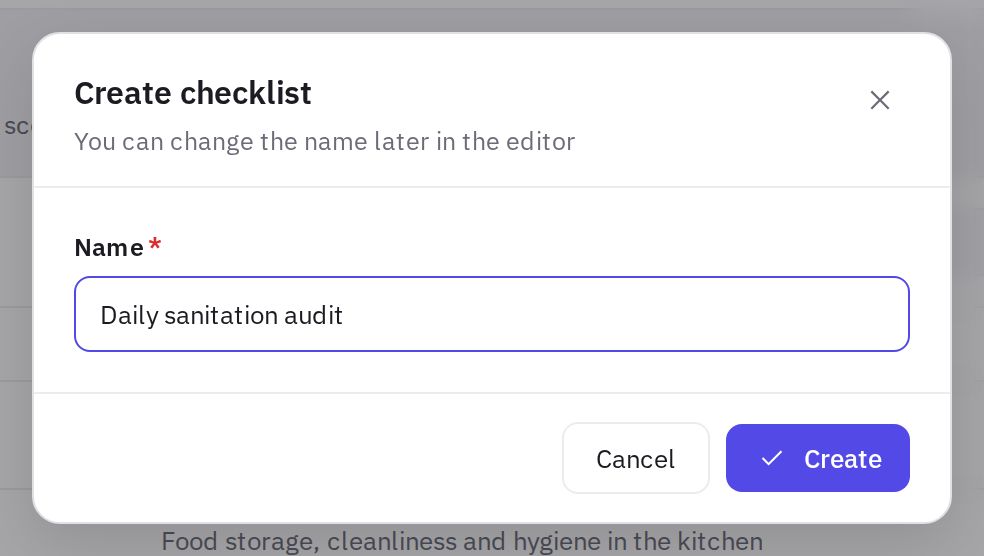
Չեկլիստի ստեղծման պատուհանը -
Սեղմեք «Ստեղծել»։ Անմիջապես կբացվի Չեկլիստների կոնստրուկտոր-ը։
Կողքին կա Ստեղծել ԱԲ-ով կոճակը․ նկարագրեք չեկլիստը (հաստատության տեսակը, գոտիները, ուշադրության կետերը) ձեր բառերով․ ԱԲ օգնականը կպատրաստի սևագիր, իսկ դուք կստուգեք այն և կսեղմեք Ստեղծել։ Ավելին՝ Ինչպես ստեղծել ԱԲ օգնականով։
Ինչպես է կառուցված կոնստրուկտորը
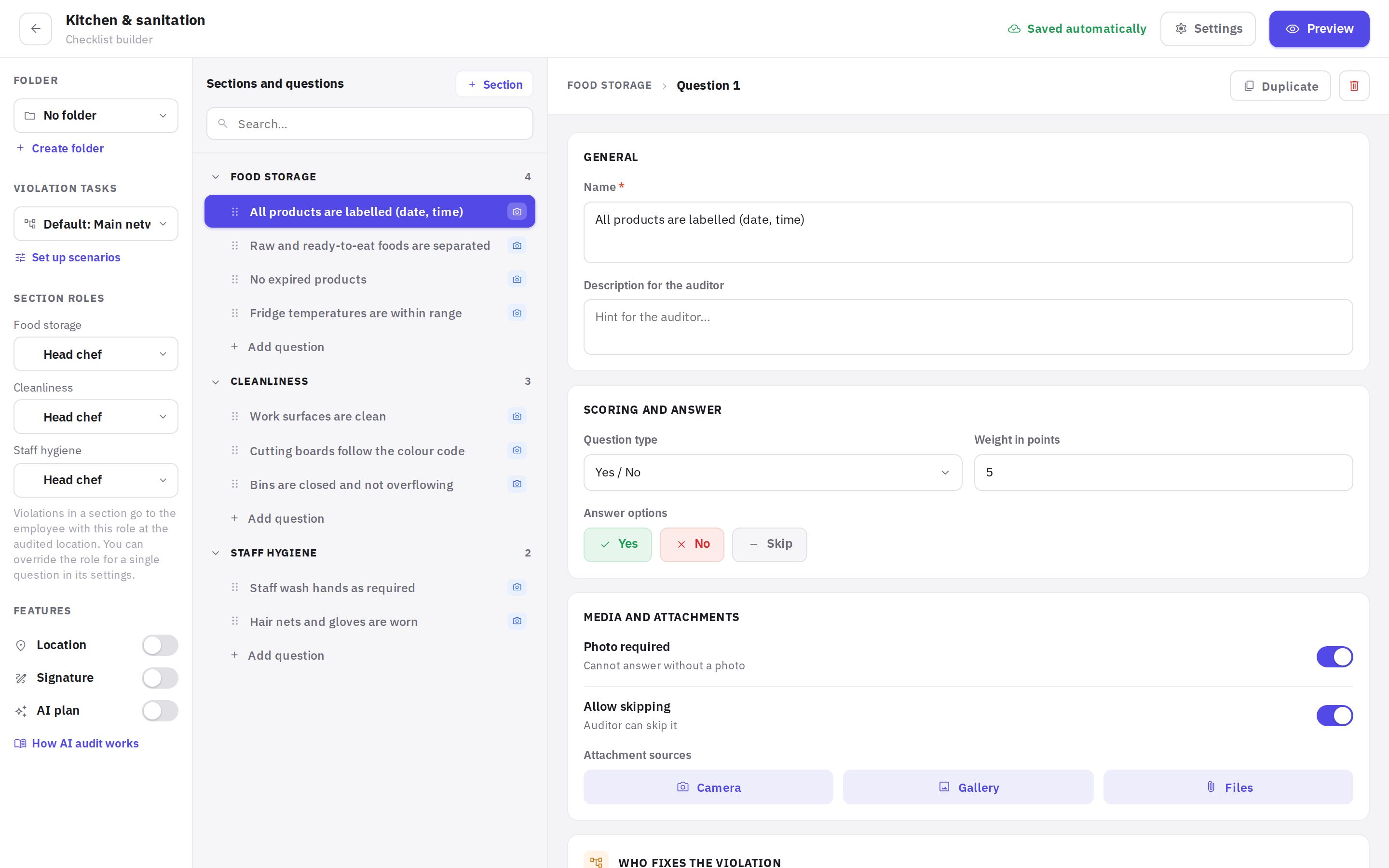
Վերևում կոնստրուկտորի վահանակն է․
- Չեկլիստերի ցանկին սլաքը՝ վերադարձ Աշխատանք → Աուդիտի չեկլիստներ;
- ում է հասանելի չեկլիստը՝ Ընկերության բոլոր աշխատակիցները կամ Միայն ընտրվածները (N)․ սեղմեք՝ փոխելու համար;
- Պահպանված է ավտոմատ նշումը՝ փոփոխություններն արդեն պահպանված են;
- Նախադիտում, ԱԲ ստուգում, Հասանելիություն և Կարգավորումներ կոճակները։
Ներքևում հենց չեկլիստն է․
- Անվանում՝ խմբագրվում է անմիջապես վերնագրում («Չեկլիստի անվանումը» դաշտ)։
- Պիտակներ անվանման տակ՝ թղթապանակը, ում է հասանելի չեկլիստը, խախտումների առաջադրանքների սցենարը, գնահատման եղանակը (Տոկոսներով կամ Միավորներով), հասանելիության ժամանակը, եթե այն սահմանված է, և միացված Լոկացիա, Ստորագրություն, ԱԲ-պլան։
- Նկարագրություն՝ «Նկարագրություն ստուգողի համար՝ ինչ և երբ ստուգել» դաշտ։
- Ամփոփում՝ քանի բաժին և հարց կա չեկլիստում և առավելագույն միավորները։
- Բաժիններ՝ քարտեր հարցերով։
Ավելացրեք բաժիններ և հարցեր
- Ստեղծեք բաժին։ Չեկլիստի վերջում սեղմեք Ավելացնել բաժին, մուտքագրեք անվանում (առնվազն 2 նիշ), օրինակ՝ «Խոհանոց», և սեղմեք Ստեղծել։
- Ավելացրեք հարց։ Բաժնի քարտի ներքևում սեղմեք Ավելացնել հարց․ կհայտնվի «Նոր հարց», և դրա կարգավորումներն անմիջապես կբացվեն։
- Փոխեք հերթականությունը։ Քաշեք հարցը համարի ձախ կողմի պատկերակից ճիշտ տեղը բաժնում կամ մեկ այլ բաժին։
- Վերանվանեք բաժինը։ Սեղմեք բաժնի անվանման վրա նրա քարտում, ուղղեք տեքստը և սեղմեք Enter․ անվանումը կպահպանվի։
- Ջնջեք բաժինը։ Սեղմեք ⋯ բաժնի քարտում և ընտրեք Ջնջել բաժինը։ Բաժինը ջնջելիս ջնջվում են նաև դրա բոլոր հարցերը։ Նույն մենյուում կա Ավելացնել հարց։
Բաժնի անվանման կողքին ընտրում եք, թե ով է վերացնում այս բաժնի հարցերի խախտումները՝ Լոկացիայի մենեջեր (լռելյայն), ստորաբաժանում, պաշտոն կամ կոնկրետ աշխատակից։ Խախտման առաջադրանքը նա կստանա աուդիտի լոկացիայում․ եթե ընտրված է ստորաբաժանում, առաջադրանքը կմտնի այն ստորաբաժանման հերթ, որը սպասարկում է այդ լոկացիան (ստորաբաժանումները կարգավորվում են Անձնակազմ → Բաժիններ ընտրացանկում)։ Ավելին՝ Ավտոմատացում բաժնում։
Կարգավորեք հարցը
Բաժնի քարտում հարցը տող է համարով (օրինակ՝ 1.2), անվանումով և պատկերակներով՝ պատասխանի տեսակ (եթե «Այո / Ոչ» չէ), պարտադիր լուսանկար, բաց թողնելու թույլտվություն, կշիռ (×N), արդյունքի զրոյացում, ցուցադրման պայման (այն հարցի համարով, որից կախված է), սեփական դեր։ Սեղմեք հարցի վրա, և նրա կարգավորումները կբացվեն հենց տողում՝
- Ընդհանուր՝ Անվանում՝ կետի ձևակերպումը, որը տեսնում է աուդիտորը; Նկարագրություն աուդիտորի համար՝ հուշում, թե ինչ և ինչպես ստուգել։
- Պատասխանի տեսակ՝ Այո / Ոչ, Պատասխանի տարբերակներ, Մի քանի տարբերակ, Գնահատում սանդղակով, Թիվ նորմայով, Ամսաթիվ, Շտրիխկոդ / QR քարտերը (ազդում են արդյունքի վրա), Տեքստային դաշտ, Լուսանկար, Ստորագրություն, Աշխատակից (տվյալների հավաքում) և Հրահանգ (առանց պատասխանի)։ Ներքևում՝ ընտրված տեսակի Պատասխանի կարգավորումներ և Կշիռը միավորներով՝ 1-ից սկսած ամբողջ թիվ, հաշվի է առնվում միայն եթե չեկլիստի հաշվարկի եղանակը Միավորներով է։ Բոլոր տեսակները՝ Պատասխանի տեսակներ հոդվածում։
- Տրամաբանություն և կարևորություն՝ Զրոյացնում է ստուգման արդյունքը՝ կետում խախտումը ամբողջ ստուգմանը տալիս է 0%; Ցույց տալ պայմանով՝ կետը հայտնվում է միայն վերևի հարցին որոշակի պատասխանից հետո; Էտալոնային լուսանկար՝ ինչպես պետք է լինի՝ մինչև հինգ լուսանկար հարցի կողքին։
- Մեդիա և կցորդներ՝ Լուսանկարը պարտադիր է՝ առանց լուսանկարի հարցին պատասխանել հնարավոր չէ; Թույլատրել բաց թողնել՝ աուդիտորը կարող է բաց թողնել հարցը, բաց թողնված հարցը չի մտնում արդյունքի մեջ; Կցորդների աղբյուրներ՝ Տեսախցիկ, Պատկերասրահ, Ֆայլեր։
- Ով է վերացնում խախտումը՝ բաժնի և այս հարցի համար՝ Լոկացիայի մենեջեր, ստորաբաժանում, պաշտոն կամ աշխատակից։ Հարցի համար լռելյայն է Ինչպես բաժնում․ ընտրեք այլ տարբերակ, եթե հենց այս կետը վերացնում է ուրիշը, օրինակ՝ «Դահլիճում լույսը միացված է»՝ տեխնիկական ծառայությունը։ Այս դաշտն օգտագործում են և՛ ավտոմատացման սցենարը (Պատասխանատուն չեկլիստից), և՛ Ավտոառաջադրանք բլոկը։
- Ավտոառաջադրանք՝ եթե չեկլիստը չունի ավտոմատացման սցենար․ որ պատասխանների դեպքում ստեղծել առաջադրանք և ժամկետը ժամերով։ Առաջադրանքը կստանա նա, ով նշված է Ով է վերացնում խախտումը դաշտում։ Ավելին՝ Ավտոմատացում բաժնում։
Կարգավորումների տակ Կրկնօրինակել (հարցի պատճեն նույն բաժնում), Ջնջել և Ծալել կոճակներն են։
Չեկլիստի կարգավորումներ
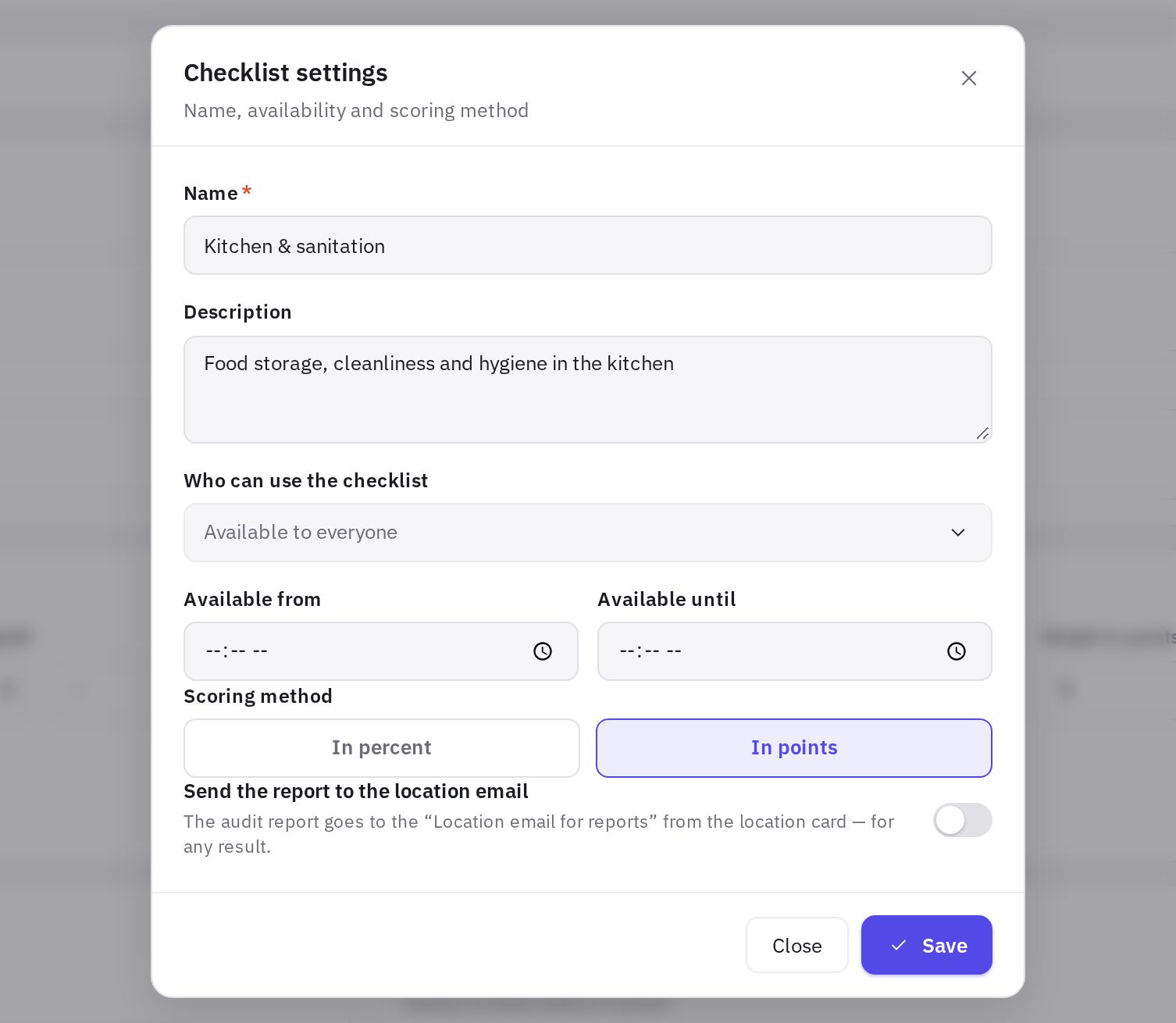
Սեղմեք Կարգավորումներ վերին վահանակում․ կբացվի Չեկլիստի կարգավորումներ կողային վահանակը։ Դրանում փոփոխությունները պահպանվում են անմիջապես, «Պահպանել» կոճակ չկա։
- Թղթապանակ՝ որ թղթապանակում է չեկլիստը․ Ստեղծել թղթապանակ հղումը ստեղծում է նորը։ Թղթապանակները երևում են նաև բջջային հավելվածում։
- Խախտումների առաջադրանքներ՝ այս չեկլիստի ավտոմատացման սցենարը․ Կարգավորել սցենարները հղումը տանում է Ավտոմատացում։
- Գնահատման եղանակ՝ Տոկոսներով կամ Միավորներով։ Նոր չեկլիստները լռելյայն օգտագործում են Միավորներով եղանակը։ Ինչպես են աշխատում երկու եղանակները, բացատրված է Ինչպես է հաշվարկվում աուդիտի արդյունքը հոդվածում։
- Հասանելի է սկսած և Հասանելի է մինչև՝ օրվա ժամը, երբ կարելի է լրացնել չեկլիստը։
- Հնարավորություններ՝ փոխանջատիչներ Լոկացիա (հեռախոսի կոորդինատները կցվում են աուդիտին), Ստորագրություն (աուդիտորը ստորագրում է ստուգման վերջում) և ԱԲ-պլան (ԱԲ վերլուծություն հաշվետվությունում, Ինչպես է աշխատում ԱԲ-աուդիտը հղում, տե՛ս Աուդիտի հաշվետվություն)։
- Ուղարկել հաշվետվությունը լոկացիայի email-ին՝ յուրաքանչյուր աուդիտից հետո հաշվետվությունը գնում է լոկացիայի քարտում նշված «Լոկացիայի email հաշվետվությունների համար» հասցեին (տե՛ս Լոկացիաներ)՝ անկախ արդյունքից։ Նոր չեկլիստների համար փոխանջատիչն անջատված է։
Չեկլիստի անվանումն ու նկարագրությունը կարգավորումներում չեն փոխվում․ դրանք խմբագրվում են անմիջապես փաստաթղթում։
Ով կարող է օգտագործել չեկլիստը
Լռելյայն չեկլիստը հասանելի է ընկերության բոլոր աշխատակիցներին։ Սահմանափակեք այն, եթե ստուգումը բոլորին պետք չէ․ օրինակ՝ մաքրման չեկլիստը՝ միայն հավաքարարներին, իսկ խոհանոցի չեկլիստը՝ միայն մեկ լոկացիայի խոհարարներին։
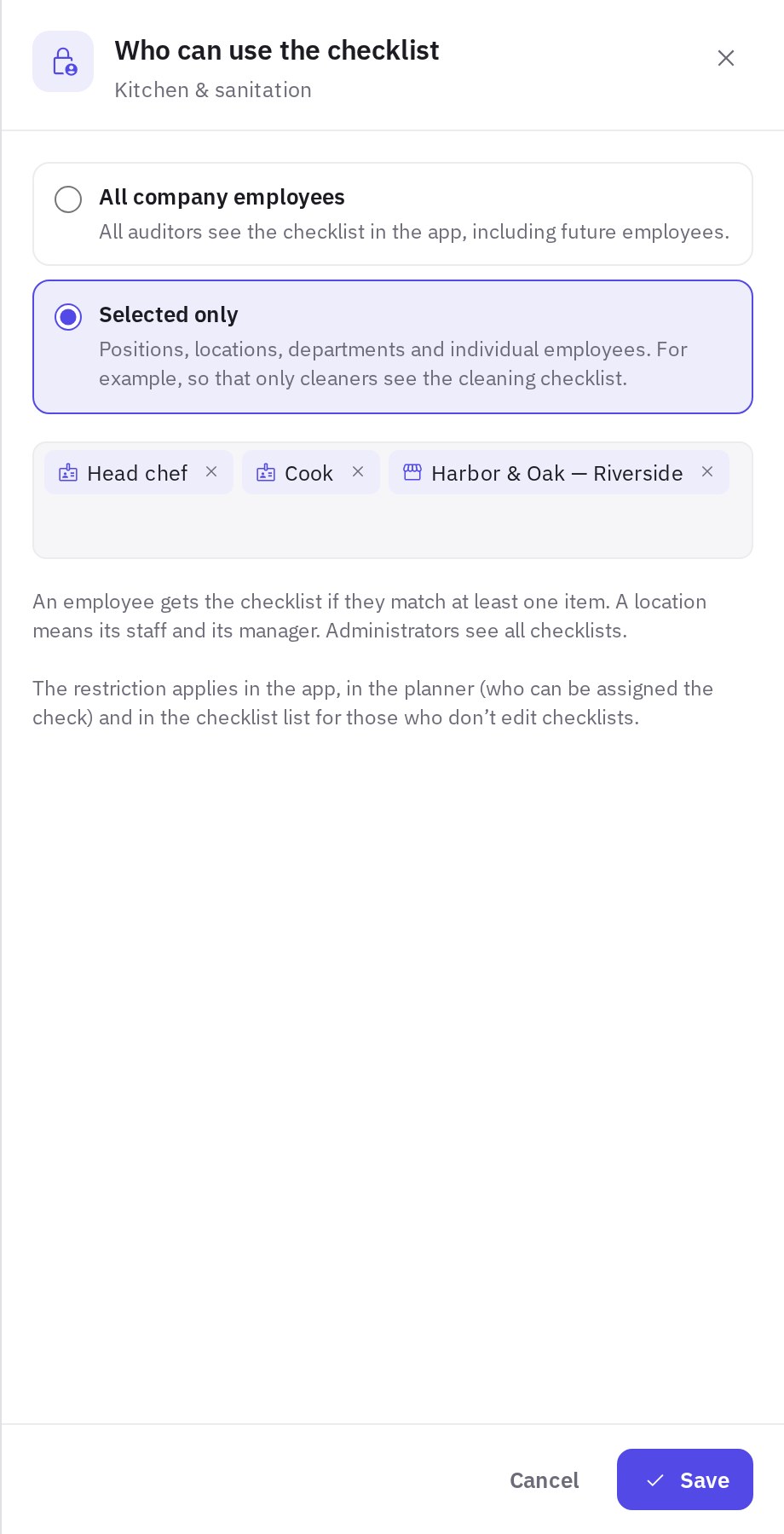
- Բացեք հասանելիությունը։ Սեղմեք Հասանելիություն կոնստրուկտորի վերին վահանակում (կամ սլաքի կողքի հասանելիության պիտակը)․ կբացվի Ով կարող է օգտագործել չեկլիստը վահանակը։
- Ընտրեք տարբերակը։ Ընկերության բոլոր աշխատակիցները՝ չեկլիստը տեսնում են բոլորը, ներառյալ ապագա աշխատակիցները։ Միայն ընտրվածները՝ միայն նրանք, ում կնշեք։
- Ավելացրեք, ում է հասանելի։ Մեկ որոնման դաշտում ընտրեք պաշտոններ, լոկացիաներ, բաժիններ և առանձին աշխատակիցներ՝ ցանկացած համադրությամբ։
- Սեղմեք «Պահպանել»։ Վերին վահանակում կհայտնվի Միայն ընտրվածները (N)։
Ինչպես է աշխատում սահմանափակումը․
- աշխատակիցը ստանում է չեկլիստը, եթե համապատասխանում է առնվազն մեկ կետի;
- լոկացիան նրա աշխատակիցներն են (և հիմնական, և լրացուցիչ լոկացիայով, և նրանք, ովքեր կարող են աշխատել բոլոր լոկացիաներում) և լոկացիայի մենեջերը;
- ադմինիստրատորները տեսնում են բոլոր չեկլիստները։
Որտեղ է գործում սահմանափակումը․
- բջջային հավելվածում՝ աշխատակիցը տեսնում և կարող է սկսել միայն իրեն հասանելի չեկլիստները․ թղթապանակները, որոնցում հասանելի չեկլիստներ չկան, թաքցված են;
- Պլանավորողում՝ պլան ստեղծելիս և աուդիտը վերանշանակելիս առաջարկվում են միայն այն աշխատակիցները, որոնց հասանելի է չեկլիստը, տե՛ս Ինչպես պլանավորել աուդիտներ;
- Աշխատանք → Աուդիտի չեկլիստներ ցանկում՝ «Չեկլիստներ կաբինետում» իրավունքով, բայց առանց «Չեկլիստների ստեղծում և խմբագրում» իրավունքի աշխատակիցները տեսնում են միայն իրենց հասանելի չեկլիստները։ Ադմինիստրատորները և նրանք, ովքեր խմբագրում են չեկլիստները, տեսնում են բոլորը, իսկ Սահմանափակ հասանելիությամբ փոխանջատիչը ցույց է տալիս սահմանափակված չեկլիստները։
Նախկինում հասանելիության մեջ կարելի էր ընտրել միայն առանձին աշխատակիցների։ Այդ ցանկերը պահպանված են․ դրանք ցուցադրվում են որպես ընտրված աշխատակիցներ։
Նախադիտում
Կոնստրուկտորի վերին վահանակի Նախադիտում կոճակը ցույց է տալիս չեկլիստն այնպես, ինչպես այն կտեսնի աուդիտորը՝ բաժիններն ու հարցերը կոնստրուկտորի հերթականությամբ, պատասխանի տարբերակները (Այո, Ոչ, Բաց թողնել՝ եթե բաց թողնելը թույլատրված է, կամ տեքստային դաշտ), հուշումները, Լուսանկարը պարտադիր է նշումները, կցորդների աղբյուրները, իսկ Միավորներով եղանակի դեպքում՝ հարցի կշիռը և առավելագույն միավորները։ Նախադիտման մեջ պատասխանել հնարավոր չէ․ այն միայն դիտելու համար է։
Կոնստրուկտորում քաշելով սահմանված հարցերի հերթականությունը նույնն է, ինչ բջջային հավելվածում։
Չեկլիստի ԱԲ ստուգում
Չեկլիստը, որը երկար ժամանակ և տարբեր մարդիկ են կազմել, սովորաբար կորցնում է կարգը․ նույն կետերը տարբեր կերպ են ձևակերպված, բաժիններում հարցերի հերթականությունը տարբեր է, ինչ-որ տեղ կետը մոռացված է, ինչ-որ տեղ հարցն ավարտվում է «?»-ով, և «Այո»-ն այլևս չի նշանակում «ամեն ինչ կարգին է»։ ԱԲ ստուգում գործառույթը կարդում է ամբողջ չեկլիստը և առաջարկում ուղղումներ, իսկ դուք որոշում եք, որոնք ընդունել։
- Բացեք ստուգումը։ Կոնստրուկտորի վերին վահանակում սեղմեք ԱԲ ստուգում։
- Նշեք, ինչ հաշվի առնել (ըստ ցանկության)։ Ինչ հաշվի առնել դաշտում գրեք այն, ինչ ԱԲ-ն չգիտի, օրինակ՝ «Շանիրակ-2 դահլիճում ադմինիստրատորներ կան, տուրնիկետներ չկան»։
- Սեղմեք «Ստուգել չեկլիստը»։ Ստուգումը տևում է մինչև մեկ րոպե։ Այդ ընթացքում չեկլիստն ինքը չի փոխվում։
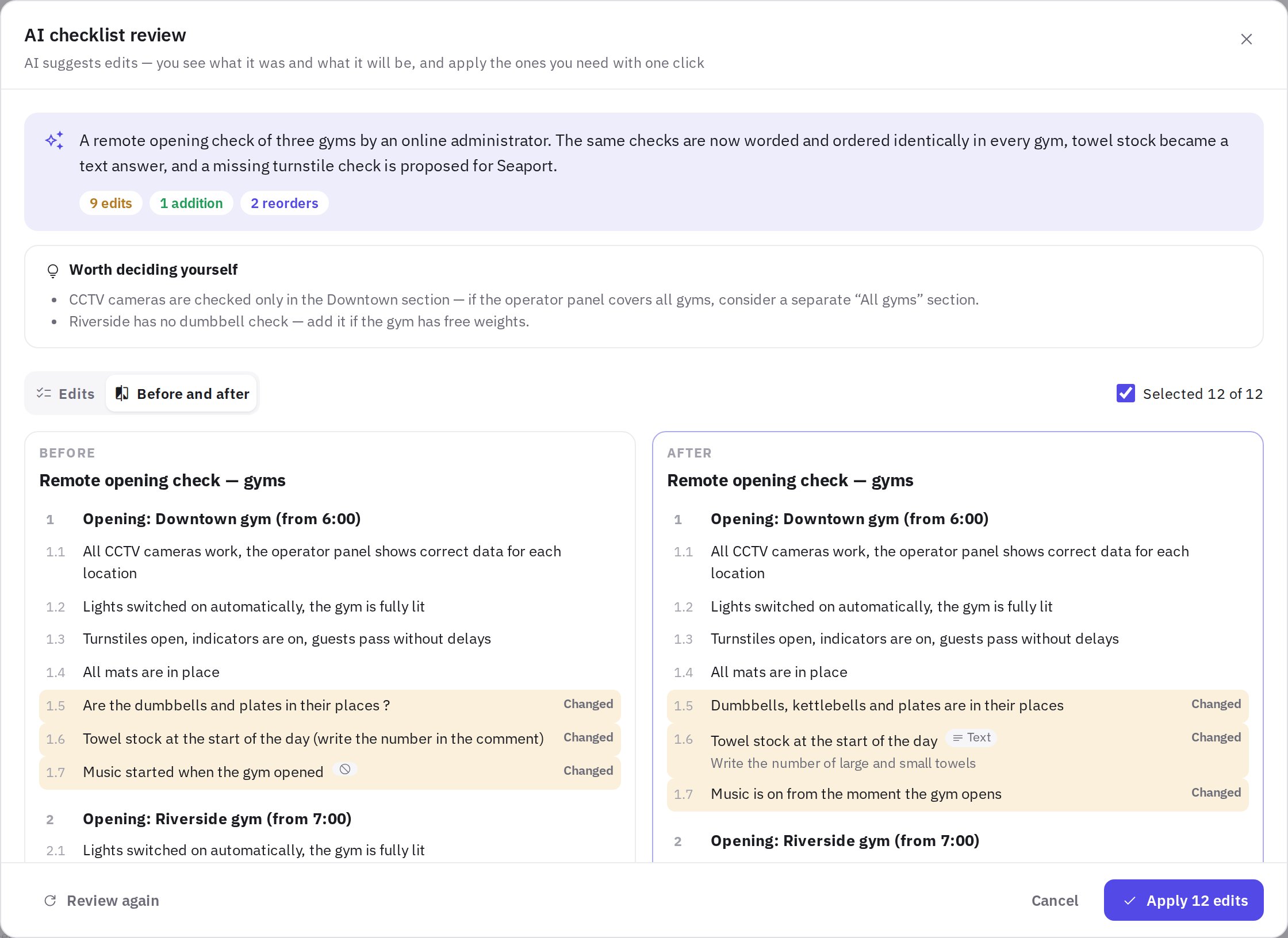
- Դիտեք ուղղումները։ Վերևում ԱԲ-ի կարճ եզրակացությունն է և Արժե ինքներդ որոշել բլոկը՝ դիտարկումներով, որոնք ԱԲ-ն ուղղումների չի վերածել։ Ներքևում երկու ներդիր է․
- Ուղղումներ՝ յուրաքանչյուր ուղղում առանձին քարտով՝ ինչ է փոխվում (գծանշվածը՝ ինչպես էր, թավը՝ ինչպես կլինի) և ինչու;
- Կար և կլինի՝ չեկլիստը փոփոխությունից առաջ և հետո՝ կողք կողքի․ նորը նշված է կանաչով, փոփոխվածը՝ դեղինով, ջնջվածը՝ կարմիրով, տեղափոխվածը՝ կապույտով։
- Հանեք ավելորդը։ Հանեք նշումն այն ուղղումից, որի հետ համաձայն չեք, և Կար և կլինի-ն անմիջապես կվերահաշվարկվի։ Եթե հանեք նոր բաժնի նշումը, կհանվեն նաև դրա նոր հարցերը։
- Սեղմեք «Կիրառել N ուղղում»։ N-ը ընտրված ուղղումների քանակն է․ բոլորը կպահպանվեն մեկ գործողությամբ։ Եթե ոչինչ չի համապատասխանում, սեղմեք Չեղարկել կամ Կրկին ստուգել՝ այլ ցանկությամբ։
Ինչ է ստուգում ԱԲ-ն․
- տառասխալներ, անհասկանալի և կրկնակի ձևակերպումներ (երկու փաստ մեկ հարցում);
- որ «Այո»-ն միշտ նշանակի նորմա, իսկ «Ոչ»-ն՝ խախտում․ «Բոլո՞ր գորգերը տեղում են» տիպի հարցերը դառնում են «Բոլոր գորգերը տեղում են» պնդումներ;
- նույնատիպ բաժիններ, օրինակ՝ մեկական յուրաքանչյուր կետի համար․ միասնական ձևակերպումներ և հարցերի հերթականություն, որ կետերն են պակասում (այդպիսի կետերի ավելացումը ԱԲ-ն նշում է որպես ձեր հաստատումը պահանջող);
- պատասխանի տեսակը․ կետերը, որտեղ պետք է թիվ գրել («սրբիչների մնացորդ»), ավելի հարմար է դարձնել Տեքստային դաշտ;
- բաց թողնելը, պարտադիր լուսանկարը և հուշումները աուդիտորի համար՝ նույնատիպ կետերում նույնը;
- պատասխանների վիճակագրությունը 90 օրվա համար․ որ հարցերն են գրեթե միշտ բաց թողնվում;
- չեկլիստի անվանումը և նկարագրությունը։
Ինչ է կարևոր իմանալ․
- ԱԲ-ն չի փոխում կետերի իմաստը և «իրենից» նոր ստուգումներ չի հորինում։
- Բաժինների տեղերը չեն փոխվում․ նոր բաժինն ավելանում է չեկլիստի վերջում։
- Դերերին, ավտոառաջադրանքներին և հարցերի կցորդների աղբյուրներին ԱԲ-ն չի դիպչում։
- Անցկացված ստուգումները և վերլուծությունը չեն փոխվում․ փոփոխված հարցերը մնում են նույն հարցերը, ջնջվածներն անհետանում են միայն նոր ստուգումներից։
- Եթե ԱԲ ստուգումից հետո ինչ-որ մեկը փոխել է չեկլիստը, ուղղումները կիրառել չի հաջողվի․ գործարկեք ստուգումը նորից։
- ԱԲ ստուգումը հասանելի է ԱԲ գործառույթներով սակագներում նրանց, ովքեր ունեն «Չեկլիստների ստեղծում և խմբագրում» իրավունքը։ Օրական մեկ աշխատակցի համար՝ մինչև 20 ստուգում։
Պատճենում, ջնջում և վերականգնում
Աշխատանք → Աուդիտի չեկլիստներ ցանկում յուրաքանչյուր չեկլիստ ունի … մենյու՝ Խմբագրել, Տեղափոխել թղթապանակ, Կրկնօրինակել (պատճեն՝ բոլոր բաժիններով և հարցերով, նույն թղթապանակում), Դարձնել կանոնակարգ (նոր կանոնակարգ հարցերից, տե՛ս Ինչպես ստեղծել կանոնակարգ) և Ջնջել։ Ջնջված չեկլիստները 90 օր մնում են ձախ վահանակի Ջնջված բաժնում․ այնտեղից կարող եք դրանք Վերականգնել։ Մի քանի չեկլիստ միանգամից ջնջելու կամ վերականգնելու համար տե՛ս Թղթապանակներ և չեկլիստների ցանկ։
Հաճախ տրվող հարցեր
Կարելի՞ է սանդղակով կամ պատասխանի տարբերակներով հարց ստեղծել
Այո։ Ընտրեք Գնահատում սանդղակով կամ Պատասխանի տարբերակներ պատասխանի տեսակը. յուրաքանչյուր տարբերակ ունի իր արդյունքը (նորմա, խախտում, կիրառելի չէ) և կշռի բաժինը։ Կան նաև թիվ նորմայով, ամսաթիվ, շտրիխկոդ և այլ տեսակներ՝ տե՛ս Պատասխանի տեսակներ։
Ինչո՞ւ կշռի փոփոխությունը չազդեց արդյունքի վրա
Ամենայն հավանականությամբ, չեկլիստի գնահատման եղանակը Տոկոսներով է․ այդ դեպքում բոլոր կետերն ունեն նույն կշիռը։ Կոնստրուկտորում սեղմեք Կարգավորումներ և ընտրեք Միավորներով։
Ինչպես պահպանել կարգը, երբ չեկլիստները շատ են
Դասավորեք չեկլիստները թղթապանակներում անմիջապես Աշխատանք → Աուդիտի չեկլիստներ ցանկում․ քաշեք դրանք ձախ վահանակի թղթապանակների վրա կամ տեղափոխեք մի քանիսը միանգամից։ Ցանկում կա նաև որոնում ըստ անվանման, նկարագրության, հեղինակի և թղթապանակի, ինչպես նաև Օգտագործվում են / Աուդիտներ չեն եղել փոխանջատիչները։ Մանրամասները՝ Թղթապանակներ և չեկլիստների ցանկ հոդվածում։
Կարո՞ղ եմ չեղարկել ԱԲ-ի ուղղումները
Առանձին չեղարկման կոճակ չկա, ուստի կիրառելուց առաջ ԱԲ-ն ցույց է տալիս, թե ինչ կար և ինչ կլինի, և ցանկացած ուղղում կարելի է հանել։ Վերանվանված հարցը կարելի է ձեռքով ուղղել կոնստրուկտորում, ջնջվածը՝ նորից ավելացնել։
Ինչպես չեկլիստը դարձնել միայն մեկ պաշտոնի համար
Բացեք չեկլիստը, սեղմեք Հասանելիություն, ընտրեք Միայն ընտրվածները, գտեք պաշտոնը (օրինակ՝ «Հավաքարար») և սեղմեք Պահպանել։ Չեկլիստը հավելվածում կտեսնեն միայն այդ պաշտոնով աշխատակիցները և ադմինիստրատորները։
Շնորհակալություն։ Սա օգնում է բարելավել օգնության կենտրոնը։