
Aktionen des Bots: Aufgaben, Anträge, Benachrichtigungen und CRM-Anfragen
Aktionen sind das, was der Bot selbst tun kann: eine Aufgabe erstellen, einen Antrag einreichen, einen Mitarbeiter benachrichtigen, ein Label setzen oder Ihr CRM abfragen. Der Bot ruft eine Aktion auf, wenn die Situation zur Beschreibung „Wann aufrufen“ passt und alle nötigen Daten erfasst sind. Aktionen werden im Tab Aktionen im Bot-Editor eingerichtet.
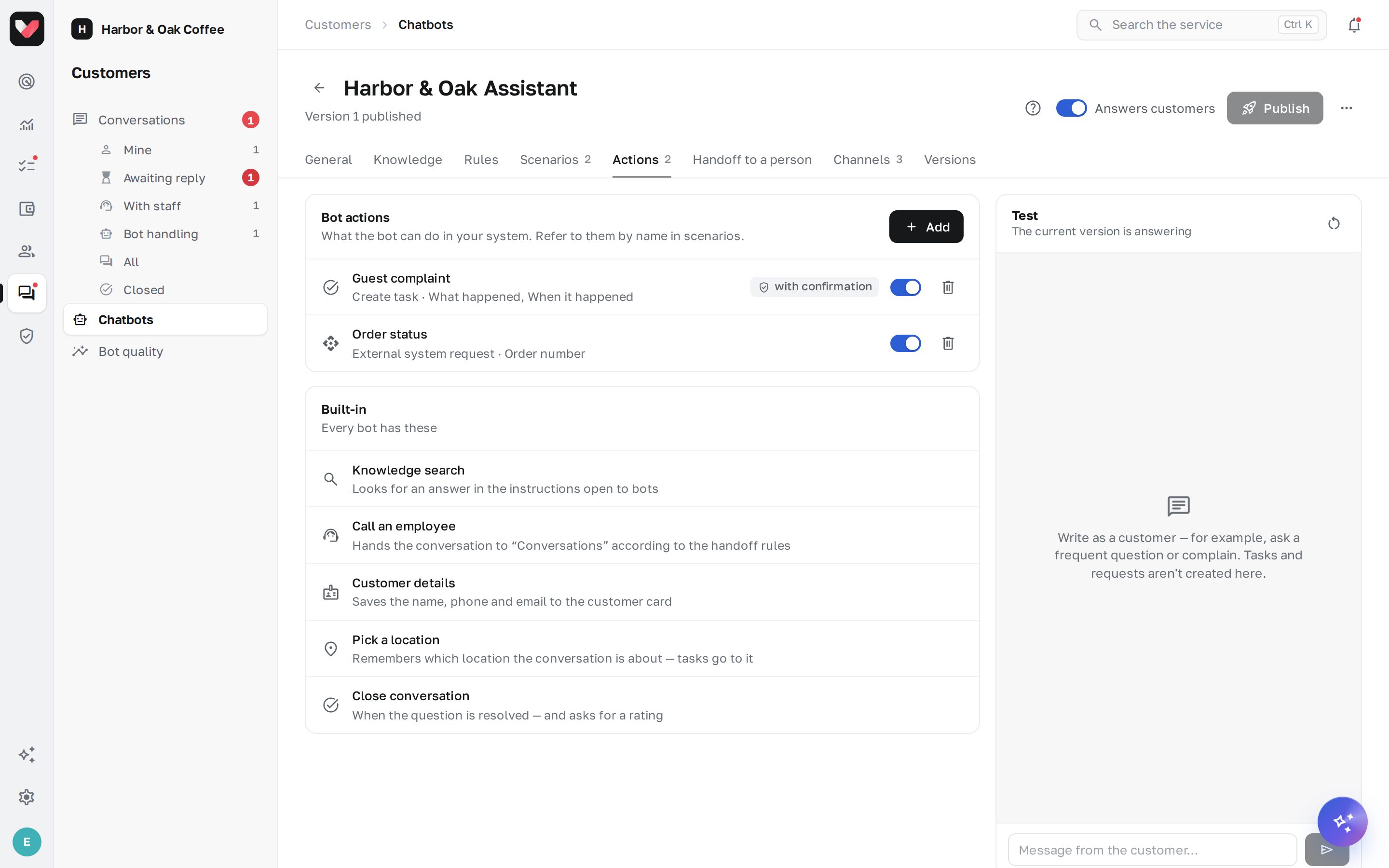
Integrierte Aktionen
Jeder Bot hat sie, eine Einrichtung ist nicht nötig:
| Aktion | Was sie tut |
|---|---|
| Suche im Wissen | sucht die Antwort in den für Bots freigegebenen Anleitungen |
| Mitarbeiter hinzuziehen | übergibt den Dialog nach den Übergaberegeln an „Dialoge“ |
| Kundendaten | speichert Name, Telefonnummer und E-Mail in der Kundenkarte; hat ein Kunde mit derselben Telefonnummer schon über einen anderen Kanal geschrieben, ist es dieselbe Person |
| Standortwahl | merkt sich, um welchen Standort es geht – Aufgaben gehen an diesen Standort |
| Dialog schließen | wenn die Frage geklärt ist – und bittet um eine Bewertung |
Eigene Aktionen
Klicken Sie auf Hinzufügen und wählen Sie den Typ:
| Typ | Wann sinnvoll |
|---|---|
| Aufgabe erstellen | Beschwerde, Defekt, vergessener Gegenstand – eine Aufgabe für den Standortleiter, einen Mitarbeiter nach Position, eine Abteilung, einen bestimmten Mitarbeiter oder die Administratoren |
| Antrag in „Prozesse“ | der Bot füllt das Formular eines Prozesses aus – danach durchläuft der Antrag den Genehmigungsweg |
| Mitarbeiter benachrichtigen | neuer Termin, Bestellung, dringende Frage – Benachrichtigung in der App und im Web-Dashboard |
| Dialog-Label | der Bot markiert das Thema: „Lieferung“, „Bewertung“, „Stellenangebot“ – für Filter und Analysen |
| Anfrage an ein externes System | Bestellstatus, freie Termine, Bonusguthaben – in Ihrem CRM oder Buchhaltungssystem |
Jede Aktion hat:
- Name – so nennen der Bot und die Szenarien diese Aktion („Kundenbeschwerde“);
- Wann aufrufen – ein Hinweis für die KI: in welchen Fällen und wann die Daten bereits erfasst sind;
- Was der Bot den Kunden fragt – Felder: Beschriftung, Typ (Zeile, Text, Zahl, Ja/Nein, Auswahl aus Liste, Datum, Telefon, E-Mail) und Pflichtfeld. Ohne Pflichtfelder wird die Aktion nicht ausgeführt – der Bot fragt zuerst nach den fehlenden Angaben;
- Vor der Ausführung dem Kunden zusammenfassen und Zustimmung einholen – der Bot zählt die erfassten Daten auf und führt die Aktion erst nach einem „Ja“ aus;
- Höchstens N-mal pro Dialog – Schutz vor Wiederholungen.
Aufgabe erstellen
- Aufgabentitel – Felder lassen sich in geschweiften Klammern einsetzen:
Kundenbeschwerde: {what}. - An wen: an die Standortleiter, an einen Mitarbeiter nach Position am Standort, an eine Abteilung (die Aufgabe landet in der Warteschlange der Abteilung), an einen bestimmten Mitarbeiter oder an die Administratoren.
- Priorität und Frist, Stunden.
- Standort der Aufgabe – aus dem Gespräch (der Bot erfragt ihn beim Kunden) oder immer ein bestimmter Standort.
- Ausführender schließt die Aufgabe mit Foto ab – eine „Nachher“-Bestätigung.
- Kunden benachrichtigen, wenn die Aufgabe erledigt ist – siehe unten.
In der Aufgabenbeschreibung stehen die erfassten Daten, Name und Telefonnummer des Kunden, der Kanal und ein Link zum Dialog. Fotos, die der Kunde im Gespräch geschickt hat, werden an die Aufgabe angehängt. Im Aufgabenverlauf steht der Vermerk „Kundenanliegen über den Chatbot“.
Der Kunde erfährt, dass alles behoben ist
Ist Kunden benachrichtigen, wenn die Aufgabe erledigt ist aktiviert, schreibt der Bot dem Kunden selbst, sobald der Ausführende die Aufgabe schließt: „Ihr Anliegen #128 ist erledigt“ – mit dem Kommentar des Ausführenden, falls vorhanden. Wird die Aufgabe abgelehnt, erhält der Kunde eine Nachricht, dass über sein Anliegen entschieden wurde.
WhatsApp und Instagram erlauben Nachrichten an den Kunden nur innerhalb von 24 Stunden nach seiner letzten Nachricht. Ist das Fenster geschlossen, wird die Nachricht nicht gesendet – im Dialog erscheint ein entsprechender Vermerk.
Antrag in „Prozesse“
Wählen Sie einen veröffentlichten Prozess und den Antragsteller – den Mitarbeiter, in dessen Namen der Bot Anträge einreicht. Die Felder des Prozessformulars werden automatisch zu Fragen des Bots (Dateien und die Auswahl von Mitarbeitern füllt der Bot nicht aus). Der Kunde erhält die Antragsnummer und, sobald der Antrag erledigt ist, eine Nachricht darüber.
Anfrage an ein externes System
Zur Anbindung Ihres CRM, Buchungs- oder Buchhaltungssystems:
- Methode (GET, POST, PUT, PATCH) und Adresse – nur
https://. Felder werden so in die Adresse eingesetzt:https://crm.example.com/orders/{order}. - Anfragetext (JSON) für POST/PUT/PATCH – leer bedeutet, dass alle erfassten Felder gesendet werden.
- Antwortfelder für den Bot – Pfade wie
status,order.total: Der Bot sieht nur diese. Leer – die gesamte Antwort (bis 4000 Zeichen). - Header – zum Beispiel
Authorization. Die Werte werden verschlüsselt gespeichert und nach dem Speichern nicht mehr angezeigt. - Anfrage testen – eine Testanfrage mit Beispielwerten senden und die Antwort ansehen.
Anfragen ins interne Netzwerk (localhost, 192.168.…, 10.…) und über http:// sind nicht erlaubt – die Adresse muss aus dem Internet per https erreichbar sein.
So verknüpfen Sie eine Aktion mit einem Szenario
Nennen Sie die Aktion in den Schritten des Szenarios beim Namen: „Rufe die Aktion „Kundenbeschwerde“ auf“. So weiß der Bot genau, wann er sie aufrufen soll. Siehe So erstellen und richten Sie einen Bot ein.
Häufige Fragen
Hat der Bot in der Sandbox eine Aufgabe erstellt?
Nein. In der Sandbox werden keine Aufgaben, Anträge und Benachrichtigungen erstellt – im „Gedankengang“ sehen Sie, was getan worden wäre. GET-Anfragen an externe Systeme werden ausgeführt.
Wo sehe ich, was der Bot erstellt hat?
Im Dialog über die Schaltfläche Warum diese Antwort an der Nachricht des Bots; in der Kundenkarte unter Anliegen und Aufgaben; auf dem Bildschirm Bot-Qualität im Block Aktionen des Bots.
Kann ich begrenzen, wie viele Aufgaben der Bot erstellt?
Ja – mit Höchstens N-mal pro Dialog bei jeder Aktion. Standardmäßig 3.
Vielen Dank! Das hilft uns, das Hilfe-Center zu verbessern.