
So erstellen und richten Sie einen Chatbot ein
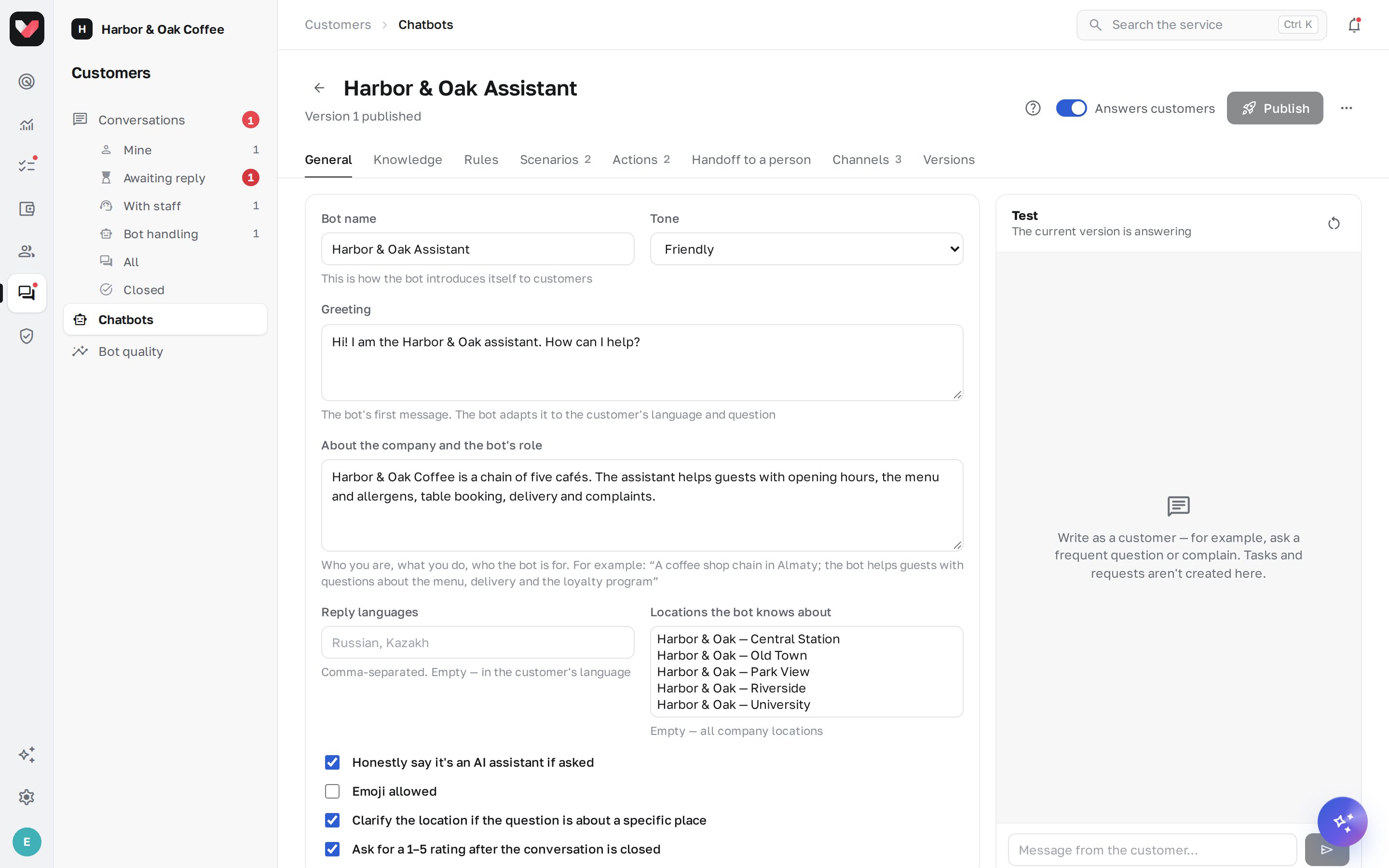
Der Bot wird im Editor eingerichtet: Links stehen die Tabs dafür, was der Bot weiß und wie er sich verhält, rechts die Sandbox, in der Sie ihn sofort testen können. Änderungen sammeln sich im Entwurf und erreichen Kunden erst nach Veröffentlichen.
Was Sie brauchen
- das Recht Chatbots: einrichten;
- Anleitungen für Kunden im Bereich „Anleitungen“ – Speisekarte, Preise, Regeln, Lieferung. Sie können auch ohne sie mit Schnellantworten beginnen.
Schritt für Schritt
- Bot erstellen. Klicken Sie im Menü Kunden → Chatbots auf Neuer Bot, geben Sie einen Namen ein und wählen Sie eine Vorlage:
- Gästesupport – antwortet anhand der Anleitungen, nimmt Beschwerden an und stellt dem Standortleiter eine Aufgabe;
- Anfragen und Termine – erfasst Name, Telefonnummer und Wünsche des Kunden und übergibt die Anfrage an Mitarbeiter;
- Leerer Bot – nur Grundregeln.
- Tab „Allgemein“. Name des Bots (so stellt er sich Kunden vor), Ton – freundlich, förmlich mit „Sie“ oder „kurz und sachlich“ –, Begrüßung und der Absatz Über das Unternehmen und die Rolle des Bots: wer Sie sind und wobei der Bot hilft. Hier legen Sie auch die Antwortsprachen fest (leer – in der Sprache des Kunden), die Standorte, die der Bot kennt, und Häkchen: ob er sagt, dass er eine KI ist, ob Emojis erlaubt sind, ob er den Standort erfragt und ob er um eine Bewertung bittet.
- Tab „Wissen“. Aktivieren Sie den Schalter bei den Anleitungsordnern, die Kunden gezeigt werden dürfen – nach ein bis zwei Minuten beginnt der Bot, sie zu nutzen. Darunter stehen die Schnellantworten: eine genaue Antwort auf eine häufige Frage („Gibt es Parkplätze?“). Dieselben Antworten fügen Mitarbeiter in den „Dialogen“ mit einem Klick ein.
- Tab „Regeln“. Was der Bot darf und was nicht: „Versprich keine Rabatte“, „Nenne Preise nur aus der Wissensdatenbank“, „Sprich nicht über Wettbewerber“. Eine Zeile pro Regel.
- Tab „Szenarien“. Schrittweise Anweisungen für typische Situationen – siehe unten.
- Tab „Aktionen“. Was der Bot in jeCheck und Ihren Systemen tun kann – siehe Aktionen des Bots.
- Tab „Übergabe an Menschen“. Wann ein Mitarbeiter hinzugezogen wird, an wen und was dem Kunden gesagt wird – siehe unten.
- Testen Sie in der Sandbox rechts und klicken Sie auf Veröffentlichen. Verbinden Sie danach die Kanäle.
Wissen: was der Bot sieht
Der Bot antwortet nur anhand von Anleitungsordnern, die für Kunden freigegeben sind. Einen Ordner können Sie direkt im Tab Wissen per Schalter freigeben – oder in den „Anleitungen“ selbst in den KI-Sichtbarkeitseinstellungen des Ordners („für Kunden“). Unterordner erben die Sichtbarkeit des übergeordneten Ordners.
Gibt es mehrere freigegebene Ordner, dieser Bot soll aber nur einen Teil davon nutzen, aktivieren Sie Dieser Bot nutzt nicht alle freigegebenen Ordner, sondern nur die markierten und wählen Sie die gewünschten aus.
Schreiben Sie Anleitungen für Kunden in einfachen Sätzen, ein Thema pro Artikel: „Speisekarte und Allergene“, „Lieferung und Bezahlung“, „Termin bei der Stylistin“. Je genauer der Titel, desto zuverlässiger findet der Bot die Antwort.
Szenarien
Ein Szenario ist eine Anweisung für eine typische Situation in normalem Text. Es hat zwei Felder:
- Wann anwenden – die Situation: „Der Kunde ist mit Qualität, Service oder Sauberkeit unzufrieden“.
- Schritte – ein Schritt pro Zeile: was den Kunden gefragt wird, welche Aktion aufgerufen wird und was am Ende gesagt wird.
Beispiel für das Szenario „Beschwerde“:
1. Entschuldige dich aufrichtig, ohne Rechtfertigungen.
2. Frage nach Standort, Uhrzeit und was genau passiert ist. Bitte um ein Foto, wenn es passt.
3. Fasse die Beschwerde zusammen und frage, ob alles stimmt.
4. Rufe die Aktion „Kundenbeschwerde“ auf.
5. Nenne die Nummer des Anliegens und sage, dass sich der Standortleiter innerhalb eines Tages darum kümmert.
6. Verlangt der Kunde eine Entschädigung, übergib den Dialog an einen Mitarbeiter.
Sie möchten nicht selbst schreiben? Beschreiben Sie die Situation in eigenen Worten im Feld über der Liste und klicken Sie auf Verfassen: Die KI schlägt Namen, Bedingung und Schritte vor, die Sie vor dem Speichern anpassen können.
Übergabe an Menschen
Im Tab Übergabe an Menschen legen Sie fest, wann der Bot einen Mitarbeiter hinzuzieht:
- Der Kunde verlangt einen Menschen;
- Der Kunde ist verärgert oder die Situation ist konfliktträchtig;
- Der Bot hat N-mal hintereinander keine Antwort gefunden (0 – aus diesem Grund nicht übergeben).
An wen – eine Abteilungs-Warteschlange oder Mitarbeiter mit dem Recht, am Standort des Dialogs zu antworten. Die Nachricht an den Kunden bei der Übergabe sendet der Bot selbst. Wenn Sie Arbeitszeiten berücksichtigen aktivieren, erhält der Kunde außerhalb der Arbeitstage und -zeiten eine andere Nachricht – dass ein Mitarbeiter später antwortet.
Mitarbeiter erhalten die Benachrichtigung „Ein Kunde wartet auf Antwort“, und der Dialog erscheint unter Dialoge → Warten auf Antwort.
Sandbox
Rechts im Editor befindet sich das Fenster Test: Schreiben Sie wie ein Kunde. Unter jeder Antwort des Bots steht der Gedankengang: was er im Wissen gesucht und gefunden hat, welches Szenario er geöffnet und welche Aktion er aufgerufen hätte. Aufgaben, Anträge und Benachrichtigungen werden in der Sandbox nicht erstellt – es wird nur gezeigt, was getan worden wäre. GET-Anfragen an externe Systeme werden tatsächlich ausgeführt (sie lesen nur Daten).
Die Sandbox antwortet mit dem Entwurf – inklusive Ihrer letzten, auch unveröffentlichten Änderungen. Die Schaltfläche mit dem Pfeil startet das Gespräch neu.
Veröffentlichung und Versionen
- Veröffentlichen – Kunden erhalten sofort Antworten nach der neuen Version. Sie können eine Notiz hinzufügen, was sich geändert hat.
- Der Schalter Antwortet Kunden in der Kopfzeile pausiert den Bot. Während der Pause gehen neue Dialoge sofort an Mitarbeiter.
- Tab Versionen – der Verlauf der Veröffentlichungen. In den Entwurf zurückholen ersetzt den Entwurf durch die gewählte Version; Kunden erhalten sie nach der nächsten Veröffentlichung.
Häufige Fragen
Warum findet der Bot keine Antwort, obwohl die Anleitung existiert?
Prüfen Sie, ob der Ordner für Kunden freigegeben ist (Schalter im Tab Wissen) und die Anleitung veröffentlicht ist. Nach der Freigabe eines Ordners braucht der Bot ein bis zwei Minuten. Findet er die Antwort weiterhin nicht, teilen Sie eine lange Anleitung in Artikel mit klaren Titeln auf oder fügen Sie eine Schnellantwort hinzu.
Der Bot antwortet Kunden auf Kasachisch, die Anleitungen sind aber auf Russisch – funktioniert das?
Ja. Der Bot übersetzt den Kern der Frage für die Suche im Wissen und antwortet in der Sprache des Kunden.
Wie verhindere ich, dass der Bot Entschädigungen verspricht?
Fügen Sie im Tab Regeln eine Regel hinzu und im Beschwerde-Szenario einen Schritt: „Verlangt der Kunde eine Entschädigung, übergib den Dialog an einen Mitarbeiter“. In der Vorlage „Gästesupport“ ist das bereits enthalten.
Vielen Dank! Das hilft uns, das Hilfe-Center zu verbessern.