
Действия бота: задачи, заявки, уведомления и запросы в CRM
Действия — то, что бот умеет делать сам: создать задачу, подать заявку, уведомить сотрудника, поставить метку или спросить вашу CRM. Бот вызывает действие, когда ситуация совпадает с описанием «когда вызывать» и все нужные данные собраны. Действия настраиваются на вкладке Действия в редакторе бота.
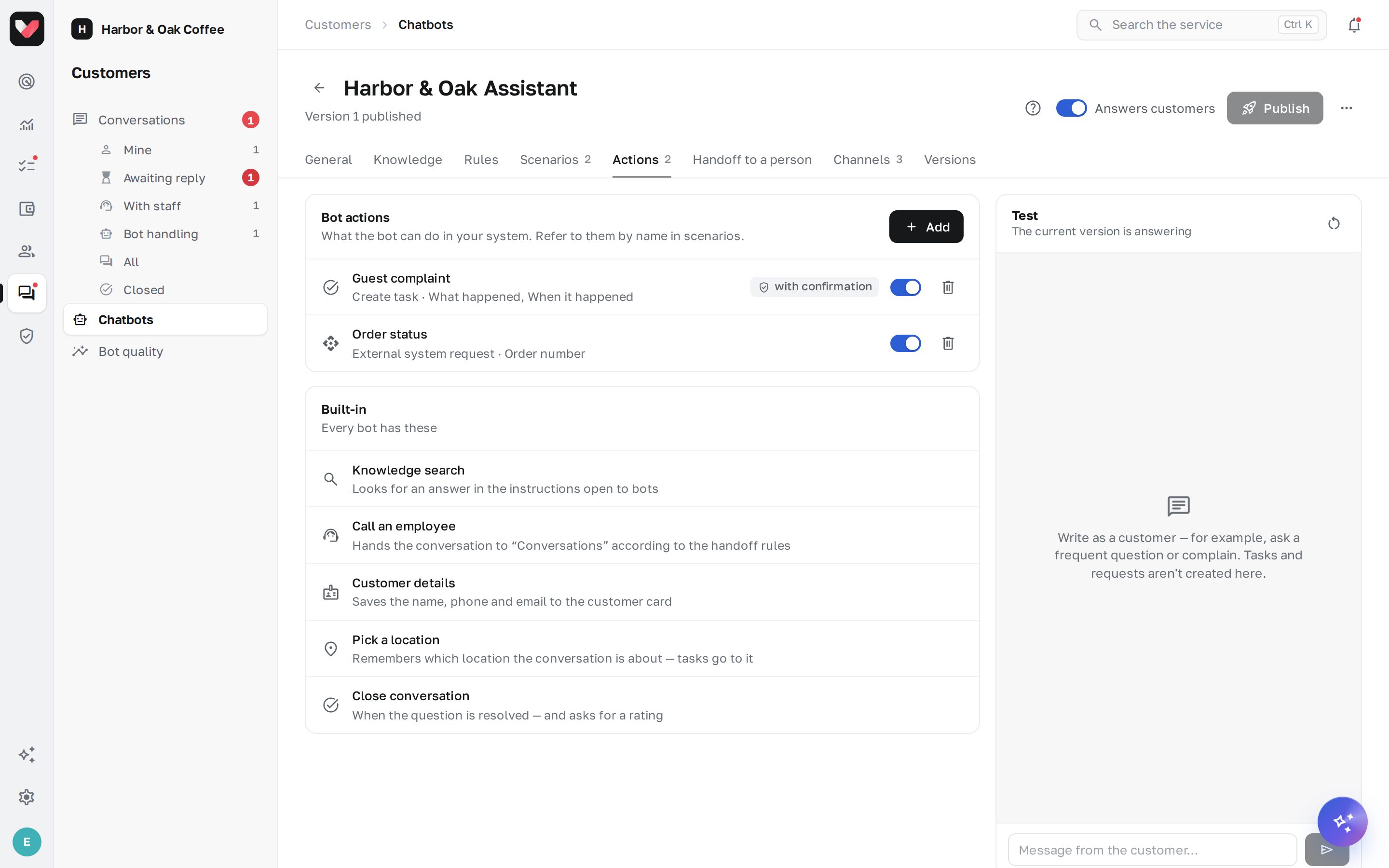
Встроенные действия
Они есть у каждого бота, настраивать их не нужно:
| Действие | Что делает |
|---|---|
| Поиск по знаниям | ищет ответ в открытых ботам инструкциях |
| Позвать сотрудника | передаёт диалог в «Диалоги» по правилам передачи |
| Данные клиента | сохраняет имя, телефон и e-mail в карточку клиента; если клиент с таким телефоном уже писал в другом канале — это один человек |
| Выбор точки | запоминает, о какой точке идёт речь, — задачи уходят на неё |
| Закрыть диалог | когда вопрос решён — и спрашивает оценку |
Свои действия
Нажмите Добавить и выберите тип:
| Тип | Когда пригодится |
|---|---|
| Создать задачу | жалоба, поломка, забытая вещь — задача управляющему точки, сотруднику по должности, в отдел, конкретному сотруднику или администраторам |
| Заявка в «Процессы» | бот заполняет форму процесса — дальше заявка идёт по маршруту согласования |
| Сообщить сотрудникам | новая запись, заказ, срочный вопрос — уведомление в приложение и кабинет |
| Метка диалога | бот отмечает тему: «Доставка», «Отзыв», «Вакансия» — для фильтров и аналитики |
| Запрос во внешнюю систему | статус заказа, свободное время, баланс бонусов — в вашей CRM или учётной системе |
У каждого действия:
- Название — так бот и сценарии называют это действие («Жалоба клиента»);
- Когда вызывать — подсказка для ИИ: в каких случаях и когда данные уже собраны;
- Что бот спрашивает у клиента — поля: подпись, тип (строка, текст, число, да/нет, выбор из списка, дата, телефон, e-mail) и обязательно. Без обязательных полей действие не выполнится — бот сначала спросит недостающее;
- Перед выполнением пересказать клиенту и получить согласие — бот перечислит собранные данные и выполнит действие только после «да»;
- Не больше N раз за диалог — защита от повторов.
Создать задачу
- Название задачи — можно подставлять поля в фигурных скобках:
Жалоба клиента: {what}. - Кому: управляющим точки, сотруднику по должности на точке, в отдел (задача встаёт в очередь отдела), конкретному сотруднику или администраторам.
- Приоритет и Срок, часов.
- Точка задачи — из разговора (бот уточнит её у клиента) или всегда одна точка.
- Исполнитель закрывает задачу с фото — подтверждение «после».
- Сообщить клиенту, когда задачу выполнят — см. ниже.
В описании задачи — собранные данные, имя и телефон клиента, канал и ссылка на диалог. Фото, которые клиент прислал в разговоре, прикрепляются к задаче. В истории задачи — отметка «Обращение клиента через чат-бота».
Клиент узнаёт, что всё исправили
Если включено Сообщить клиенту, когда задачу выполнят, то когда исполнитель закроет задачу, бот сам напишет клиенту: «Ваше обращение #128 выполнено» — с комментарием исполнителя, если он есть. Если задачу отклонили, клиент получит сообщение, что по обращению принято решение.
WhatsApp и Instagram разрешают писать клиенту только в течение 24 часов после его последнего сообщения. Если окно закрыто, сообщение не уйдёт — в диалоге появится отметка об этом.
Заявка в «Процессы»
Выберите опубликованный Процесс и Заявителя — сотрудника, от чьего имени бот подаёт заявки. Поля формы процесса автоматически становятся вопросами бота (файлы и выбор сотрудников бот не заполняет). Клиент получит номер заявки, а когда её выполнят — сообщение об этом.
Запрос во внешнюю систему
Для связки с вашей CRM, системой бронирования или учётной системой:
- Метод (GET, POST, PUT, PATCH) и Адрес — только
https://. Поля подставляются в адрес так:https://crm.example.com/orders/{order}. - Тело запроса (JSON) для POST/PUT/PATCH — пусто, значит отправятся все собранные поля.
- Поля ответа для бота — пути вида
status,order.total: бот увидит только их. Пусто — весь ответ (до 4000 символов). - Заголовки — например,
Authorization. Значения хранятся зашифрованными и после сохранения не показываются. - Проверить запрос — отправить пробный запрос с примером значений и посмотреть ответ.
Запросы во внутреннюю сеть (localhost, 192.168.…, 10.…) и по http:// запрещены — адрес должен быть доступен из интернета по https.
Как связать действие со сценарием
Упоминайте действие в шагах сценария по названию: «Вызови действие «Жалоба клиента»». Так бот точно знает, в какой момент его вызывать. См. Как создать и настроить бота.
Частые вопросы
Бот создал задачу в песочнице?
Нет. В песочнице задачи, заявки и уведомления не создаются — в «Ходе мыслей» видно, что было бы сделано. Запросы GET во внешние системы выполняются.
Где увидеть, что бот создавал?
В диалоге — кнопка Почему так ответил у сообщения бота; в карточке клиента — Обращения и задачи; на экране Качество ботов — блок Действия бота.
Можно ограничить, сколько задач бот создаст?
Да — Не больше N раз за диалог у каждого действия. По умолчанию — 3.
Спасибо! Это помогает делать справку лучше.