
პირადი პროფილი
პროფილში თითოეული თანამშრომელი საკუთარ მონაცემებს მართავს: ფოტოს, სახელს, ტელეფონს, პაროლს, ინტერფეისის ენას, დავალებების შეტყობინებებსა და jeCheck-ის წერილებს. პროფილის გასახსნელად დააჭირეთ თქვენს სახელს გვერდითი მენიუს ქვედა ნაწილში და აირჩიეთ პროფილი.
პირადი მონაცემები და ფოტო
ბარათი პირადი მონაცემები:
- ფოტო. დააჭირეთ ფოტოს შეცვლა და აირჩიეთ JPG ან PNG სურათი 5 MB-მდე. კოლეგები თქვენს ფოტოს დავალებებსა და აუდიტებში ხედავენ.
- სახელი, გვარი, ტელეფონი. სახელი სავალდებულოა; გვარი და ტელეფონი — არა.
- დააჭირეთ „შენახვა“. ღილაკი მხოლოდ მაშინ არის აქტიური, თუ რამე შეცვალეთ.
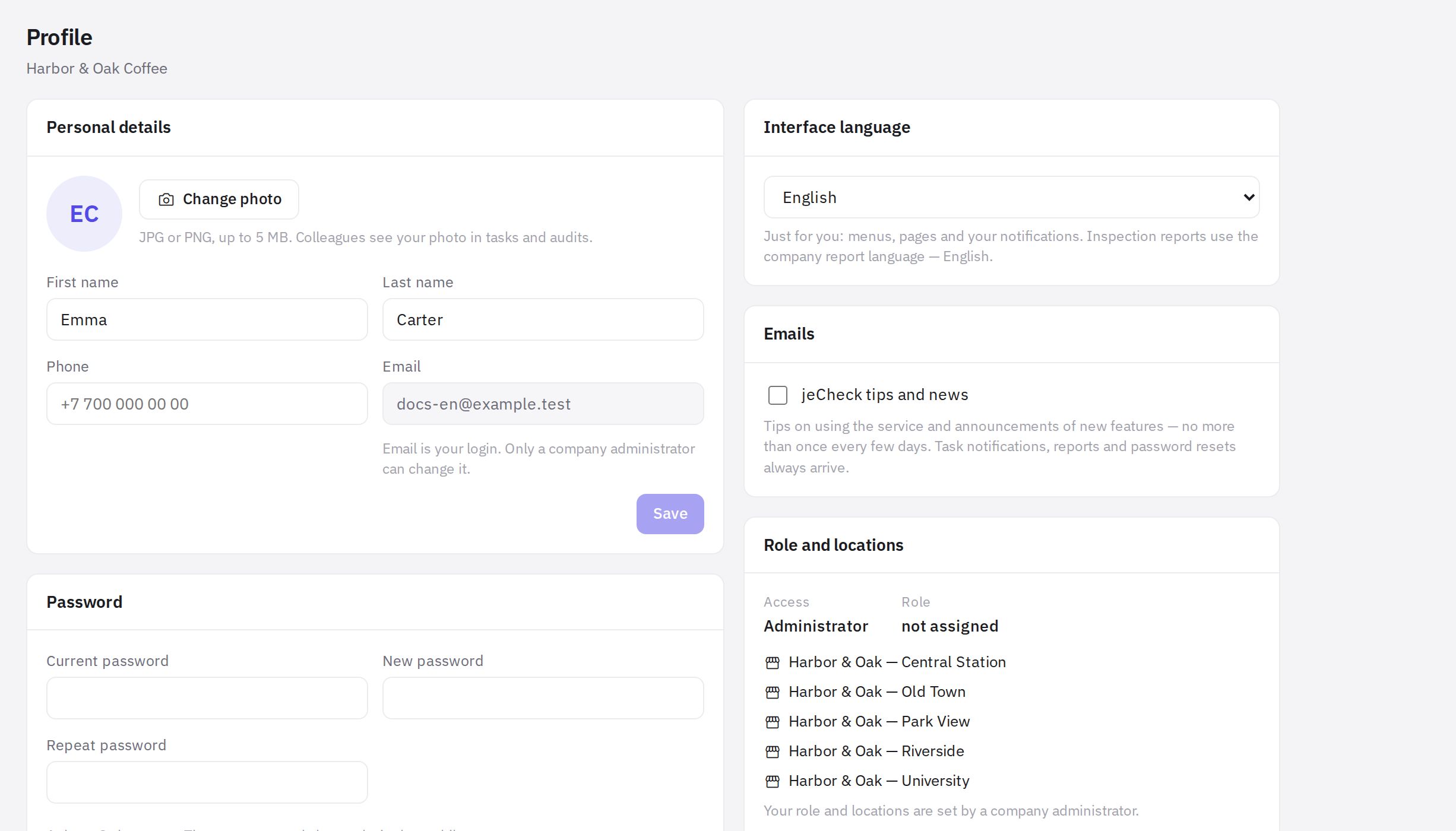
პროფილში email-ის შეცვლა შეუძლებელია — ის თქვენი ლოგინია. მისი შეცვლა შეუძლია კომპანიის ადმინისტრატორს ან თანამშრომელს, რომელსაც აქვს უფლებები თანამშრომლების შესვლასა და კონტაქტებზე, — თქვენი თანამშრომლის ბარათში (პერსონალი → თანამშრომლები).
როგორ შევცვალოთ პაროლი
- შეიყვანეთ მიმდინარე პაროლი ველში მიმდინარე პაროლი.
- მოიფიქრეთ ახალი. მინიმუმ 8 სიმბოლო. გაიმეორეთ ის ველში გაიმეორეთ პაროლი.
- დააჭირეთ „პაროლის შეცვლა“.
ახალი პაროლი jeCheck-ის მობილურ აპლიკაციაშიც მოქმედებს. პაროლის შეცვლის შემდეგ აპლიკაცია თქვენს ყველა მოწყობილობაზე ხელახლა შესვლას მოგთხოვთ — უკვე ახალი პაროლით.
არ გახსოვთ მიმდინარე პაროლი? გამოდით ანგარიშიდან და შესვლის გვერდზე ისარგებლეთ ბმულით დაგავიწყდათ პაროლი? — იხ. როგორ დავარეგისტრიროთ კომპანია და შევიდეთ jeCheck-ში. ან სთხოვეთ ადმინისტრატორს პაროლის გადაყენება — ახალი პაროლი email-ით მოგივათ.
ინტერფეისის ენა
ბარათში ინტერფეისის ენა აირჩიეთ ენა (რუსული, ინგლისური, ყაზახური, უზბეკური, ქართული, სომხური, სერბული ან გერმანული) ან ვარიანტი კომპანიის ნაგულისხმევი — მაშინ ინტერფეისი კომპანიის ანგარიშების ენას გამოიყენებს. არჩევანი მხოლოდ თქვენზე ვრცელდება: მენიუზე, გვერდებსა და თქვენს შეტყობინებებზე. არჩევის შემდეგ გვერდი ახალ ენაზე გადაიტვირთება.
მობილურ აპლიკაციაში არჩეული ენაც ინახება როგორც თქვენი ინტერფეისის ენა, თუ ის კაბინეტის რვა ენიდან ერთ-ერთია.
აუდიტების ანგარიშები კვლავ კომპანიის ანგარიშების ენაზე გამოდის. დაწვრილებით — ინტერფეისის ენა და ანგარიშების ენა.
შეტყობინებები
ბარათში შეტყობინებები აირჩიეთ, რის შესახებ გსურთ შეტყობინების მიღება აპლიკაციაში (push ტელეფონზე) და ელფოსტაზე: დავალებაზე დაგნიშნეს ან მოგხსნეს, კომენტარები და ფაილები, შეიცვალა სტატუსი ან ვადა, ვადა დღესაა, ვადაგადაცილება, ესკალაცია, დილის შეჯამება დავალებების შესახებ, ასევე AI-კონტროლის დილის მოხსენება და სასწრაფო საკითხები მოხსენებიდან (დღის განმავლობაში). პარამეტრი მაშინვე ინახება. ყველაფერი, რაც თქვენ გეხებათ, ზარის ქვეშ მაინც ინახება. დაწვრილებით — შეტყობინებები დავალებების შესახებ და როგორ დავაყენოთ მოხსენება და რას აკეთებს AI დამოუკიდებლად.
შეტყობინებები რეგლამენტებზე (ფოსტაზე) — წერილები განყოფილების რეგლამენტები → შეტყობინებები წესებით: ჩაშლები, პრობლემები, შეჯამებები და ანგარიშები, თუ იქ დაგამატეს. იხ. შეტყობინებები რეგლამენტებზე.
დავალებების წერილები მხოლოდ ვებ-კაბინეტზე წვდომის მქონე თანამშრომლებს ეგზავნებათ — „მხოლოდ აპლიკაციის“ თანამშრომლებისთვის სვეტი ელფოსტაზე მიუწვდომელია.
იგივე პარამეტრები მობილურ აპლიკაციაშიც არის: პროფილი → შეტყობინებები. აპლიკაციაში შეტანილი ცვლილებები საიტზეც მოქმედებს და პირიქით. იხ. push-შეტყობინებები jeCheck-ის აპლიკაციაში.
Telegram AI-დისპეტჩერისთვის
ბარათი Telegram საჭიროა AI-დისპეტჩერის კითხვების მისაღებად: როცა დავალებებზე, შემოწმებებზე ან HACCP-ზე თქვენი პასუხია საჭირო, ის Telegram-ში გწერთ და პასუხი ერთი ღილაკით შეგიძლიათ. იქვე შეგიძლიათ გაუმართაობის შესახებ შეატყობინოთ — დისპეტჩერი მოთხოვნას გააფორმებს.
- დაკავშირება. დააჭირეთ Telegram-ის დაკავშირება-ს — გაიხსნება jeCheck-ის ბოტი, დააჭირეთ მასში „Start“-ს. ამის შემდეგ ბარათში გამოჩნდება აქტიურია და თქვენი სახელი Telegram-ში.
- გათიშვა. დააჭირეთ გამიჯვნა-ს ან გაუგზავნეთ ბოტს ბრძანება /stop. Telegram-ის გარეშე დისპეტჩერის შეტყობინებები აპლიკაციაში push-შეტყობინებებად მოდის.
Telegram-ის დაკავშირება ნებისმიერ თანამშრომელს შეუძლია, ამისთვის უფლება არ არის საჭირო. დაწვრილებით — AI-დისპეტჩერი: საქმეებს ბოლომდე მიიყვანს Telegram-ში.
jeCheck-ის წერილები
ბარათში წერილები ველი jeCheck-ის სასარგებლო წერილები და სიახლეები რთავს ან თიშავს რჩევებს სერვისით სარგებლობის შესახებ და ახალი ფუნქციების ანონსებს. ანგარიშები და პაროლის აღდგენის წერილები ყოველთვის მოდის, ხოლო დავალებების წერილები ბარათში შეტყობინებები დავალებების შესახებ რეგულირდება.
როლი და ლოკაციები
ბარათი როლი და ლოკაციები აჩვენებს:
- წვდომა — ადმინისტრატორი ან თანამშრომელი;
- როლი — თქვენი თანამდებობა (ან „არ არის დანიშნული“);
- ლოკაციების სია, რომლებზეც მიმაგრებული ხართ, ნიშნით „მენეჯერი“ იქ, სადაც მენეჯერი ხართ.
მათ თავად ვერ შეცვლით: თანამდებობასა და ლოკაციებს ცვლის ადმინისტრატორი ან თანამშრომელი უფლებით „თანამშრომლების რედაქტირება“, ადმინისტრატორის ნიშანს კი — მხოლოდ ადმინისტრატორი. იხ. როლები და უფლებები — ადმინისტრატორი, თანამდებობები, მენეჯერები. თქვენს უფლებებს განყოფილებებში როლები განსაზღვრავს — იხ. უფლებები და როლები.
ხშირად დასმული კითხვები
როგორ შევცვალო შესვლის email?
Email თქვენი ლოგინია. მიმართეთ კომპანიის ადმინისტრატორს: ის გახსნის თქვენს ბარათს განყოფილებაში პერსონალი → თანამშრომლები, ველში Email შეიყვანს ახალ მისამართს და შეინახავს. პაროლი იგივე რჩება, ხოლო ახალ მისამართზე მოვა წერილი ლოგინის შეცვლის შესახებ. თუ თავად ხართ ადმინისტრატორი, გახსენით იქ საკუთარი ბარათი. დაწვრილებით — როგორ დავამატოთ თანამშრომელი და გავუგზავნოთ მოწვევა.
საიტზე შევცვალე პაროლი — აპლიკაციაშიც უნდა შევცვალო?
არა, პაროლი საერთოა. აპლიკაცია ხელახლა შესვლას მოგთხოვთ — შეიყვანეთ ახალი პაროლი.
რატომ არის მენიუ ერთ ენაზე, PDF-ანგარიში კი — მეორეზე?
ინტერფეისის ენა პირადია, ანგარიშების ენა კი მთელი კომპანიისთვის საერთოა. დაწვრილებით — ინტერფეისის ენა და ანგარიშების ენა.
გმადლობთ! ეს გვეხმარება დახმარების ცენტრის გაუმჯობესებაში.