
Личный профиль
В профиле каждый сотрудник управляет своими данными: фото, именем, телефоном, паролем, языком интерфейса, уведомлениями о задачах и письмами jeCheck. Чтобы открыть профиль, нажмите на своё имя внизу бокового меню и выберите Профиль.
Личные данные и фото
Карточка Личные данные:
- Фото. Нажмите Сменить фото и выберите изображение JPG или PNG до 5 МБ. Фото видят коллеги в задачах и аудитах.
- Имя, фамилия, телефон. Имя обязательно, фамилия и телефон — по желанию.
- Нажмите «Сохранить». Кнопка активна, только если вы что-то изменили.
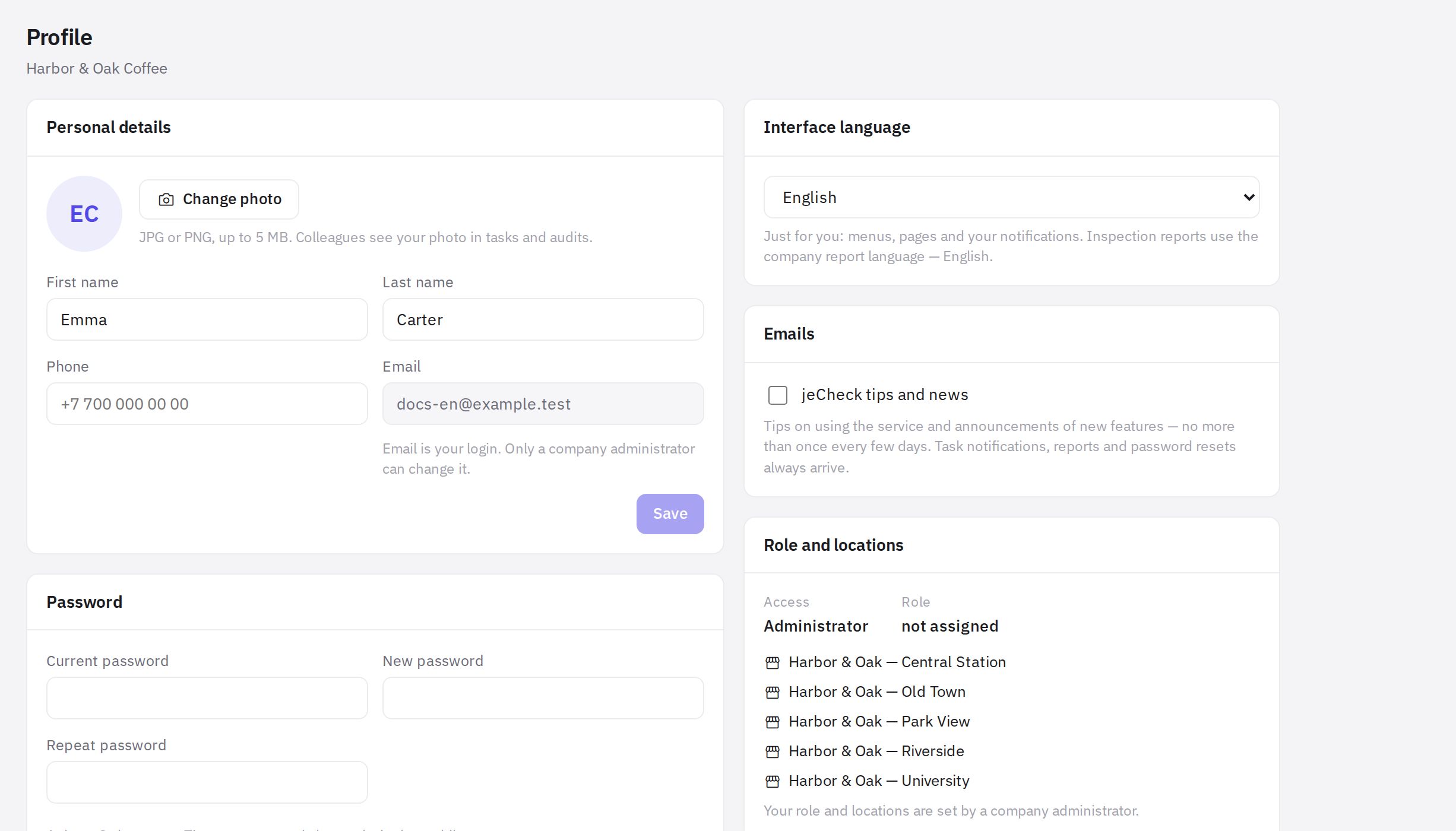
Email в профиле не меняется — это логин. Сменить его может администратор компании или сотрудник с правами на вход и контакты сотрудников — в карточке сотрудника (Персонал → Сотрудники).
Как сменить пароль
- Введите текущий пароль в поле Текущий пароль.
- Придумайте новый. Не короче 8 символов. Повторите его в поле Повторите пароль.
- Нажмите «Сменить пароль».
Новый пароль действует и в мобильном приложении jeCheck. После смены пароля приложение на всех ваших устройствах попросит войти заново — уже с новым паролем.
Не помните текущий пароль? Выйдите из аккаунта и воспользуйтесь ссылкой Забыли пароль? на странице входа — см. Как зарегистрировать компанию и войти в jeCheck. Или попросите администратора сбросить пароль — новый придёт на почту.
Язык интерфейса
В карточке Язык интерфейса выберите язык (русский, английский, казахский, узбекский, грузинский, армянский, сербский или немецкий) либо вариант Как у компании — тогда интерфейс будет на языке отчётов компании. Выбор действует только для вас: меню, страницы и ваши уведомления. После выбора страница перезагрузится на новом языке.
Язык, выбранный в мобильном приложении, тоже сохраняется как ваш язык интерфейса, если это один из восьми языков кабинета.
Отчёты о проверках при этом выходят на языке отчётов компании. Подробнее — Язык интерфейса и язык отчётов.
Уведомления
В карточке Уведомления выберите, о чём сообщать В приложении (push на телефон) и На почту: Вас назначили или сняли с задачи, Комментарии и файлы, Изменились статус или срок, Сегодня срок, просрочка, эскалация, Утренняя сводка по задачам, а также Утренний доклад ИИ-контроля и Срочное из доклада (днём). Настройка сохраняется сразу. Всё, что касается вас, всё равно сохраняется в колокольчике. Подробнее — Уведомления о задачах и Как настроить доклад и что ИИ делает сам.
Оповещения о регламентах (на почту) — письма по правилам раздела Регламенты → Оповещения: срывы, проблемы, сводки и отчёты, если вас туда добавили. См. Оповещения о регламентах.
Письма о задачах получают только сотрудники с доступом в веб-кабинет — у сотрудников «только приложение» столбец На почту недоступен.
Те же настройки есть в мобильном приложении: Профиль → Уведомления. Изменения, сделанные в приложении, действуют и на сайте, и наоборот. См. Push-уведомления в приложении jeCheck.
Telegram для ИИ-диспетчера
Карточка Telegram нужна, чтобы получать вопросы ИИ-диспетчера: когда по задачам, проверкам или ХАССП нужен ваш ответ, он пишет в Telegram, и отвечать можно одной кнопкой. Там же можно сообщить о поломке — диспетчер оформит заявку.
- Подключить. Нажмите Подключить Telegram — откроется бот jeCheck, нажмите в нём «Старт». После этого в карточке будет Подключён и ваше имя в Telegram.
- Отключить. Нажмите Отвязать или отправьте боту команду /stop. Без Telegram сообщения диспетчера приходят push-уведомлениями в приложение.
Подключить Telegram может любой сотрудник, права для этого не нужны. Подробнее — ИИ-диспетчер: доводит дела до конца в Telegram.
Письма jeCheck
В карточке Письма галочка Полезные письма и новости jeCheck включает или отключает советы по работе с сервисом и анонсы новых возможностей. Отчёты и восстановление пароля приходят всегда, а письма о задачах настраиваются в карточке Уведомления о задачах.
Роль и точки
Карточка Роль и точки показывает:
- Доступ — администратор или сотрудник;
- Роль — ваша должность (или «не назначена»);
- список точек, к которым вы привязаны, с пометкой «управляющий», где вы управляющий.
Сами вы их не меняете: должность и точки меняет администратор или сотрудник с правом «Правка сотрудников», а отметку администратора — только администратор. См. Роли и права — администратор, должности, управляющие. Какие у вас права в разделах, определяют роли — см. Права и роли.
Частые вопросы
Как поменять email для входа?
Email — это логин. Попросите администратора компании: он откроет вашу карточку в Персонал → Сотрудники, введёт новый адрес в поле Email и сохранит. Пароль останется прежним, на новый адрес придёт письмо о смене логина. Если вы сами администратор — откройте свою карточку там же. Подробнее — Как добавить сотрудника и отправить приглашение.
Я сменил пароль на сайте — нужно ли менять его в приложении?
Нет, пароль общий. Приложение само попросит войти заново — введите новый пароль.
Почему меню на одном языке, а PDF-отчёт — на другом?
Язык интерфейса у вас личный, а язык отчётов общий для всей компании. Подробнее — Язык интерфейса и язык отчётов.
Спасибо! Это помогает делать справку лучше.