
Lični profil
U profilu svaki zaposleni upravlja svojim podacima: fotografijom, imenom, telefonom, lozinkom, jezikom interfejsa, obaveštenjima o zadacima i mejlovima jeCheck-a. Da biste otvorili profil, kliknite na svoje ime na dnu bočnog menija i izaberite Profil.
Lični podaci i fotografija
Kartica Lični podaci:
- Fotografija. Kliknite Promeni fotografiju i izaberite JPG ili PNG sliku do 5 MB. Kolege vide vašu fotografiju u zadacima i auditima.
- Ime, prezime, telefon. Ime je obavezno; prezime i telefon nisu.
- Kliknite „Sačuvaj“. Dugme je aktivno samo ako ste nešto promenili.
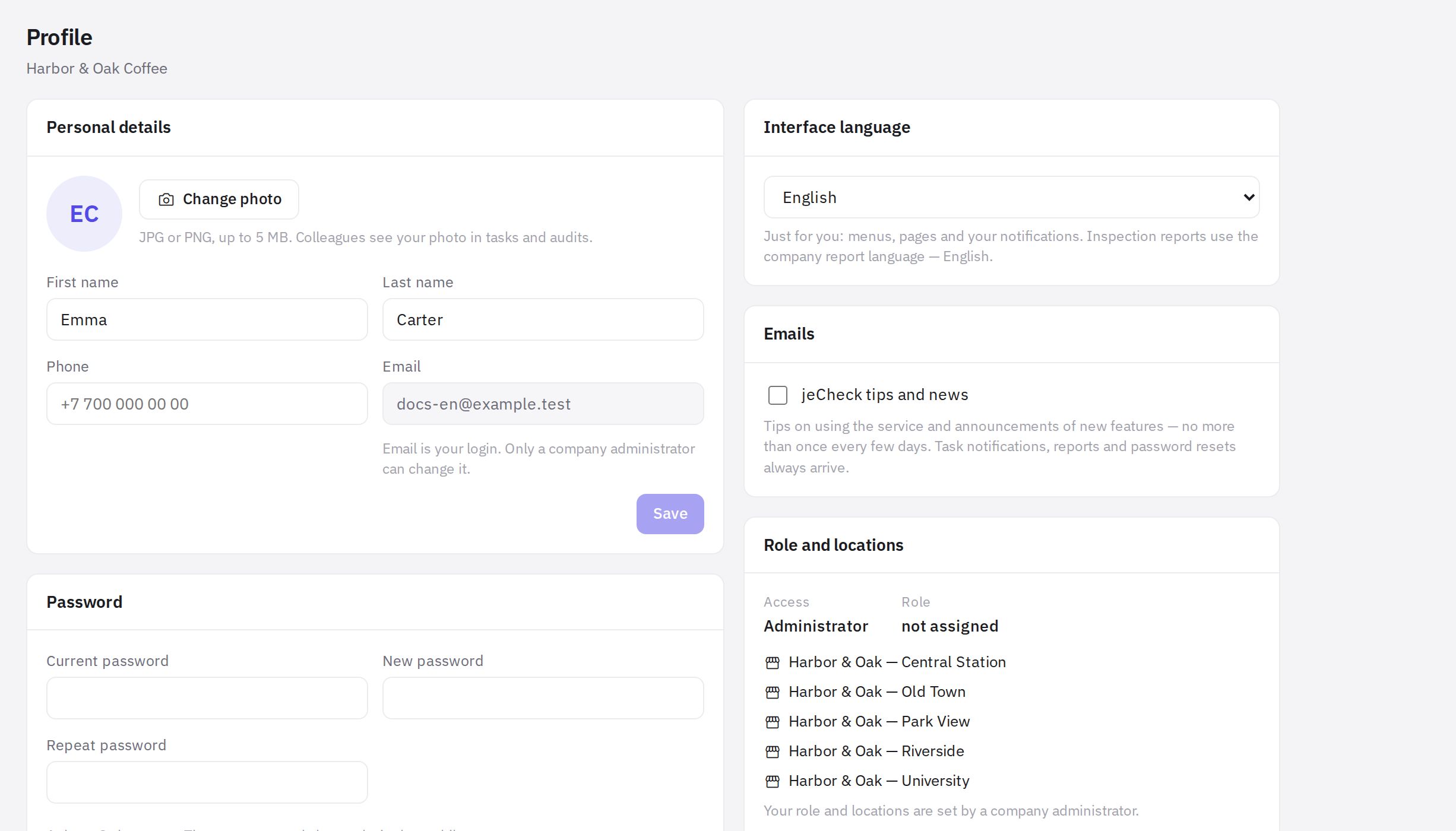
Email ne možete promeniti u profilu — to je vaše korisničko ime. Može da ga promeni administrator kompanije ili zaposleni sa pravima za prijavu i kontakte zaposlenih, u vašoj kartici zaposlenog (Osoblje → Zaposleni).
Kako promeniti lozinku
- Unesite trenutnu lozinku u polje Trenutna lozinka.
- Smislite novu. Najmanje 8 znakova. Ponovite je u polju Ponovite lozinku.
- Kliknite „Promeni lozinku“.
Nova lozinka važi i u mobilnoj aplikaciji jeCheck. Posle promene lozinke aplikacija će na svim vašim uređajima tražiti da se ponovo prijavite — novom lozinkom.
Ne sećate se trenutne lozinke? Odjavite se i iskoristite link Zaboravili ste lozinku? na stranici za prijavu — pogledajte Kako registrovati kompaniju i prijaviti se u jeCheck. Ili zamolite administratora da vam resetuje lozinku — nova će vam stići mejlom.
Jezik interfejsa
U kartici Jezik interfejsa izaberite jezik (ruski, engleski, kazahstanski, uzbečki, gruzijski, jermenski, srpski ili nemački) ili opciju Kao u kompaniji — tada interfejs koristi jezik izveštaja kompanije. Izbor važi samo za vas: meni, stranice i vaša obaveštenja. Posle izbora stranica se ponovo učitava na novom jeziku.
Jezik izabran u mobilnoj aplikaciji takođe se čuva kao vaš jezik interfejsa, ako je to jedan od osam jezika kabineta.
Izveštaji o auditima i dalje stižu na jeziku izveštaja kompanije. Više u Jezik interfejsa i jezik izveštaja.
Obaveštenja
U kartici Obaveštenja izaberite o čemu želite da budete obaveštavani U aplikaciji (push na telefon) i Na e-poštu: Dodeljeni ste zadatku ili uklonjeni sa njega, Komentari i fajlovi, Promenjen je status ili rok, Rok je danas, kašnjenje, eskalacija, Jutarnji pregled zadataka, kao i Jutarnji brifing AI kontrole i Hitno iz brifinga (tokom dana). Podešavanje se čuva odmah. Sve što se vas tiče i dalje ostaje ispod zvonceta. Više u Obaveštenja o zadacima i Kako podesiti brifing i šta AI radi samostalno.
Obaveštenja o procedurama (poštom) — pisma po pravilima odeljka Procedure → Obaveštenja: propusti, problemi, pregledi i izveštaji, ako ste tamo dodati. Vidi Obaveštenja o procedurama.
Mejlovi o zadacima šalju se samo zaposlenima sa pristupom veb-panelu — za zaposlene u režimu „Samo aplikacija“ kolona Na e-poštu nije dostupna.
Ista podešavanja postoje i u mobilnoj aplikaciji: Profil → Obaveštenja. Izmene napravljene u aplikaciji važe i na sajtu, i obrnuto. Pogledajte Push obaveštenja u aplikaciji jeCheck.
Telegram za AI dispečera
Kartica Telegram služi za primanje pitanja AI dispečera: kada je potreban vaš odgovor u vezi sa zadacima, proverama ili HACCP-om, on vam piše u Telegramu, a odgovoriti možete jednim dugmetom. Tu možete prijaviti i kvar — dispečer će otvoriti zahtev.
- Povezivanje. Kliknite Poveži Telegram — otvoriće se jeCheck bot; u njemu pritisnite „Start“. Nakon toga kartica prikazuje Aktivan i vaše ime u Telegramu.
- Odvezivanje. Kliknite Odveži ili pošaljite botu komandu /stop. Bez Telegrama poruke dispečera stižu kao push obaveštenja u aplikaciju.
Telegram može da poveže svaki zaposleni, za to nije potrebno pravo. Više — AI dispečer: privodi poslove kraju u Telegramu.
Mejlovi jeCheck-a
U kartici Mejlovi polje za potvrdu Korisni mejlovi i novosti jeCheck-a uključuje ili isključuje savete o korišćenju servisa i najave novih mogućnosti. Izveštaji i mejlovi za vraćanje lozinke stižu uvek, a mejlovi o zadacima podešavaju se u kartici Obaveštenja o zadacima.
Uloga i lokacije
Kartica Uloga i lokacije prikazuje:
- Pristup — administrator ili zaposleni;
- Uloga — vaše radno mesto (ili „nije dodeljena“);
- listu lokacija sa kojima ste povezani, sa oznakom „menadžer“ tamo gde ste menadžer.
Ne menjate ih sami: radno mesto i lokacije menja administrator ili zaposleni sa pravom „Izmena zaposlenih“, a oznaku administratora — samo administrator. Vidi Uloge i prava — administrator, radna mesta, menadžeri. Vaša prava u odeljcima određuju uloge — vidi Prava i uloge.
Česta pitanja
Kako da promenim email za prijavu?
Email je vaše korisničko ime. Obratite se administratoru kompanije: on otvara vašu karticu u Osoblje → Zaposleni, unosi novu adresu u polje Email i čuva izmenu. Lozinka ostaje ista, a na novu adresu stiže mejl o promeni korisničkog imena. Ako ste i sami administrator, tamo otvorite svoju karticu. Više u Kako dodati zaposlenog i poslati pozivnicu.
Promenio sam lozinku na sajtu — da li moram da je promenim i u aplikaciji?
Ne, lozinka je zajednička. Aplikacija će tražiti da se ponovo prijavite — unesite novu lozinku.
Zašto je meni na jednom jeziku, a PDF izveštaj na drugom?
Vaš jezik interfejsa je lični, a jezik izveštaja je zajednički za celu kompaniju. Više u Jezik interfejsa i jezik izveštaja.
Hvala! Ovo nam pomaže da poboljšamo centar za pomoć.