
Անձնական պրոֆիլ
Պրոֆիլում յուրաքանչյուր աշխատակից կառավարում է իր տվյալները՝ լուսանկար, անուն, հեռախոս, գաղտնաբառ, ինտերֆեյսի լեզու, առաջադրանքների ծանուցումներ և jeCheck-ի նամակներ։ Պրոֆիլը բացելու համար սեղմեք ձեր անվան վրա կողային ընտրացանկի ներքևում և ընտրեք Պրոֆիլ։
Անձնական տվյալներ և լուսանկար
Անձնական տվյալներ քարտը.
- Լուսանկար։ Սեղմեք Փոխել լուսանկարը և ընտրեք մինչև 5 ՄԲ չափի JPG կամ PNG պատկեր։ Գործընկերները տեսնում են ձեր լուսանկարը առաջադրանքներում և աուդիտներում։
- Անուն, ազգանուն, հեռախոս։ Անունը պարտադիր է, ազգանունը և հեռախոսը՝ ոչ։
- Սեղմեք «Պահպանել»։ Կոճակն ակտիվ է միայն այն դեպքում, եթե ինչ-որ բան փոխել եք։
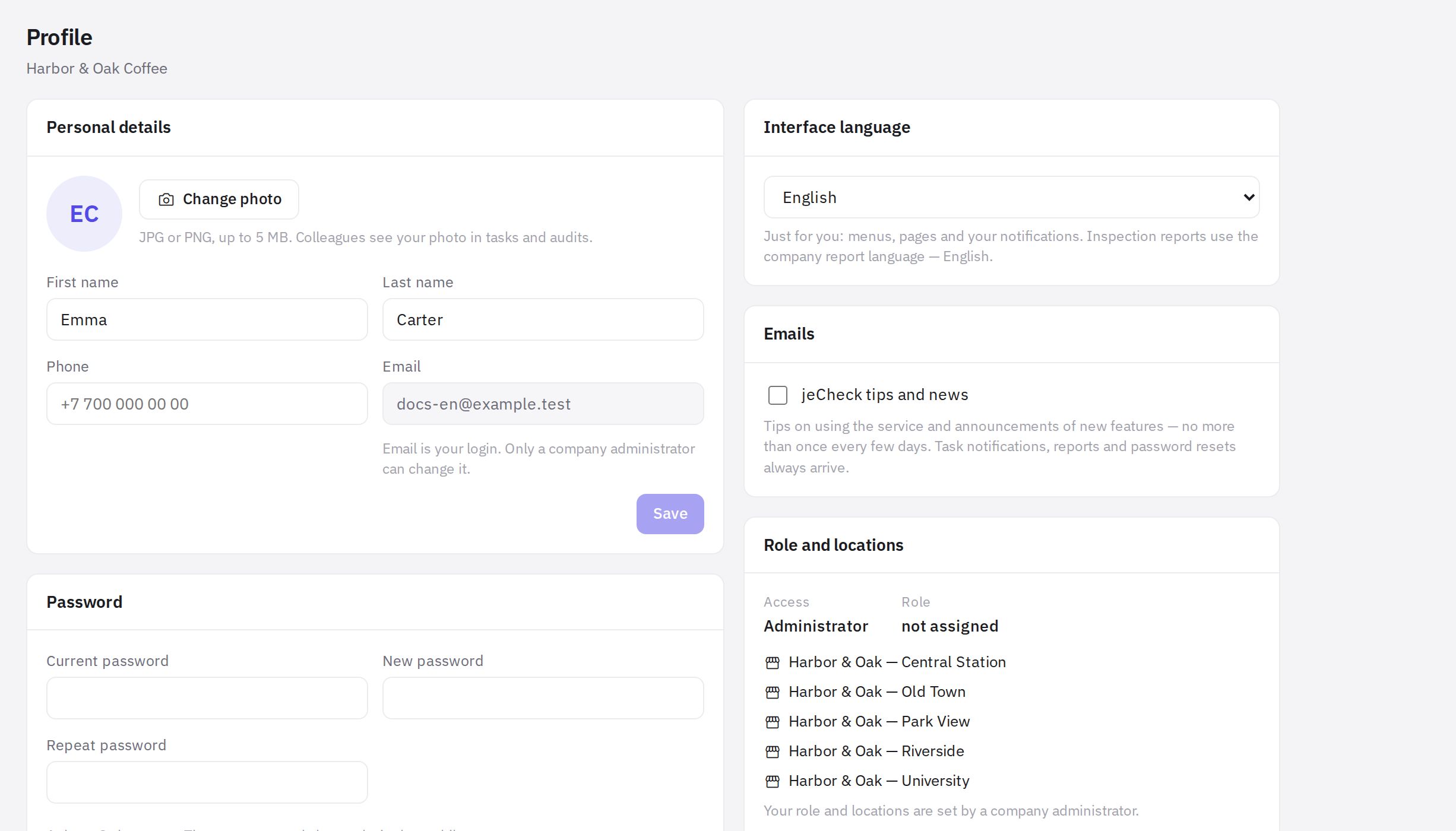
Email-ը պրոֆիլում փոխել հնարավոր չէ. այն ձեր լոգինն է։ Այն կարող է փոխել ընկերության ադմինիստրատորը կամ աշխատակիցների մուտքի և կոնտակտների իրավունքներ ունեցող աշխատակիցը՝ ձեր աշխատակցի քարտում (Անձնակազմ → Աշխատակիցներ)։
Ինչպես փոխել գաղտնաբառը
- Մուտքագրեք ընթացիկ գաղտնաբառը Ընթացիկ գաղտնաբառ դաշտում։
- Ընտրեք նորը։ Առնվազն 8 նիշ։ Կրկնեք այն Կրկնեք գաղտնաբառը դաշտում։
- Սեղմեք «Փոխել գաղտնաբառը»։
Նոր գաղտնաբառը գործում է նաև jeCheck բջջային հավելվածում։ Գաղտնաբառը փոխելուց հետո ձեր բոլոր սարքերում հավելվածը կխնդրի նորից մուտք գործել՝ նոր գաղտնաբառով։
Չե՞ք հիշում ընթացիկ գաղտնաբառը։ Դուրս եկեք և մուտքի էջում օգտագործեք Մոռացե՞լ եք գաղտնաբառը հղումը՝ տե՛ս Ինչպես գրանցել ընկերությունը և մուտք գործել jeCheck։ Կամ խնդրեք ադմինիստրատորին վերակայել ձեր գաղտնաբառը. նորը կուղարկվի ձեզ email-ով։
Ինտերֆեյսի լեզու
Ինտերֆեյսի լեզու քարտում ընտրեք լեզուն (ռուսերեն, անգլերեն, ղազախերեն, ուզբեկերեն, վրացերեն, հայերեն, սերբերեն կամ գերմաներեն) կամ Ինչպես ընկերությունում տարբերակը. այդ դեպքում ինտերֆեյսն օգտագործում է ընկերության հաշվետվությունների լեզուն։ Ընտրությունը վերաբերում է միայն ձեզ՝ ընտրացանկին, էջերին և ձեր ծանուցումներին։ Ընտրելուց հետո էջը վերաբեռնվում է նոր լեզվով։
Բջջային հավելվածում ընտրված լեզուն նույնպես պահպանվում է որպես ձեր ինտերֆեյսի լեզու, եթե այն կաբինետի ութ լեզուներից մեկն է։
Աուդիտների հաշվետվությունները շարունակում են ստեղծվել ընկերության հաշվետվությունների լեզվով։ Մանրամասները՝ Ինտերֆեյսի լեզու և հաշվետվությունների լեզու։
Ծանուցումներ
Ծանուցումներ քարտում ընտրեք, թե ինչի մասին ծանուցել Հավելվածում (push հեռախոսին) և Email-ով. Ձեզ նշանակել են առաջադրանքի կամ հանել դրանից, Մեկնաբանություններ և ֆայլեր, Փոխվել է կարգավիճակը կամ ժամկետը, Ժամկետն այսօր է, ուշացած է, էսկալացիա, Առաջադրանքների առավոտյան ամփոփում, ինչպես նաև ԱԲ-վերահսկման առավոտյան զեկույց և Հրատապը զեկույցից (օրվա ընթացքում)։ Կարգավորումը պահպանվում է անմիջապես։ Ձեզ վերաբերող ամեն ինչ միևնույն է պահվում զանգակի տակ։ Մանրամասները՝ Առաջադրանքների ծանուցումներ և Ինչպես կարգավորել զեկույցը և ինչ է ԱԲ-ն անում ինքնուրույն։
Ծանուցումներ կանոնակարգերի մասին (փոստով)՝ նամակներ Կանոնակարգեր → Ծանուցումներ բաժնի կանոններով՝ խափանումներ, խնդիրներ, ամփոփումներ և հաշվետվություններ, եթե ձեզ այնտեղ ավելացրել են։ Տե՛ս Ծանուցումներ կանոնակարգերի մասին։
Առաջադրանքների նամակներն ուղարկվում են միայն վեբ կաբինետի հասանելիություն ունեցող աշխատակիցներին. «Միայն հավելված» ռեժիմի աշխատակիցների համար Email-ով սյունակն անհասանելի է։
Նույն կարգավորումները կան բջջային հավելվածում՝ Պրոֆիլ → Ծանուցումներ։ Հավելվածում արված փոփոխությունները գործում են նաև կայքում, և հակառակը։ Տե՛ս Push ծանուցումներ jeCheck հավելվածում։
Telegram ԱԲ-դիսպետչերի համար
Telegram քարտը պետք է ԱԲ-դիսպետչերի հարցերը ստանալու համար. երբ առաջադրանքների, ստուգումների կամ HACCP-ի վերաբերյալ ձեր պատասխանն է պետք, նա գրում է Telegram-ում, և կարելի է պատասխանել մեկ կոճակով։ Այնտեղ կարելի է նաև հայտնել անսարքության մասին՝ դիսպետչերը կձևակերպի հայտ։
- Միացնել։ Սեղմեք Միացնել Telegram-ը՝ կբացվի jeCheck-ի բոտը, սեղմեք դրանում «Start»։ Դրանից հետո քարտում կերևա Միացված է և ձեր անունը Telegram-ում։
- Անջատել։ Սեղմեք Անջատել կամ ուղարկեք բոտին /stop հրամանը։ Առանց Telegram-ի դիսպետչերի հաղորդագրությունները գալիս են հավելվածում push-ծանուցումներով։
Telegram-ը կարող է միացնել ցանկացած աշխատակից, դրա համար իրավունք պետք չէ։ Մանրամասն՝ ԱԲ-դիսպետչեր՝ գործերը մինչև վերջ է հասցնում Telegram-ում։
jeCheck-ի նամակներ
Նամակներ քարտում jeCheck-ի խորհուրդներ և նորություններ վանդակը միացնում կամ անջատում է ծառայության օգտագործման խորհուրդները և նոր հնարավորությունների մասին հայտարարությունները։ Հաշվետվությունները և գաղտնաբառի վերականգնման նամակները գալիս են միշտ, իսկ առաջադրանքների նամակները կարգավորվում են Առաջադրանքների ծանուցումներ քարտում։
Դեր և լոկացիաներ
Դեր և լոկացիաներ քարտում երևում են.
- Հասանելիություն՝ ադմինիստրատոր կամ աշխատակից.
- Դեր՝ ձեր պաշտոնը (կամ «նշանակված չէ»).
- լոկացիաների ցուցակը, որոնց կցված եք. այնտեղ, որտեղ մենեջեր եք, կա «մենեջեր» նշումը։
Դրանք ինքներդ չեք փոխում. պաշտոնը և լոկացիաները փոխում է ադմինիստրատորը կամ «Աշխատակիցների խմբագրում» իրավունք ունեցող աշխատակիցը, իսկ ադմինիստրատորի նշումը՝ միայն ադմինիստրատորը։ Տե՛ս Դերեր և իրավունքներ՝ ադմինիստրատոր, պաշտոններ, մենեջերներ։ Բաժիններում ձեր իրավունքները որոշում են դերերը. տե՛ս Իրավունքներ և դերեր։
Հաճախ տրվող հարցեր
Ինչպե՞ս փոխել մուտքի email-ը
Email-ը ձեր լոգինն է։ Դիմեք ձեր ընկերության ադմինիստրատորին. նա բացում է ձեր քարտը Անձնակազմ → Աշխատակիցներ բաժնում, Email դաշտում մուտքագրում նոր հասցեն և պահպանում։ Գաղտնաբառը մնում է նույնը, իսկ լոգինի փոփոխության մասին նամակն ուղարկվում է նոր հասցեին։ Եթե դուք ինքներդ ադմինիստրատոր եք, բացեք այնտեղ ձեր սեփական քարտը։ Մանրամասները՝ Ինչպես ավելացնել աշխատակից և ուղարկել հրավեր։
Գաղտնաբառը փոխել եմ կայքում. պե՞տք է այն փոխել նաև հավելվածում
Ոչ, գաղտնաբառն ընդհանուր է։ Հավելվածը կխնդրի նորից մուտք գործել. մուտքագրեք նոր գաղտնաբառը։
Ինչո՞ւ է ընտրացանկը մի լեզվով, իսկ PDF հաշվետվությունը՝ մեկ այլ
Ինտերֆեյսի լեզուն անձնական է, իսկ հաշվետվությունների լեզուն ընդհանուր է ամբողջ ընկերության համար։ Մանրամասները՝ Ինտերֆեյսի լեզու և հաշվետվությունների լեզու։
Շնորհակալություն։ Սա օգնում է բարելավել օգնության կենտրոնը։